
应用截图
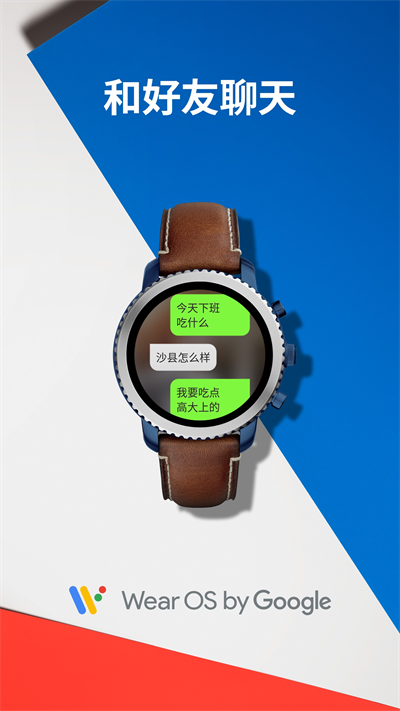
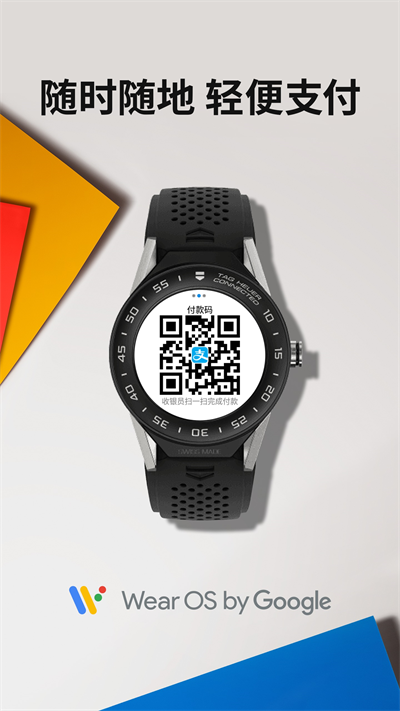
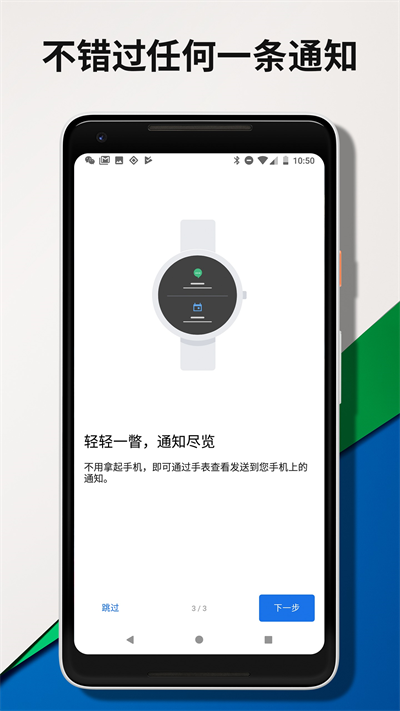
应用简介
wearosbygoogle可以将智能手表设备和移动手机连接在一起,为用户提供综合性管理服务,在手机上查看手表设备的相关信息,了解更加全面的数据内容,提供强大的传感器和数据挖掘分析功能,能全方位满足每一个用户的使用需要,实时更新和优化,有更好的使用体验。
wearosbygoogle连接不上华为手表怎么办?
1、请保证手表和Wear OS by Google已升级至最新版本。
2、请将手表恢复出厂设置(恢复出厂设置前,请先将数据同步至华为运动健康App,避免数据丢失),滑动到配对界面(显示手表名称的界面)。
更换手机或手机重置/卸载重装手机上的Wear OS by Google 中国版 App ,重新和手表配对连接时,手表必须先恢复出厂设置,否则无法正常配对。
3、手机上打开 Wear OS by Google 中国版 App,点击开始"开始设置",然后在Wear OS by Google 中国版 App中选择手表蓝牙名称进行连接。
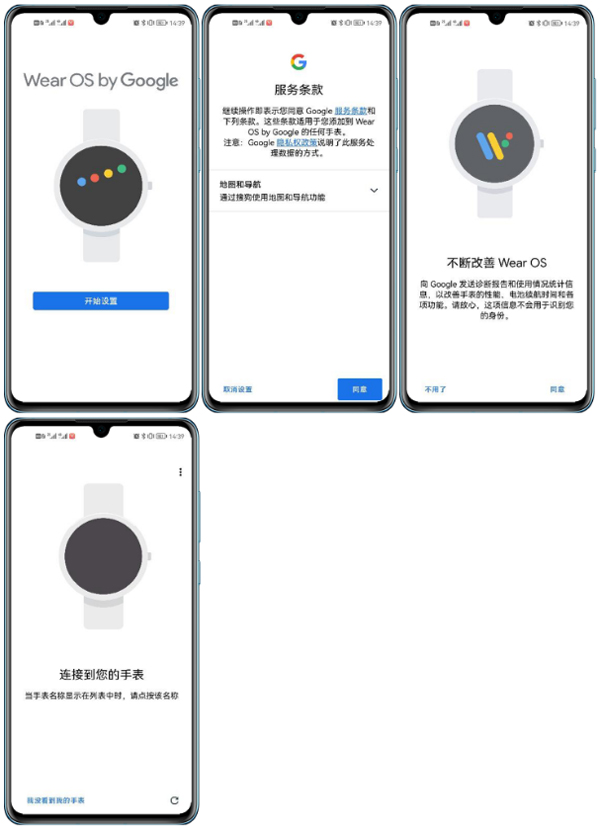
a.若手机搜不到手表蓝牙名称,请在手表上右滑返回到用户协议界面,再次返回到蓝牙名称显示页面即可恢复。
b.若依然无法搜索到,请重启手表和手机蓝牙再尝试。
c.请勿在手机"设置>蓝牙" 中点击手表蓝牙名称进行连接,否则会导致手表一直卡在“在手机继续设置”界面。若已配对好的手表,仅误删了蓝牙列表中的配对信息,可以点击手表蓝牙名称,然后同时在手表手机上点击确认,即可重新连接上。
4、待Wear OS by Google 中国版 App 显示“已连接”后,按照Wear OS by Google 中国版 App 上的提示进行设置,之后等待Wear OS by Google 中国版 App 和手表完成同步。如果手表长时间停留在“在手机上继续设置”界面,请重置手表重新配对。配对过程中,需要同步手机通讯录等信息到手表,此过程需要几分钟时间,请耐心等待,注意将手机保持在亮屏状态,不要切换到手机其它应用,当Wear OS by Google 中国版 App 中需要手动设置时,及时设置,防止因为响应超时而导致配对失败。
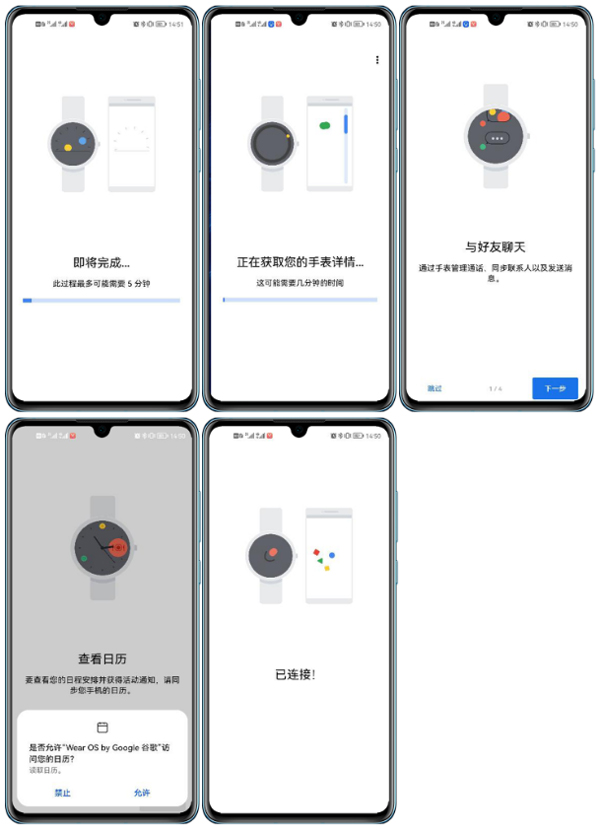
5、Wear OS by Google 中国版 App 和手表同步完成后,请在Wear OS by Google 中国版 App 中点击“完成”。
6、如果在Wear OS by Google 中国版 App 中已点击完成,手表仍然长时间停留在“在手机上触摸‘完成’”界面,打开Wear OS by Google 中国版 App,点击右上角三个点,手动选择断开并重新连接,检查手表是否可以正常进入表盘界面。
7、如果不可以,重启手表再查看。如果依然无法解决,请长按手表电源键进入设置界面,点击“断开连接并重置”选项,重新进行配对。
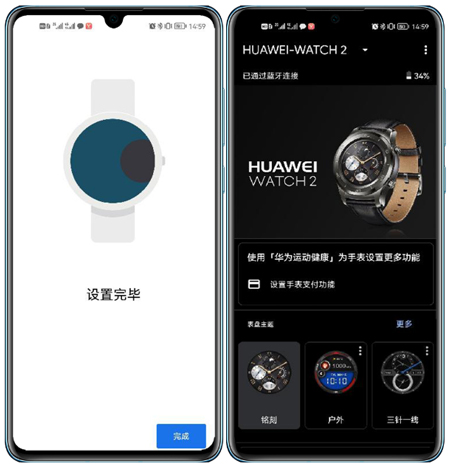
8、若按照以上步骤无法配对成功,请更换手机重新尝试一次;若仍然无法配对成功,请您携带购机凭证前往华为客户服务中心检测处理。
wearosbygoogle功能是什么?
1.表盘:用户可以对表盘进行个性化,加入最常用应用的信息和操作。通过简单的点击,用户即可使用Uber打车,开始运动,或是与重要联系人联系。而通过滑动操作,用户可以将表盘切换至最合适的内容。
2.运动:在用户步行、跑步或骑车时,谷歌Fit可以帮助用户追踪频率、距离、消耗的热量,以及心率。用户还可以用其测量举重、俯卧撑和深蹲。如果Android Wear设备可以连接移动网络,那么用户在运动时还可以打电话、发短信,从谷歌Play商店播放流媒体音乐,以及使用应用。
3.独立应用:用户可以从谷歌Play商店直接下载应用。如果你的手表可以连接移动网络,那么不需要手机就能使用手表。
4.谷歌助手:谷歌助手已被集成在Google Home和某些Android手机中,而目前Android Wear也支持英文和德文版谷歌助手。用户可以使用这项功能查询天气、设置提醒、预订酒店、导航,或是更新购物清单。谷歌将在未来几个月中加入对其他语言的支持。
5.消息:当收到消息时,你可以展开通知,并点击以多种方式回复。FacebookMessenger、Glide、谷歌Messenger、Hangouts、Telegram和Whatsapp都支持这项功能。根据消息内容提供回复建议的Smart Reply也被集成在其中。
wearosbygoogle常见问题是什么?
Wear OS by Google中国版连接不上手表,连接华为手表教程
HUAWEI WATCH/WATCH 2系列手表和手机配对失败
1、请保证手表和Wear OS by Google 中国版 App已升级至最新版本。
2、请将手表恢复出厂设置(恢复出厂设置前,请先将数据同步至华为运动健康App,避免数据丢失),滑动到配对界面(显示手表名称的界面)。
更换手机或手机重置/卸载重装手机上的Wear OS by Google 中国版 App ,重新和手表配对连接时,手表必须先恢复出厂设置,否则无法正常配对。
3、手机上打开 Wear OS by Google 中国版 App,点击开始"开始设置",然后在Wear OS by Google 中国版 App中选择手表蓝牙名称进行连接。
a、若手机搜不到手表蓝牙名称,请在手表上右滑返回到用户协议界面,再次返回到蓝牙名称显示页面即可恢复。
b、若依然无法搜索到,请重启手表和手机蓝牙再尝试。
c、请勿在手机"设置;蓝牙"中点击手表蓝牙名称进行连接,否则会导致手表一直卡在“在手机继续设置”界面。若已配对好的手表,仅误删了蓝牙列表中的配对信息,可以点击手表蓝牙名称,然后同时在手表手机上点击确认,即可重新连接上。
4、待Wear OS by Google 中国版 App 显示“已连接”后,按照Wear OS by Google 中国版 App 上的提示进行设置,之后等待Wear OS by Google 中国版 App 和手表完成同步。如果手表长时间停留在“在手机上继续设置”界面,请重置手表重新配对。配对过程中,需要同步手机通讯录等信息到手表,此过程需要几分钟时间,请耐心等待,注意将手机保持在亮屏状态,不要切换到手机其它应用,当Wear OS by Google 中国版 App 中需要手动设置时,及时设置,防止因为响应超时而导致配对失败。
5、Wear OS by Google 中国版 App 和手表同步完成后,请在Wear OS by Google 中国版 App 中点击“完成”。
6、如果在Wear OS by Google 中国版 App 中已点击完成,手表仍然长时间停留在“在手机上触摸‘完成’”界面,打开Wear OS by Google 中国版 App,点击右上角三个点,手动选择断开并重新连接,检查手表是否可以正常进入表盘界面。
7、如果不可以,重启手表再查看。如果依然无法解决,请长按手表电源键进入设置界面,点击“断开连接并重置”选项,重新进行配对。
8、若按照以上步骤无法配对成功,请更换手机重新尝试一次;若仍然无法配对成功,请您携带购机凭证前往华为客户服务中心检测处理。
主要功能
通信与通知:来电、短信、邮件和第三方通知可同步到手表,重要信息不容易错过。
运动与健康记录:支持步数、心率等传感器数据同步,能保存运动路线和历史记录,方便查看进度。
应用与表盘管理:在手机端浏览并安装手表应用、切换表盘,个性化定制更方便。
系统与固件更新:推送手表系统更新与性能优化,常见 bug 会陆续修复。
查找手表与节电模式:可以远程查找手表或在低电量时启用省电设置。
兼容与安装要求
* 常见 Wear OS 智能手表兼容,市面上多款手表都能配对。
* 手机通常需要 Android 6.0 以上并支持蓝牙低功耗(不同手表型号对系统版本的要求会有差异)。
* 在 iPhone 上能实现基本通知同步,但某些功能受限,体验不如 Android 完整。
快速配对步骤
• 打开手机蓝牙并进入应用,按提示打开手表并靠近手机。
• 应用会搜索手表,选中设备后按提示确认配对码。
• 授权所需权限(如位置、通知访问等),等待数据同步完成即可开始使用。
所需权限与用途说明
1.位置:用于蓝牙扫描与定位相关的运动记录。
2.通知访问:将手机的通知转发到手表。
3.存储:缓存表盘、应用和同步数据。
4.通讯录/电话:在表上显示来电信息与快速回复。
(可按需调整权限,部分功能在权限受限时不可用)
使用小贴士
- 刚配对好先在手机端把常用通知设置好,避免手表被冗余通知打扰。
- 长时间运动时建议把表盘切成低刷模式或开启省电,有助延长续航。
- 遇到连接不稳,试试重启蓝牙或重启手表再重新配对,通常能解决大部分问题。
小编心得
我自己用过通知同步很及时,运动数据记录也够日常参考;但是不同表的兼容性和续航表现会有差异,选购手表时最好看下对应型号的用户评价和系统版本匹配情况。总体使用起来上手快,日常管理和信息查看都方便。
详细信息
- 系统要求:安卓4.4
- 更新时间:2026-07-03
- 权限说明:查看详情
- 隐私说明:查看隐私
- 语言:中文
- 包名:com.google.android.wearable.app.cn
- MD5:44C7D71FABCAF39AD7259D05B6FFBE8F














合集推荐
更多
am是一款功能强大的专业级视频编辑工具,提供了丰富的剪辑、特效、动画等功能,让用户可以轻松创建出高质量的视频作品。用户可以随时导入素材进行编辑操作,自主设置视频的尺寸,还可以设置视频的帧率等参数应用支持多层次的图层编辑,对视频、图片和文本等素材进行精细的调整和处理,为用户提供绝佳的视频剪辑体验。








Uber打车是非常优质的出行平台,通过这款软件可以为用户的出行带来更多的便利,覆盖了海量的优质司机车辆资源,为你解决各种出行烦恼,输入起始地和目的地即可为你带来优质的乘车服务,有乘车需求的用户不要错过哦。