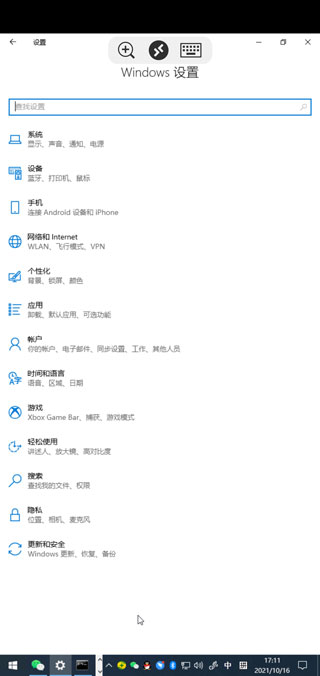
应用截图
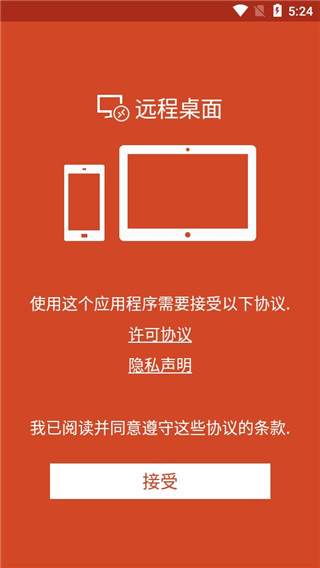
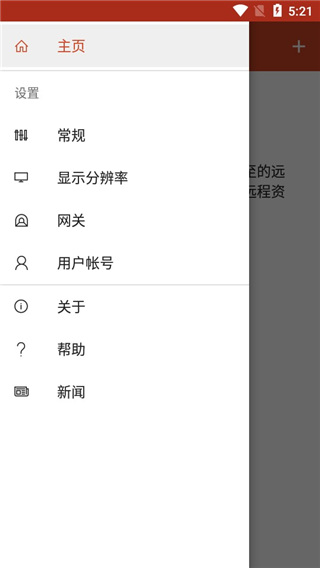
应用简介
remote desktop中文版是很酷的远程控制工具,能让你用手机轻松掌控电脑,不管你在哪里都能方便地进行操作。就像在你面前的电脑一样,无缝连接,办公又不烦。想远程监控或者传输数据,完全没问题!软件兼容多种系统,包括Windows、Mac、安卓和苹果等,交互相当流畅。微软花了不少心思在触摸板模式、全屏显示和指针动画上,让使用感变得更好。而且它采用了厉害的网络技术,保证画质和音质都不会掉链子,你可以随心所欲地玩耍,工作也没有拖沓。不用担心隐私泄露,软件里有超先进的安全保护措施,帮你把信息守得严严实实。
应用特色
【远程访问】
用户可以随时随地通过Internet或局域网控制自己的PC,访问桌面上的应用程序和文件。
【多平台支持】
该工具兼容Windows、macOS、iOS和Android,用户可以选择不同设备进行远程连接。
【简单连接配置】
没有复杂的设置要求,只需按照步骤进行操作并同意相关选项,便能顺利连接并管理桌面。
【高性能体验】
应用优化了远程访问性能,提供低延迟和高带宽连接,使得使用体验流畅顺畅。
【安全性保障】
支持SSL加密,保证数据在传输过程中的安全,同时设定连接授权和身份验证,保护远程桌面的安全性。
【统一远程管理】
用户能够在一个界面下管理多个计算机,实现高效便捷的远程控制与管理。
【实时工作支持】
实时音频和视频链接功能,确认用户不错过任何会议,可以轻松找到所需工作资源。
microsoft remote desktop中文版使用教程
PS:确认您拥有 Windows 10 专业版。若要查看,请转到 开始 > 设置 > 系统 > 简介并查找 版本。如果不是,请将你的电脑升级到 Windows 10 专业版
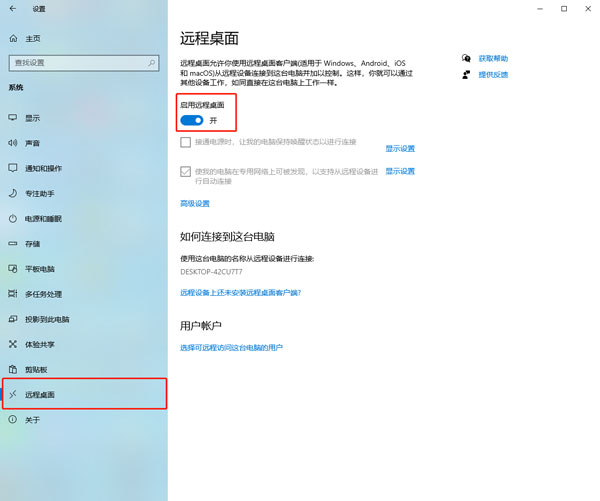
1、打开你的电脑,选择开始 >设置 >系统>远程桌面,打开启用远程桌面,点击确认;
顺便点击下方的关于,记住这台电脑的名称,如果觉得复杂,点击重命名此电脑更改一个你自己喜欢的名称。
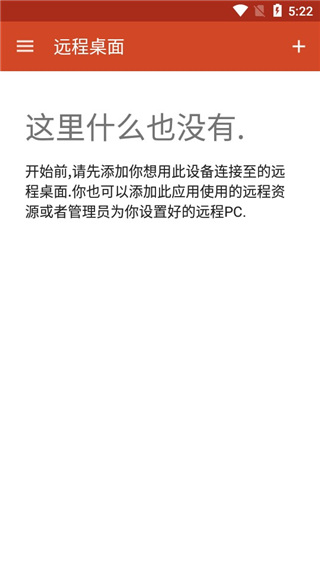
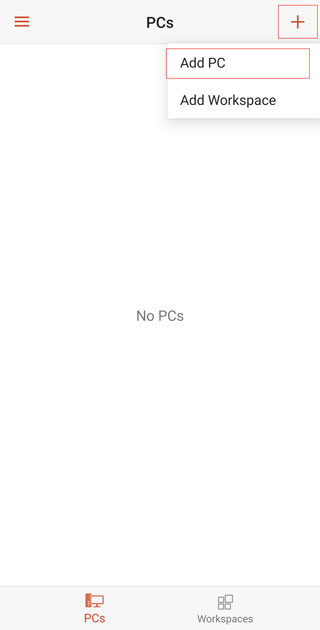
2、下载本网站软件并安装后打开,点击右上角的加号,选择Add PC;
软件会自动搜索局域网内共享了的PC,如果没找到你,点击ADD MANUALLY手动添加。
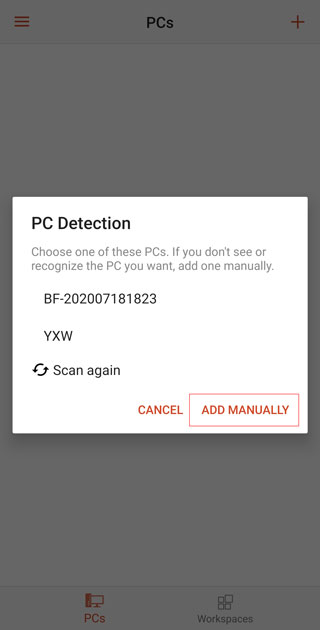
3、在顶部PC NAME中,输入电脑名称或者你的电脑的IP地址,
如何获取ip地址,可按照步骤,Win+r键-输入cmd-回车-输入ipconfig-其中的ipv4就是你的ip地址了。
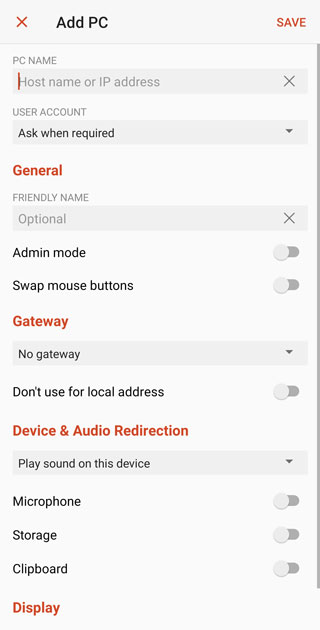
4、在下一行的USER ACCOUNT中,选择ADD user account,输入你电脑的账户密码,如果登录了微软账户,就是输入微软账户密码,如果没有,那就是本地管理员的账户密码,没有设置密码可以不输入密码
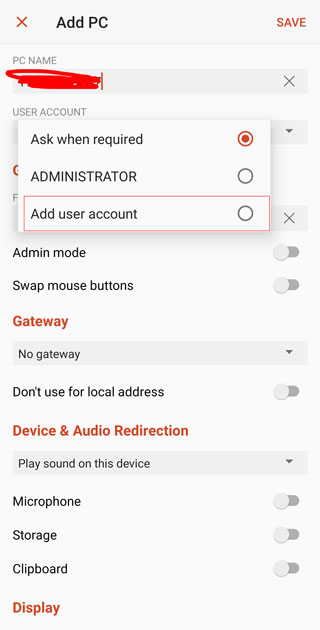
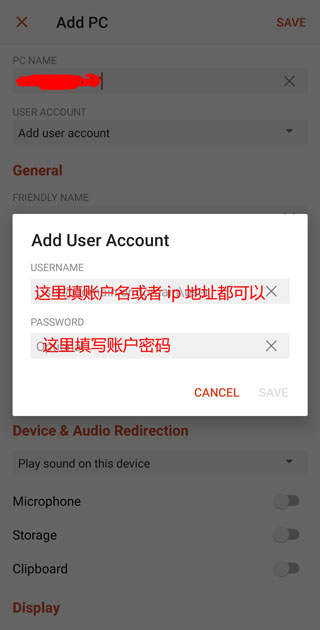
5、设置完成后,点击右上角的save;
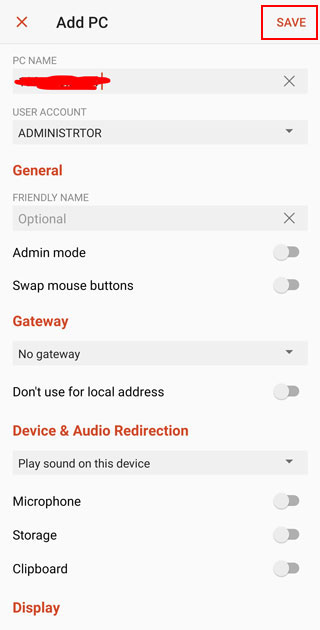
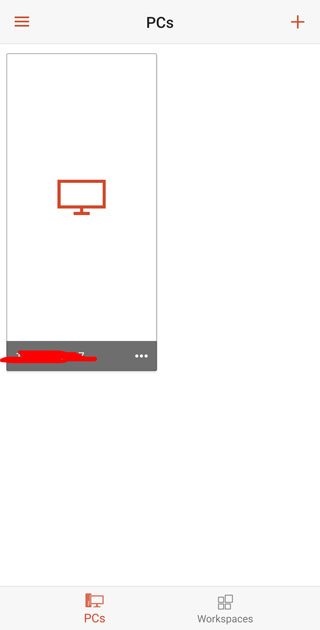
6、完成以上步骤后,主页面就会出现一个选项,点击,输入你的电脑密码,就可以开始远程链接你的电脑了。注意,远程连接只能同时在一块屏幕显示,用电脑就不能用手机远程链接,如果想要让电脑屏幕扩展到手机上,可以下载Space desk来获得这项功能。
详细信息
- 系统要求:安卓4.4
- 更新时间:2026-02-13
- 权限说明:查看详情
- 隐私说明:查看隐私
- 语言:中文
- 包名:com.microsoft.rdc.androidx
- MD5:905076B11A06C262A585B2DDC6964ED0





合集推荐
更多
远程控制app是一类可实现对远程计算机操作控制的软件,用户通过安装并运行该app,能够便捷地管理、维护或协助其他计算机,提高工作效率,实现远程办公、协助等目的。