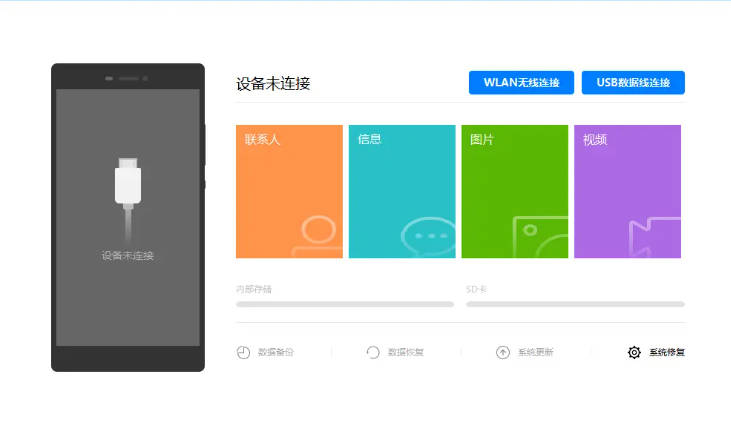
应用截图
应用简介
谷歌数据恢复工具每次换手机时都像个靠谱的搬家小助手:把照片、联系人、短信从云端牵出来,也能通过数据线把旧机里的大文件直接传到新机,省得折腾好几遍。界面干净、选项不多,上手不用看半天说明,适合换机频繁或手滑删错重要东西的人。网络差时还能优先走有线通道,速度更稳,设置不复杂,没什么多余广告,日常迁移和误删找回都省心不少。有个小功能会列出每次备份时间,按日期挑着恢复比较省事,照片和聊天记录都能单条选回。
应用特色
【数据恢复】
高效的恢复操作能大幅提高早期找回数据的几率。
应用深度扫描技术,轻松恢复误删的文件。
支持批量恢复,方便一次性找回多份文件。
能恢复图片、视频、音频、文档等多种类型的数据。
扩展类型支持,保证珍贵数据得以完整找回。
【旧手机数据迁移】
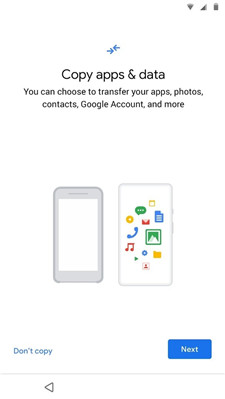
轻松复制应用程序目录及数据,包括照片和联系方式。
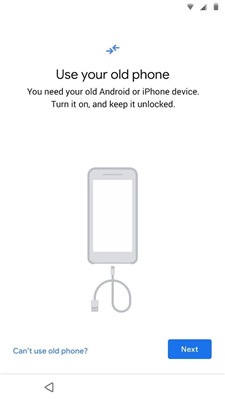
利用旧安卓或苹果手机进行资料传输,保证设备解锁。
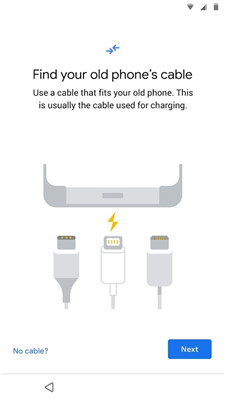
使用适配的旧手机数据线,通常是充电用的那种。
选择所需复制内容,安全高效地实现迁移。
【数据安全保障】
保证传输过程中的数据安全性和完整性。
支持应用、图片等不同类型的数据传输,提供全面服务。
提升手机数据的安全性,增强使用体验。
务求将旧手机上的数据无缝转移至新设备。
谷歌数据恢复工具怎么用?
一、苹果手机数据恢复
Step1:电脑上双击运行谷歌数据恢复工具,选择从iTunes备份恢复,前提是需要在电脑上安装并登录iTunes账号。
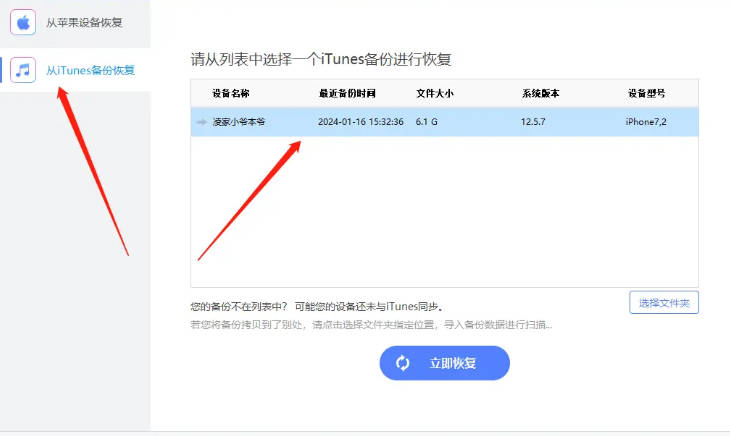
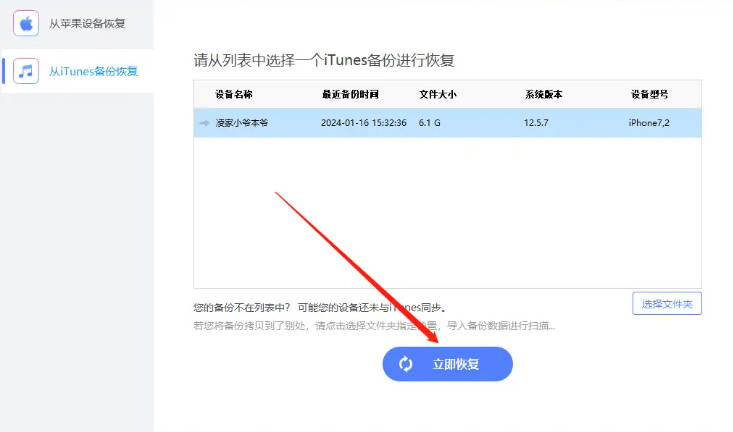
Step2:接着,点击立即恢复按钮;
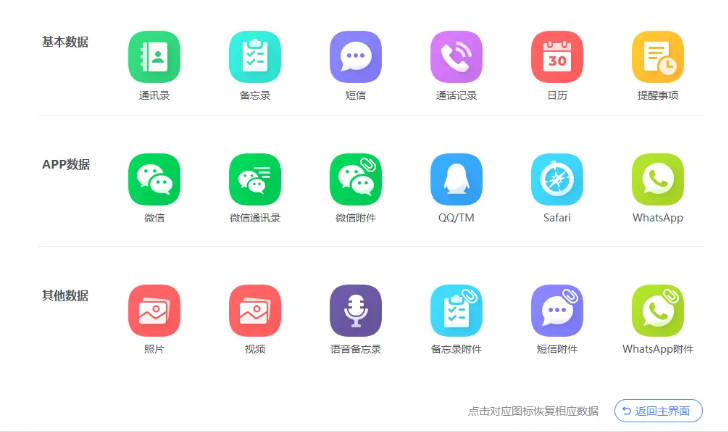
Step3:谷歌数据恢复工具支持恢复以下内容,选择需要恢复的文件类型进入下一步即可;
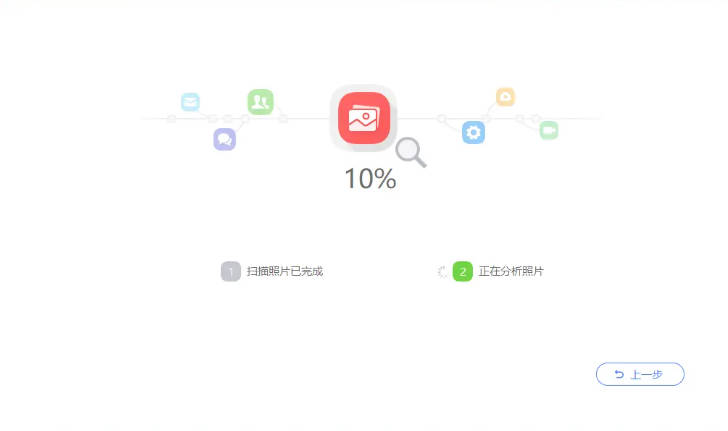
Step4:软件会进行全面扫描,请耐心等候;
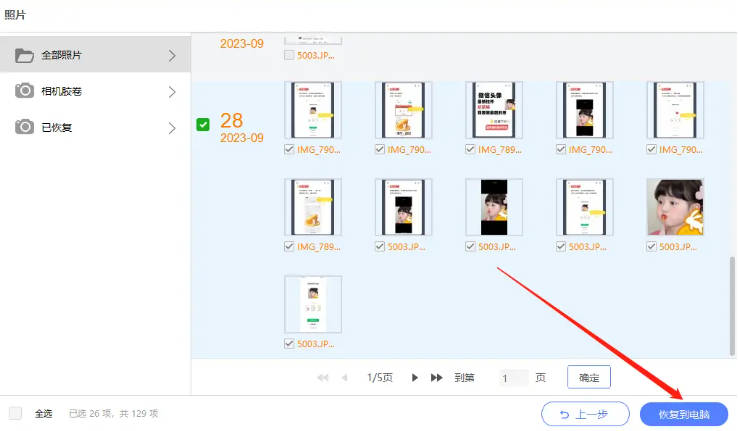
Step5:恢复过程中勾选中需要恢复回来的文件,点击“恢复到电脑”就好了;
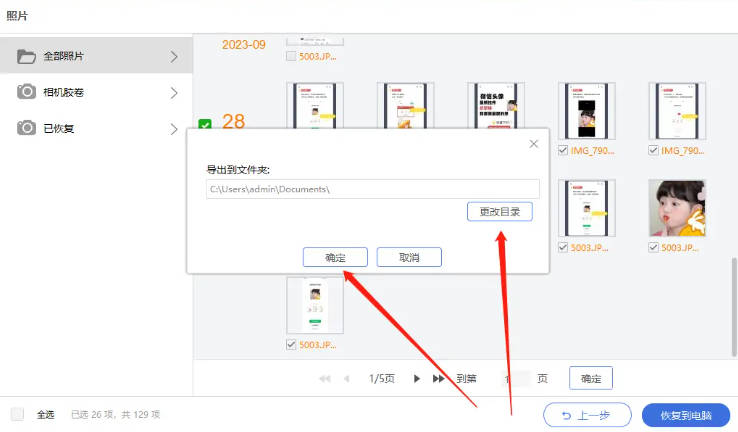
Step6:恢复路径可以设置到电脑桌面,方便查看;
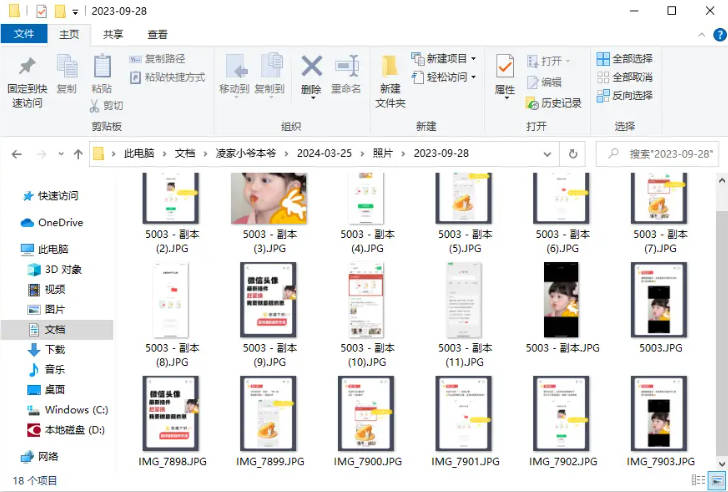
Step7:如图,刚刚选中的文件就全部恢复回来啦!
二、安卓手机数据恢复
以华为手机为例,我们可以先在手机上开启云备份,数据丢失后可以通过“谷歌数据恢复工具”,只需要登录账号就可以了。其他型号手机也是有云备份功能的,自带的有数据恢复功能。
小编点评
之前尝试过其他的数据恢复软件,这个谷歌的感觉更靠谱,找回数据的时候没有卡顿,体验挺好。
用了这个工具来备份我的联系人,发现界面设计得挺简洁的,使用起来没有任何负担,直接就完成了。
最近手机丢了些重要的照片,试着用这个工具恢复,没想到找回来了!操作起来也挺简单的,跟着提示一步步走就行。
之前一直担心数据转移的问题,这个软件让我轻松搞定了,从旧手机到新手机的文件传输很顺利,真是省心。
最近换了手机用这个工具把旧手机里的资料都转移过来了,速度还挺快,没花太多时间。
详细信息
- 系统要求:安卓4.4
- 更新时间:2026-04-15
- 权限说明:查看详情
- 隐私说明:查看隐私
- 语言:中文
- 包名:com.google.android.apps.restore
- MD5:3A3493CB4A5F0E63F9EE6FA32D2175F0