应用截图

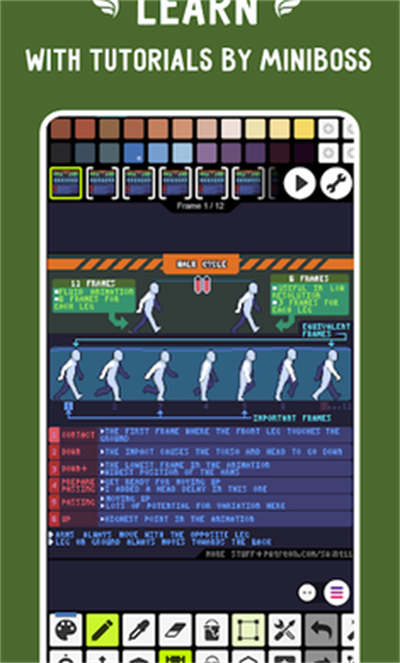
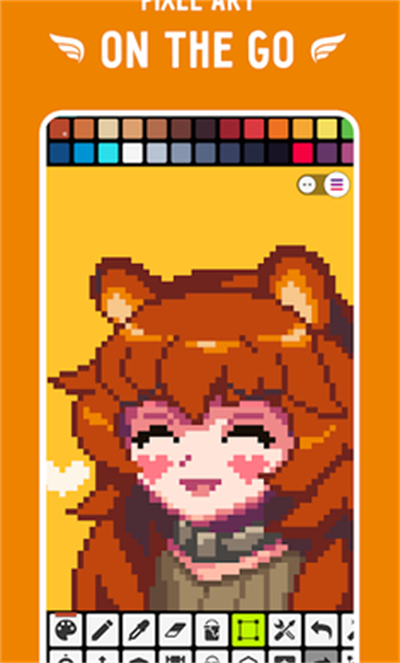
应用简介
像素画板是一款适合爱画画的人使用的手机应用,功能非常强大又好上手。用这个工具,你能随心所欲地把色彩和形状结合在一起,简单几步就能完成一幅满是创意的像素作品。不管你是新手还是绘画高手,都能轻松找到灵感。用户界面很友好,先新建一个画布,然后选择自己喜欢的画笔、颜色和形状,甚至可以把其他图片导进去进行改造,变得与众不同。也就是这么简单,涂抹、编辑、创作,随时都能画出新的东西。
像素画板怎么使用
1、具体工具你们看着名字试一下就明白了,在你第一次点击该工具的时候会弹出该工具的介绍,记得看一看。当弹出提示时,点击下面的“don’t show tips anymore”所有的工具提示类弹窗都会被关闭。我们从打开软件和关闭软件开始看起。

2、第一次打开软件会出现左侧的新建窗口,然后我们点击新建就会弹出右侧的建立工程。从上到下一次能够设置工程名称、画布尺寸(普通版最大储存为1024*1024)、预设尺寸(系统提供好的)、设置背景板的颜色、“template”是样板的意思,其中设置好了动画样板、图层样板和基础字体(这个设置好之后会出现96帧动画,没啥用)。设置好之后,我们就可以点击“创建“开始我们的绘画了。
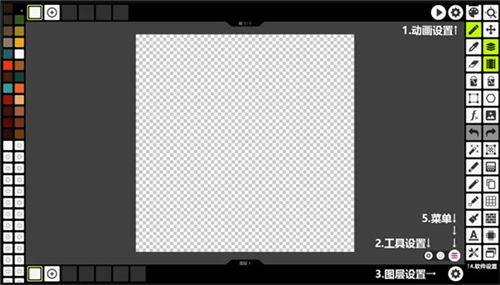
3、如果把图层和动画功能打开,我们会发现有四个设置:动画栏右侧的动画设置、菜单按钮左侧的工具设置、图层栏右侧的图层设置、工具栏最下方的软件设置。记得要到对应的工具设置中寻找想要的功能。比如说我想要删除图层们就要去图层设置中找,我想要调整动画速度,我就要去动画设置里找。
工具设置:举个例子来说:当我选择笔刷工具想要更换样式时(工具栏左侧倒数第三个),点击工具设置就可以选择我想要的笔刷,每种工具的设置都是不同的。
系统设置:在工具栏中最下面那一个,里面时关于软件的系统设置。里面可以设置主题、语言、绘图区的网格、背景颜色、调整工具栏中的位置等等设置。
最后我们来看一下菜单。点击这三个小横杠标志:
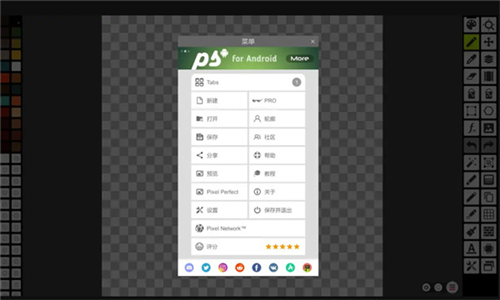
4、菜单中我们主要会用到上面的tabs,左列的新建、保存、预览,右列最下面的保存及退出。还有整个菜单栏右下角的小游戏机。
新建画布:就是前面提到的新建画布,我们所有的新建画布都会在tabs中显示。如果想打开其他画布就可以点击这里。
保存:就是导出我们画好的图片,其中可以选择图片格式、清晰度及名称等等·信息,详细我会在教程(二)中进行说明。预览则是能看到导出后的样子,当我们画完作品或草稿之后可以用这个功能看看作品的样子合不合适,
保存及退出:字面意义,点一下就退回到桌面了。当我们下次打开软件的时候,就会蹦出来我们最后保存的工程。
应用特色
【绘画工具集】
简洁直观的操作界面,适合所有用户使用
支持图层管理,轻松隐藏、合并或删除图层
高级拾色器支持RGBA和HSV模式,方便选择颜色
【创作与动画】
可以制作逐帧动画,并保存为GIF或精灵序列图
具备洋葱皮工具,助力高级动画创作
无限画布尺寸和多线程图像处理,提高创作自由度
【跨平台与分享】
兼容各种设备,支持通过Google Drive实现跨平台同步
可以和Pixel Network™社区分享作品,提升互动性
【绘画功能增强】
提供多种基础形状和渐变工具,丰富创作选项
自定义调色板和文本工具,图案应用于图像也很便捷
支持Apple Pencil,更好地进行细致绘制
【学习与成长】
免费绘画课程,让不同基础的用户都能参与
寻找和发掘个人绘画天赋,掌握多种绘画技巧
丰富的工具和资源等着你来探索,助力艺术创作
小编点评
平台里面的主题画板都是比较多的,通过自己的绘画功底可以设置多种各样的主题风格,用户也可以把自己设计好的各种主题用到自己的手机桌面上,自己每天也会有一个比较好的心情。
详细信息
- 系统要求:安卓4.4
- 更新时间:2026-03-11
- 权限说明:查看详情
- 隐私说明:查看隐私
- 语言:中文
- 包名:com.PixelStudio
- MD5:ABFECDB8110D60F9F567291BF55C075D