
pubg游戏崩溃解决方法 pubg一直崩溃怎么解决
绝地求生(PUBG)游戏崩溃是玩家常遇到的问题,可能与系统文件、网络环境、硬件配置等因素相关。本文提供5种高效解决方案,涵盖文件修复、网络优化、硬件调整等方向,并附详细操作指引,助你快速恢复游戏体验!
pubg游戏崩溃解决方法
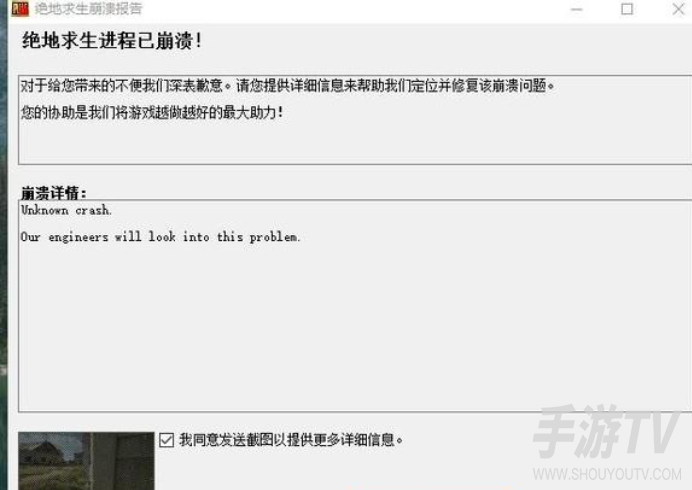
步骤1:删除指定文件(建议优先尝试)
适用场景:游戏启动闪退、崩溃报错等情况。
按下Win+R打开运行窗口,输入%localappdata%\TslGame\Saved\Config\WindowsNoEditor,然后按回车。
找到GameUserSettings.ini文件,右键选择删除(建议提前备份该文件)。
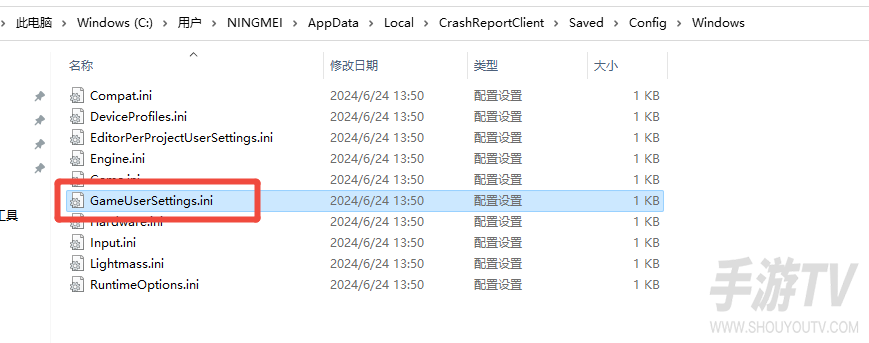
重新启动游戏,系统会自动生成新的配置文件。
注:如果问题依旧存在,可以尝试卸载后重新安装游戏(注意Steam或客户端安装路径不要包含中文)。
步骤2:网络优化(外服联机推荐)
问题原因:连接外服服务器时,延迟过高或网络丢包可能导致游戏崩溃。
下载安装游戏加速器,搜索“绝地求生”,选择对应的游戏区服(如亚服、美服)。
点击“一键加速”,优化当前游戏网络环境。
启动游戏,并在游戏过程中保持加速状态。

步骤3:清理hosts文件
适用场景:频繁掉线、无法连接游戏服务器。
使用游戏加速器清理Hosts文件:
【设置】-选择【网络工具】→【Hosts清理】→点击【立即修复】。
修复完成后重新启动游戏,查看是否恢复正常。
手动清理Hosts文件:
按下Win+R,输入C:\Windows\System32\drivers\etc并回车,使用记事本打开hosts文件。
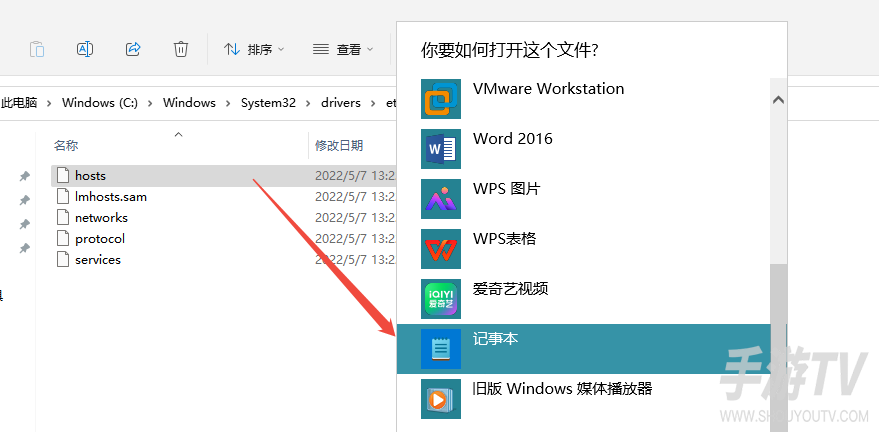
删除与PUBG无关的异常条目,保存文件后重新启动游戏。
步骤4:降低内存条频率(硬件优化)
适用场景:游戏闪退、蓝屏报错等问题。
检查内存:确认内存容量≥16GB,可以尝试重新插拔内存条(操作前需要关机)。
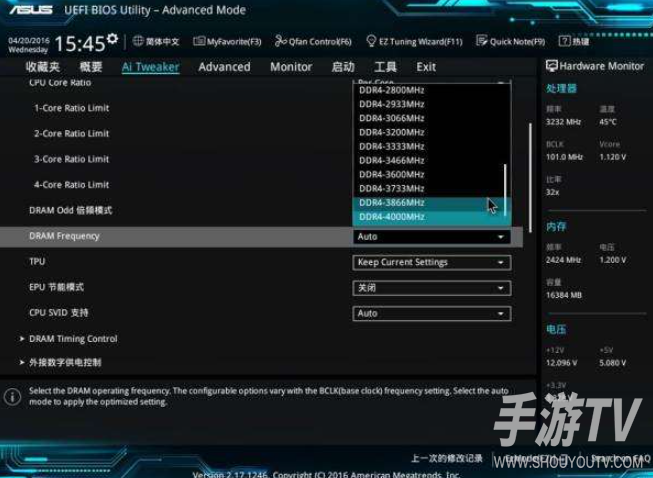
进入BIOS:开机时按Del/F2进入BIOS设置界面(不同主板快捷键可能有所不同)。
调整频率:找到DRAM Frequency/XMP选项,将内存频率降低至2400MHz或更低,保存设置后重启电脑。
步骤5:升级系统版本(解决兼容性问题)
适用场景:Win10系统文件冲突、DLL报错等情况。
打开【设置】→【Windows更新】→检查更新,并升级到Win11最新版本。
修复DLL文件:
访问金舟软件官网下载“金舟DirectX·DLL一键修复”工具。

打开软件后,等待程序自动扫描缺失或损坏的DLL组件,然后点击“立即修复”。
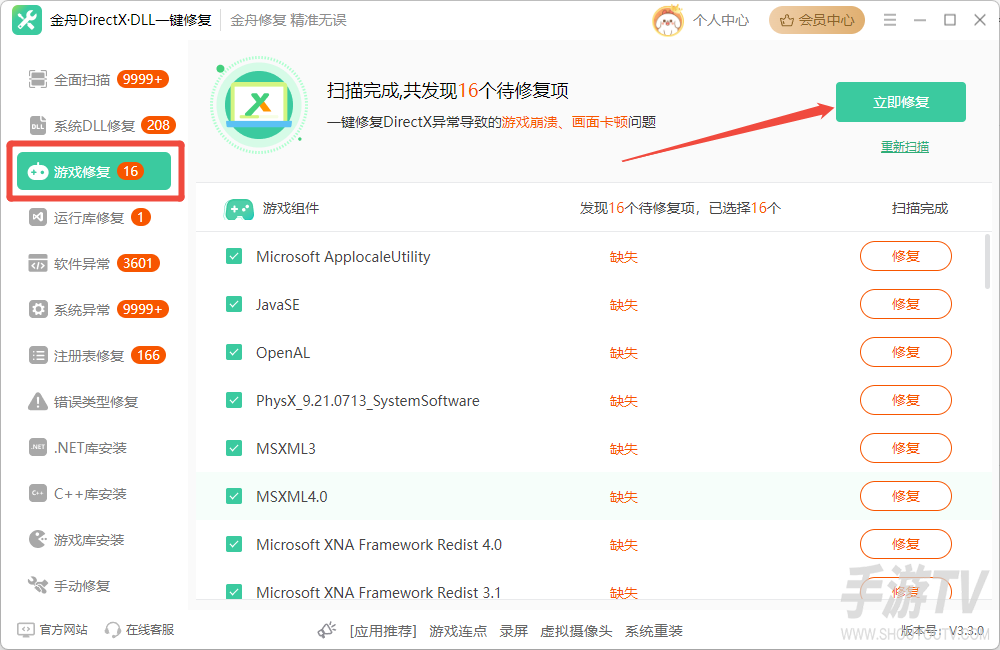
重启电脑后,再次启动游戏进行测试。
相关文章
-

lk全皮肤美化官网入口 美化包和平精英lk入口
发布时间:2026-11-02 -
jm漫画官方入口网页版怎么进
发布时间:2026-11-02 -
飞书怎么翻译会话消息:目标语言设置、手动与自动翻译及语音处理
发布时间:2026-11-02 -
iPhone照片怎么隐藏:隐藏入口、查找相簿与取消隐藏的方法
发布时间:2026-11-02 -
Word怎么查看字数统计:全文与选中文字计数、字符数查看入口
发布时间:2026-11-02 -
汽水音乐如何设置定时关闭
发布时间:2026-11-01