飞书怎么翻译会话消息:目标语言设置、手动与自动翻译及语音处理
收到外语消息时,同一段会话里可能既有需要立即确认的一句,也有要持续跟进的内容,偶尔还夹着语音。飞书提供了消息翻译和会话翻译,目标语言可以先按自己的阅读习惯设置;看到译文后,也能回看原文或临时换一种语种。纯语音需要先转成文字再翻译,而已经带有文字的语音消息可以直接翻译文字内容。先认清消息类型,再去找对应功能,阅读时就能更顺手。
飞书怎么翻译会话消息
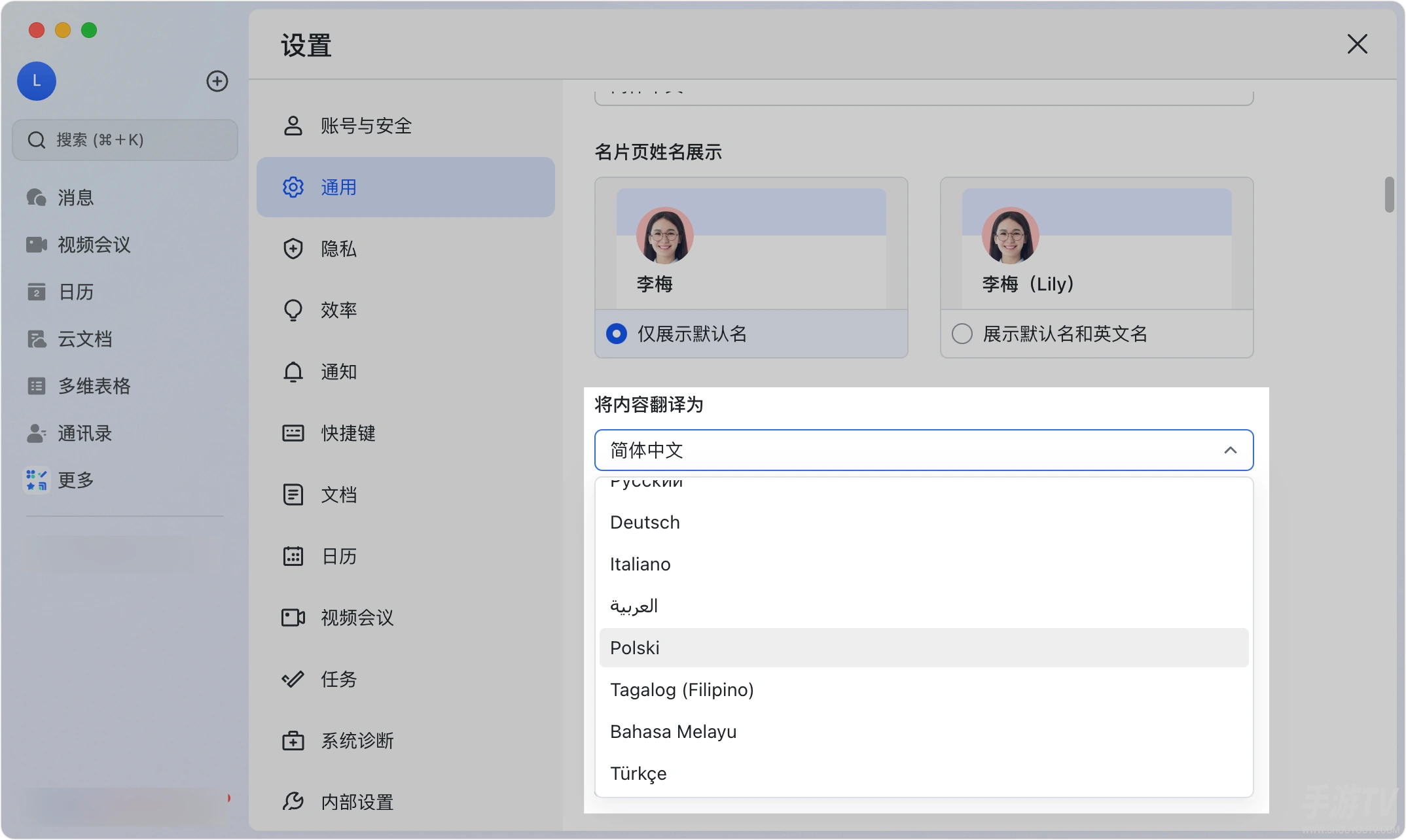
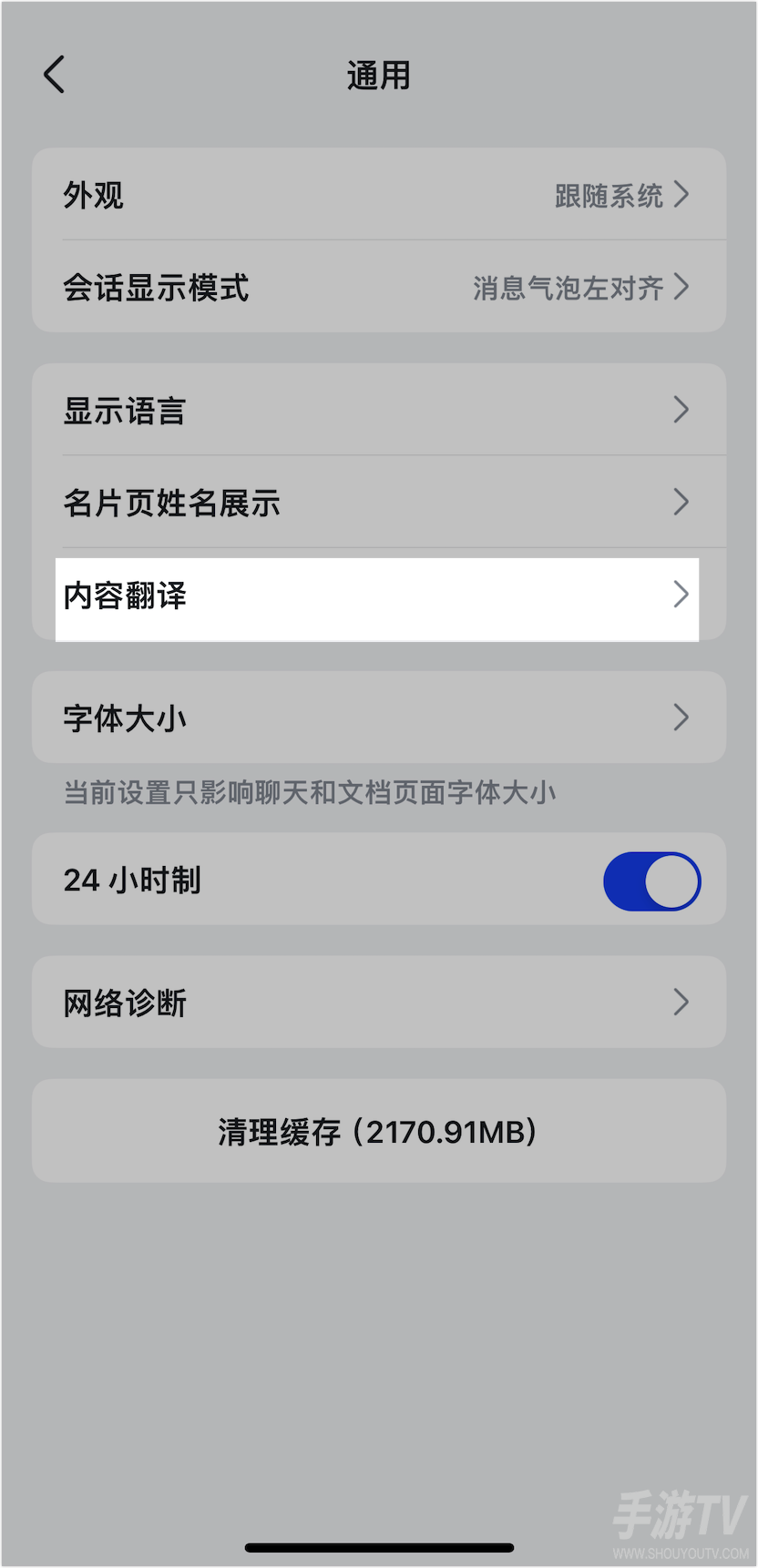
使用翻译前,先设置希望看到的目标语言。在桌面端点击个人头像,进入设置→通用,找到将内容翻译为并选择语种。
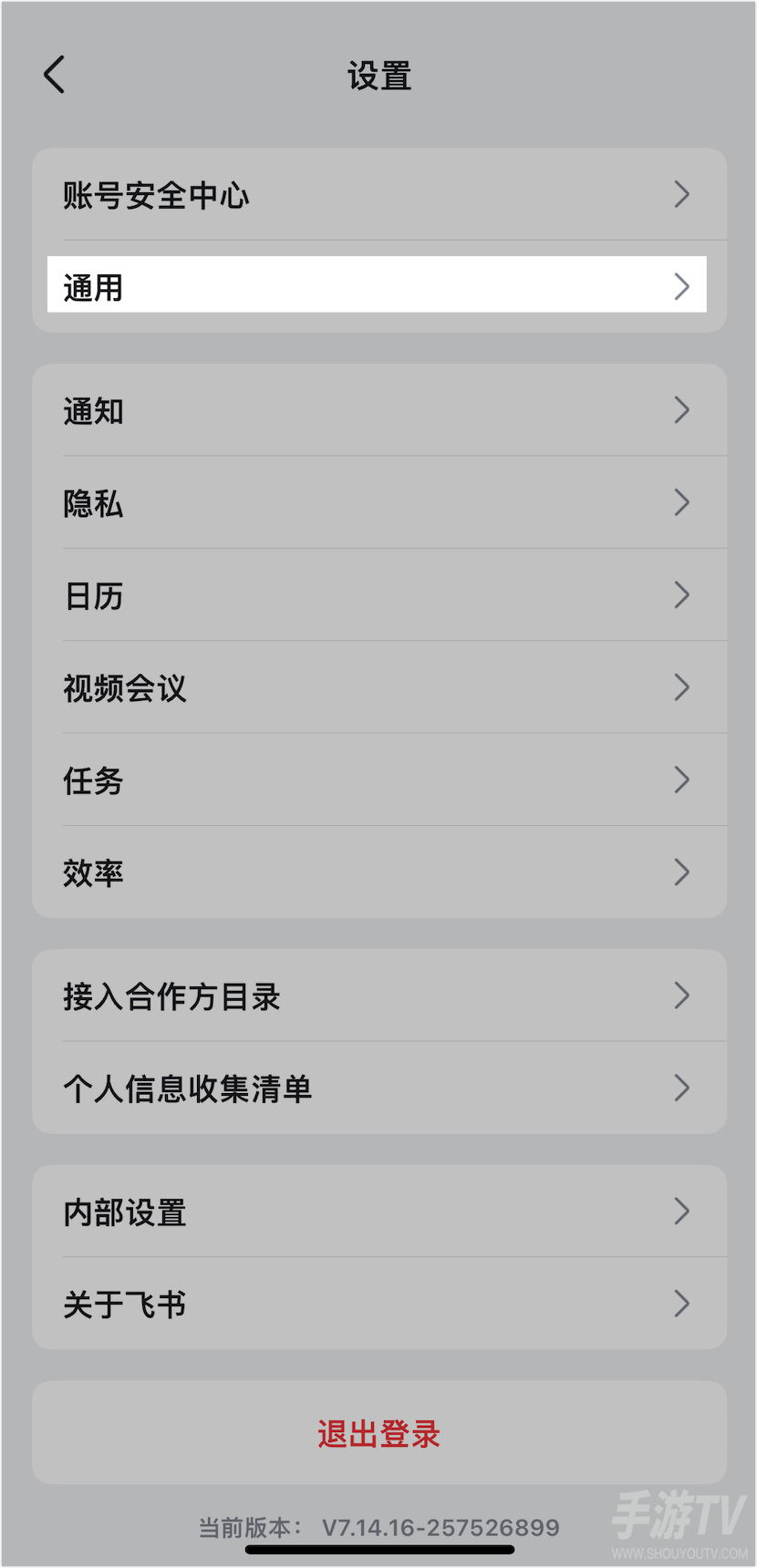
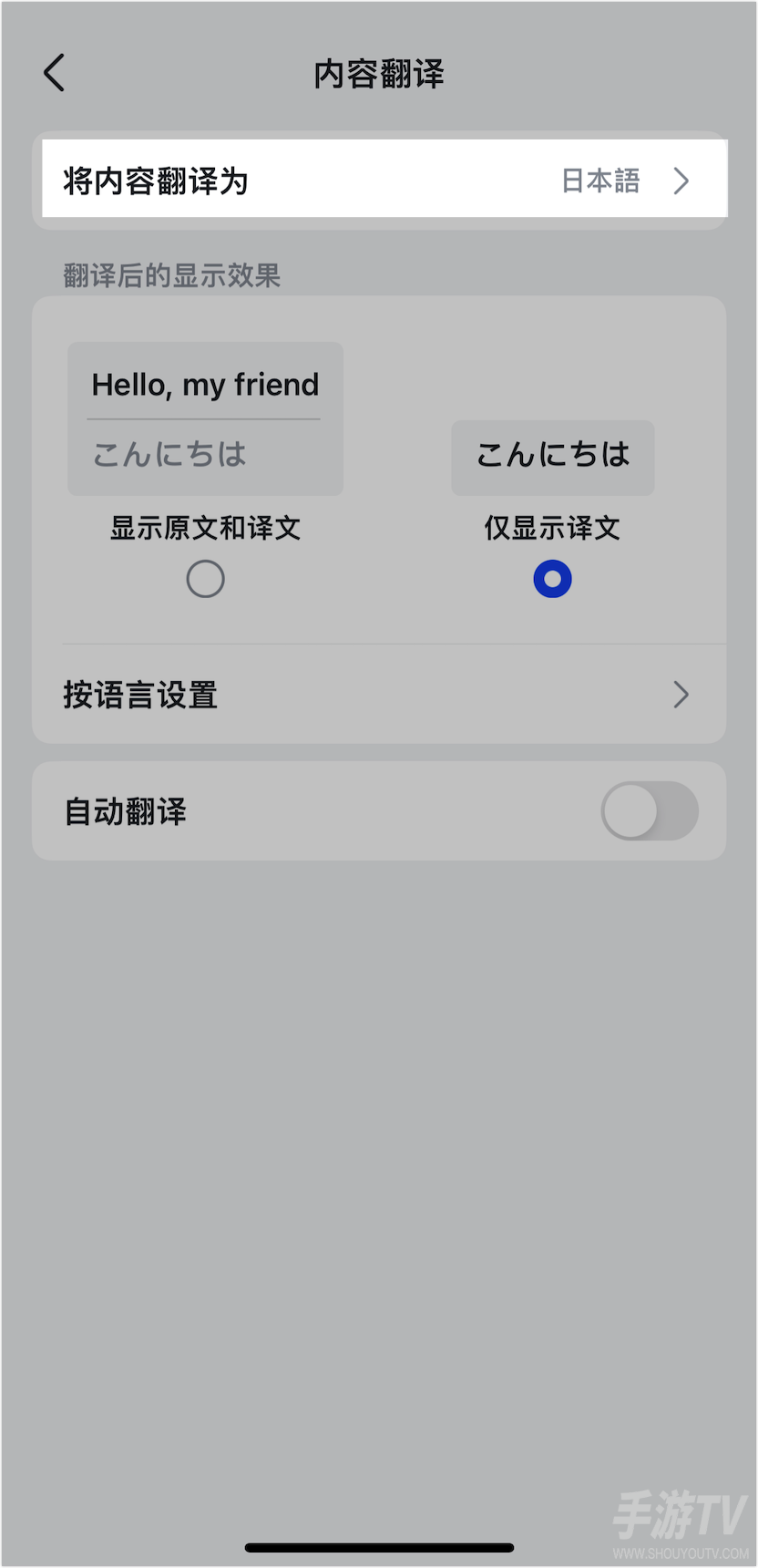
手机端从个人头像进入设置→通用→内容翻译,再调整将内容翻译为。这一页还可设置自动翻译的消息类型和译文显示方式;下方示例选中日语、仅显示译文,自动翻译开关仍处于关闭状态。
只想读懂一条消息,手动翻译即可
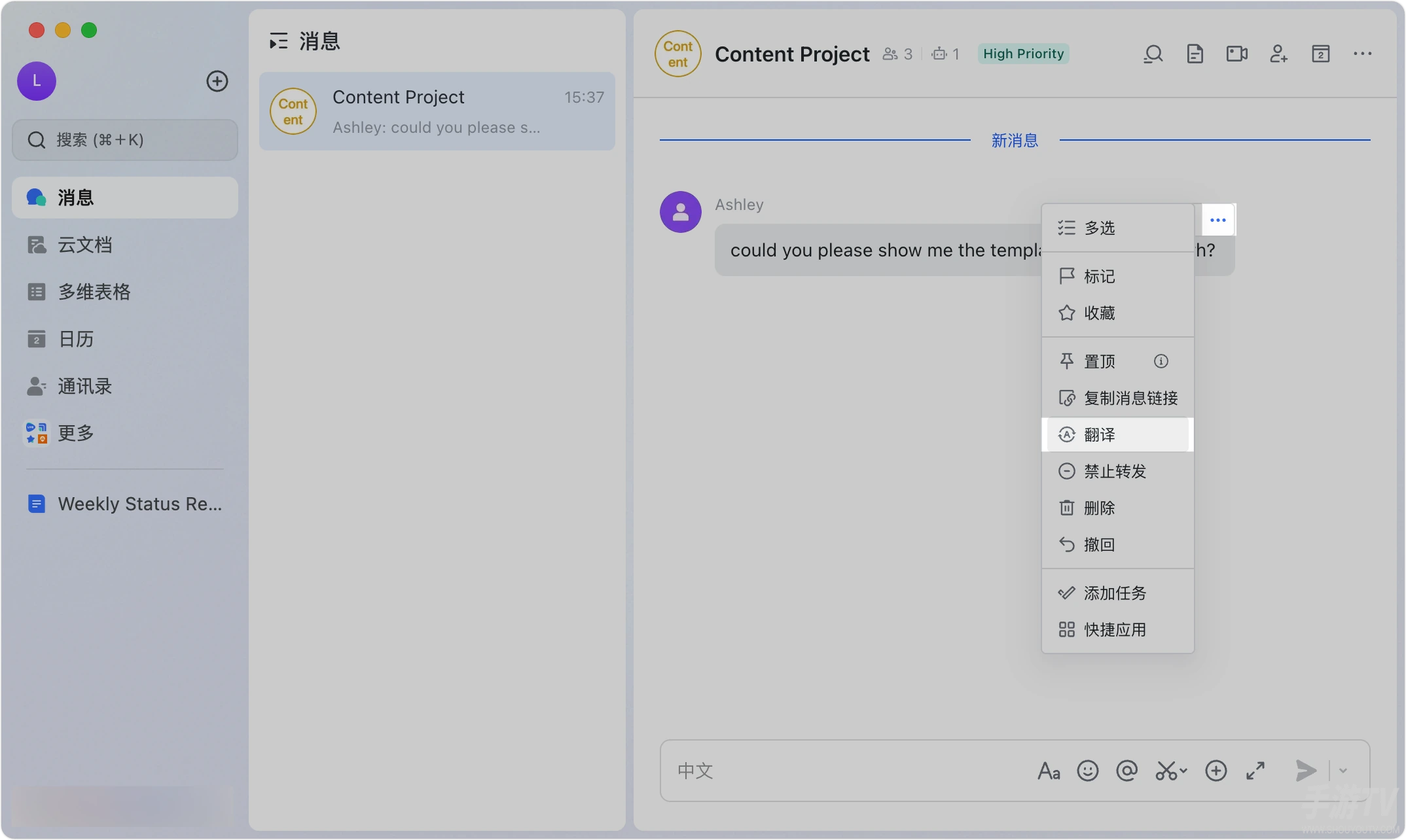
桌面端:将鼠标移到文字消息上,点击消息右侧的更多→翻译。该条消息会按已设置的目标语言进行翻译。
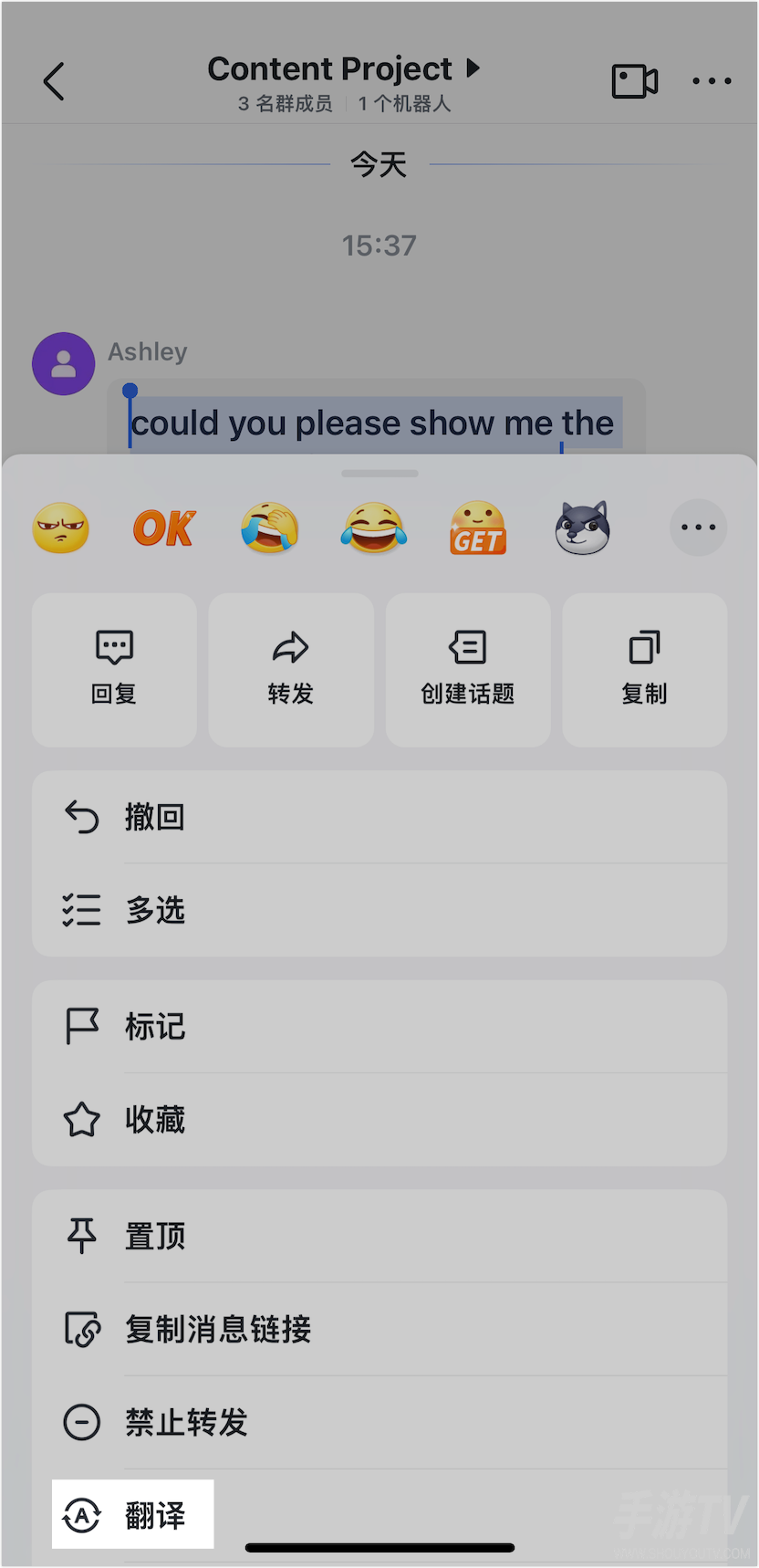
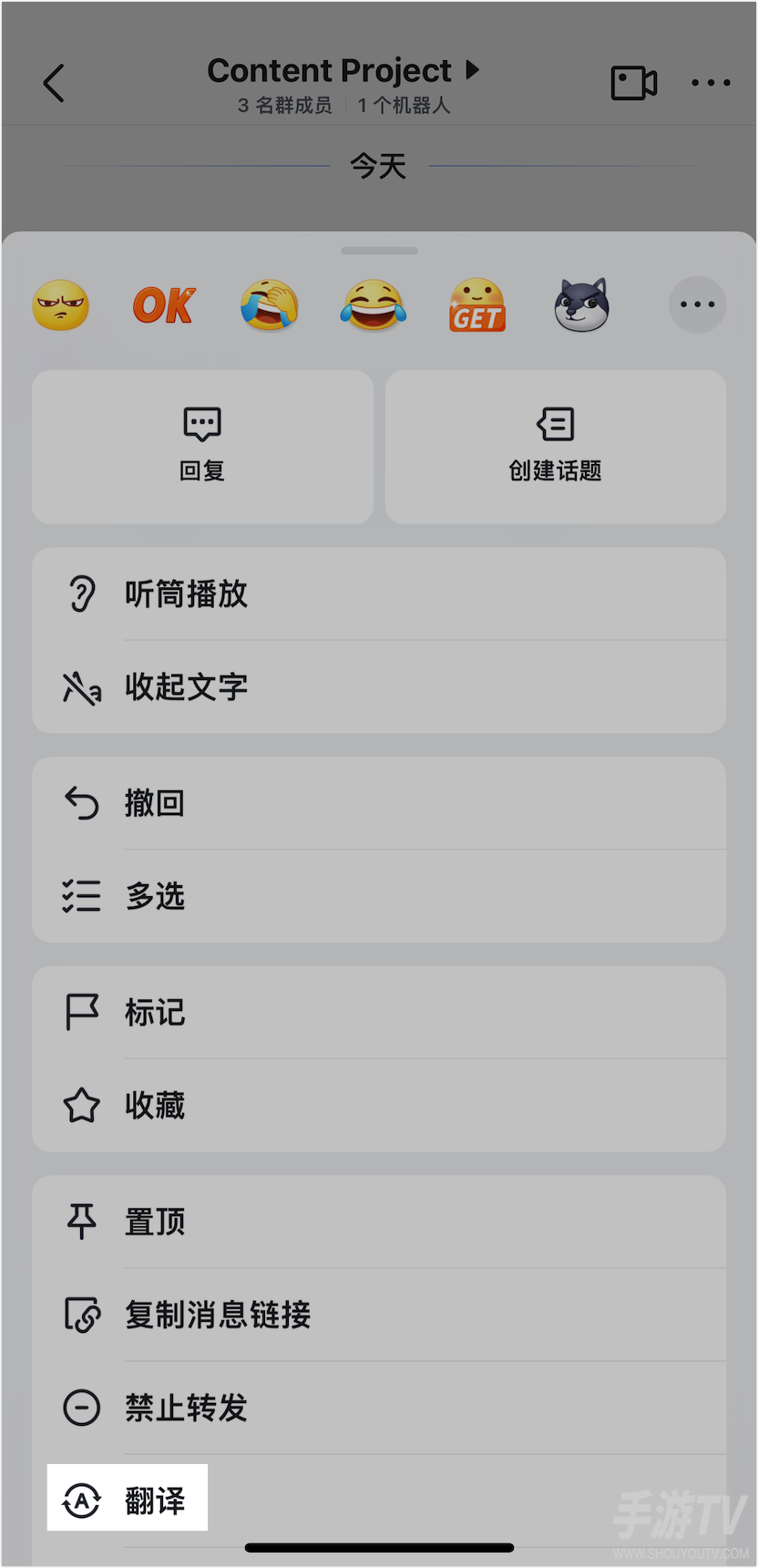
手机端:长按这条文字消息,在菜单中选择翻译。
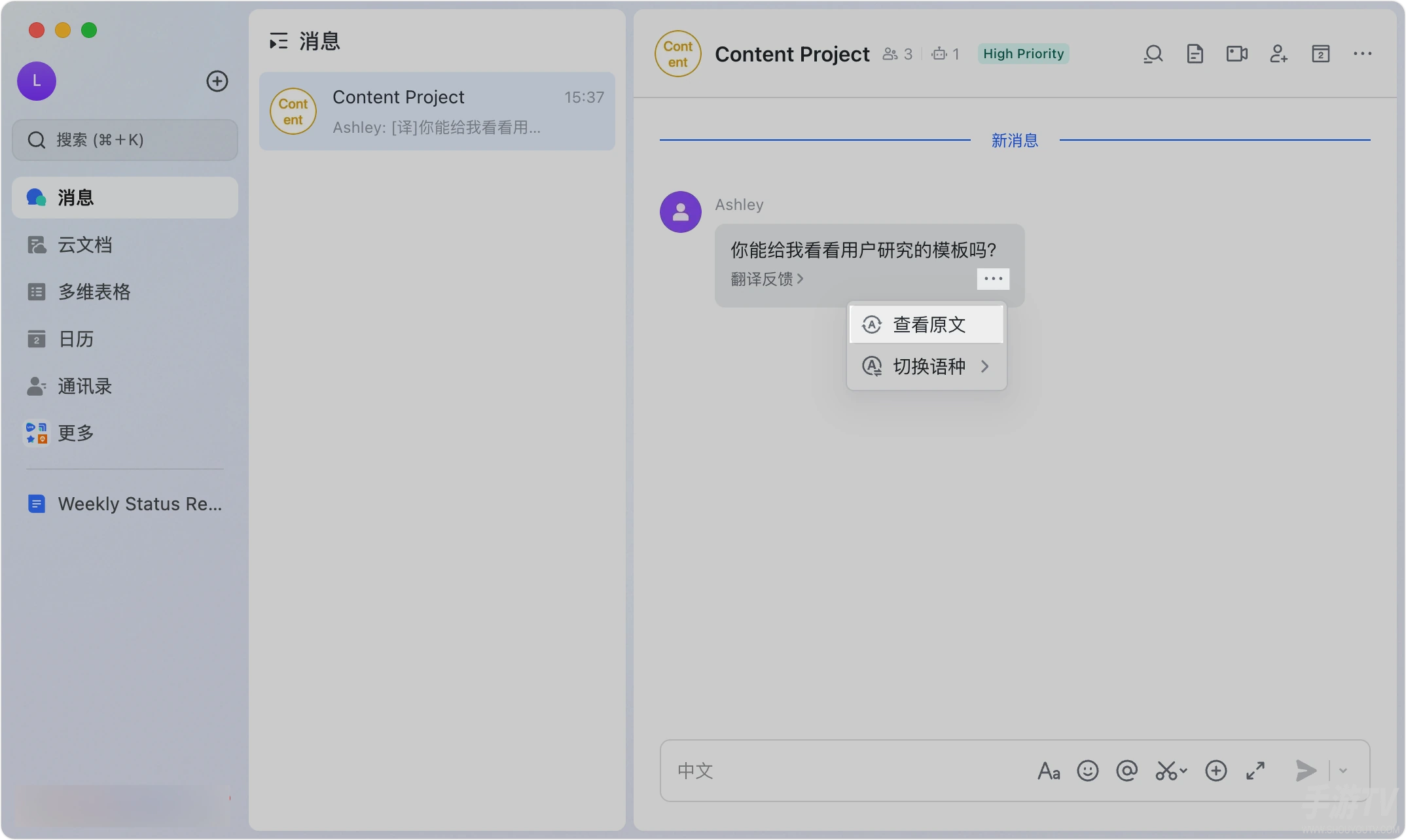
已经出现译文后,打开译文右下角的更多菜单,可以查看原文;如果临时想换一种目标语言,选择切换语种。下图展示的是已有译文及其菜单,不是重新发送消息的入口。
让某个会话自动翻译
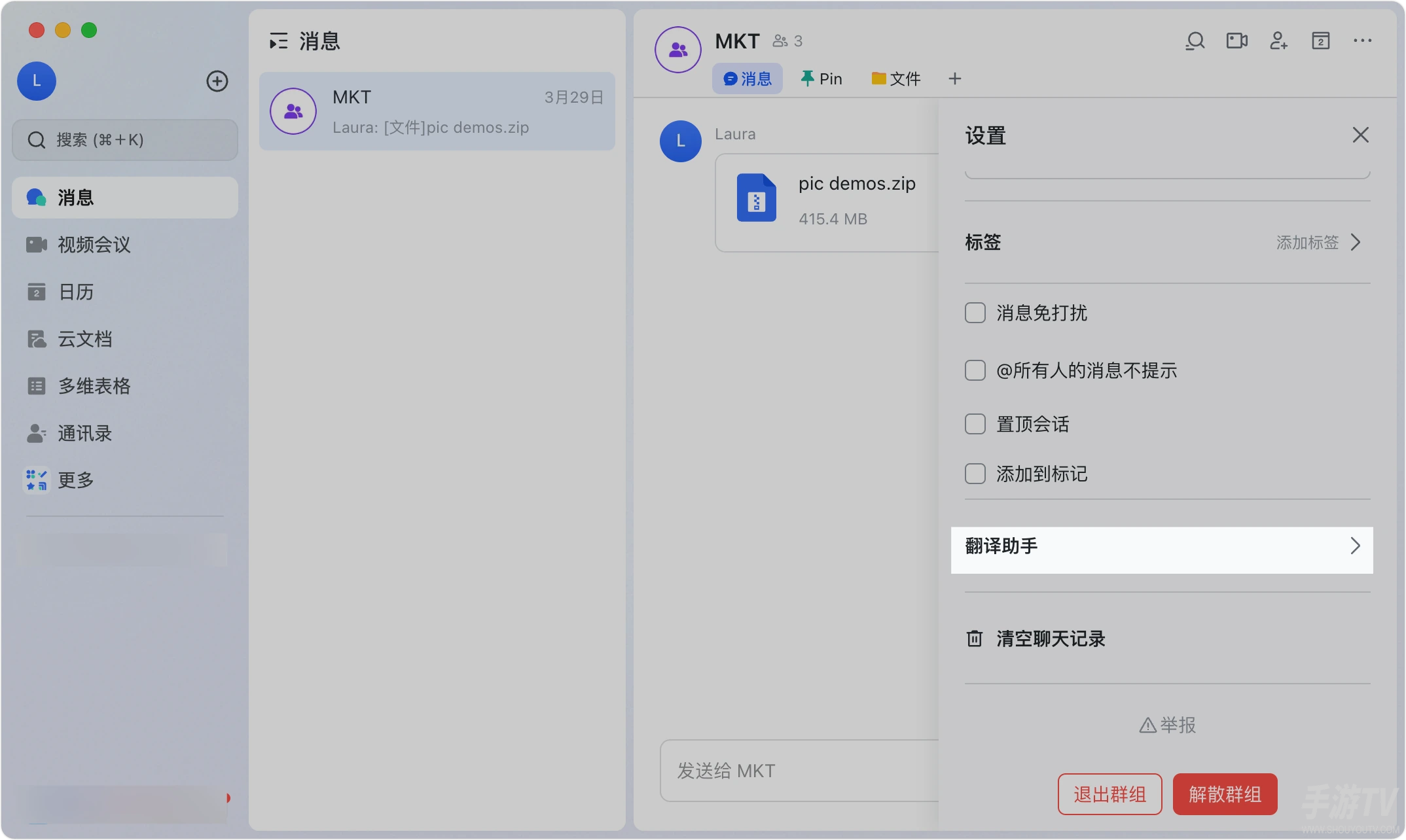
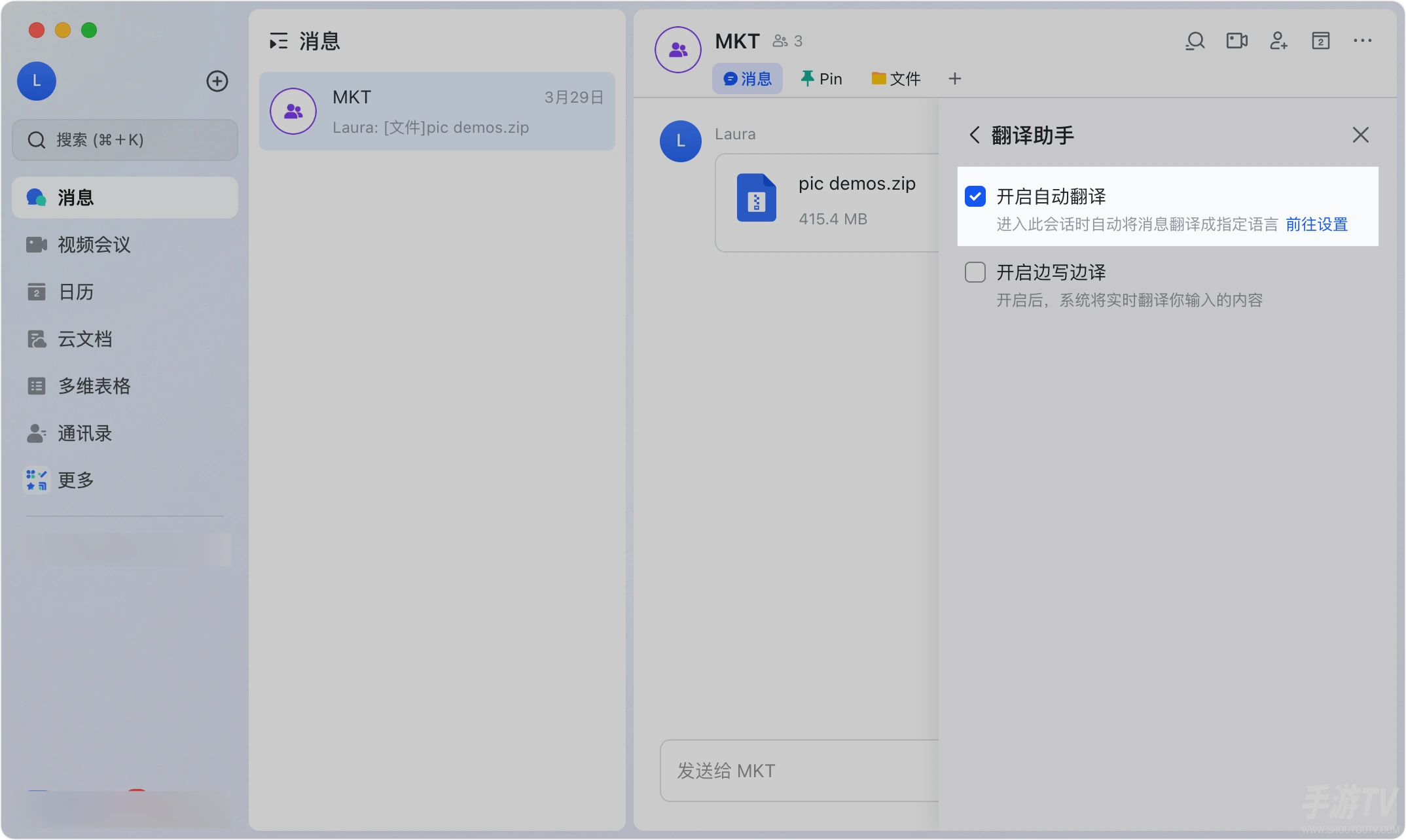
如果需要持续阅读同一会话,可为这个会话开启自动翻译。桌面端打开会话右上角的菜单,进入设置→翻译助手,勾选开启自动翻译。
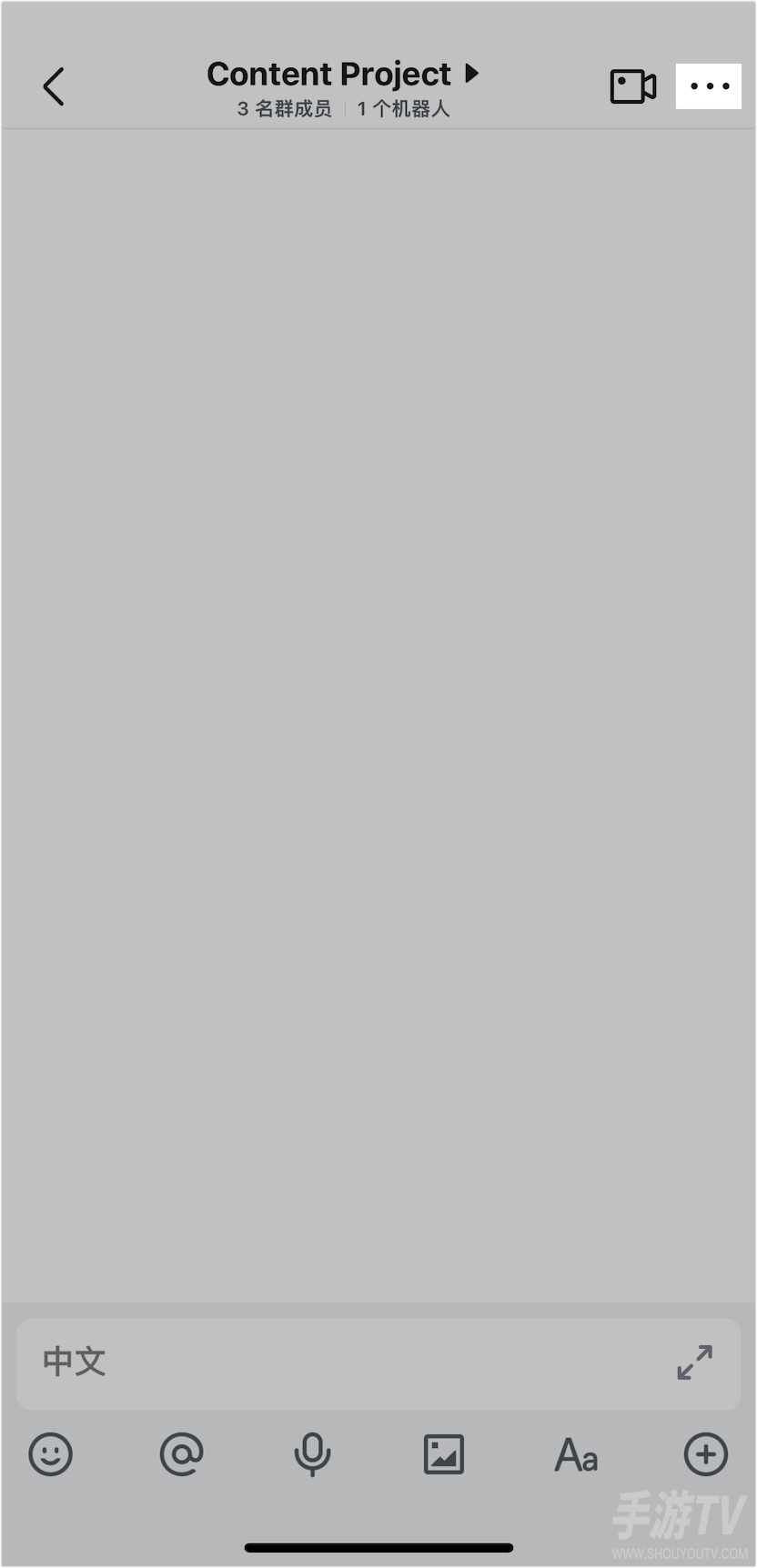
手机端点击会话右上角的…,在会话设置中进入翻译助手,打开开启自动翻译。截图中的“边写边译”是另一项开关,不是本次要开启的选项。
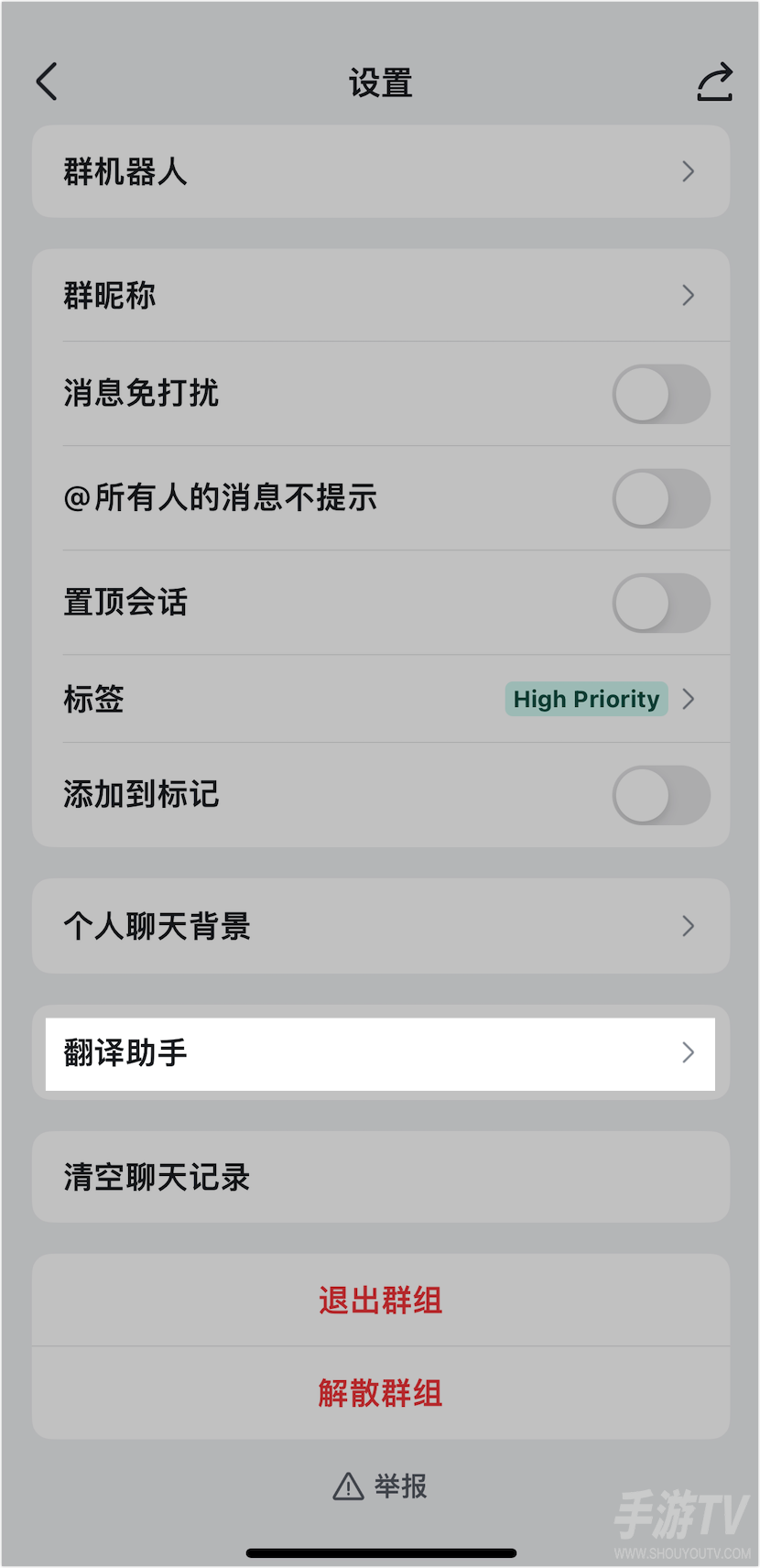
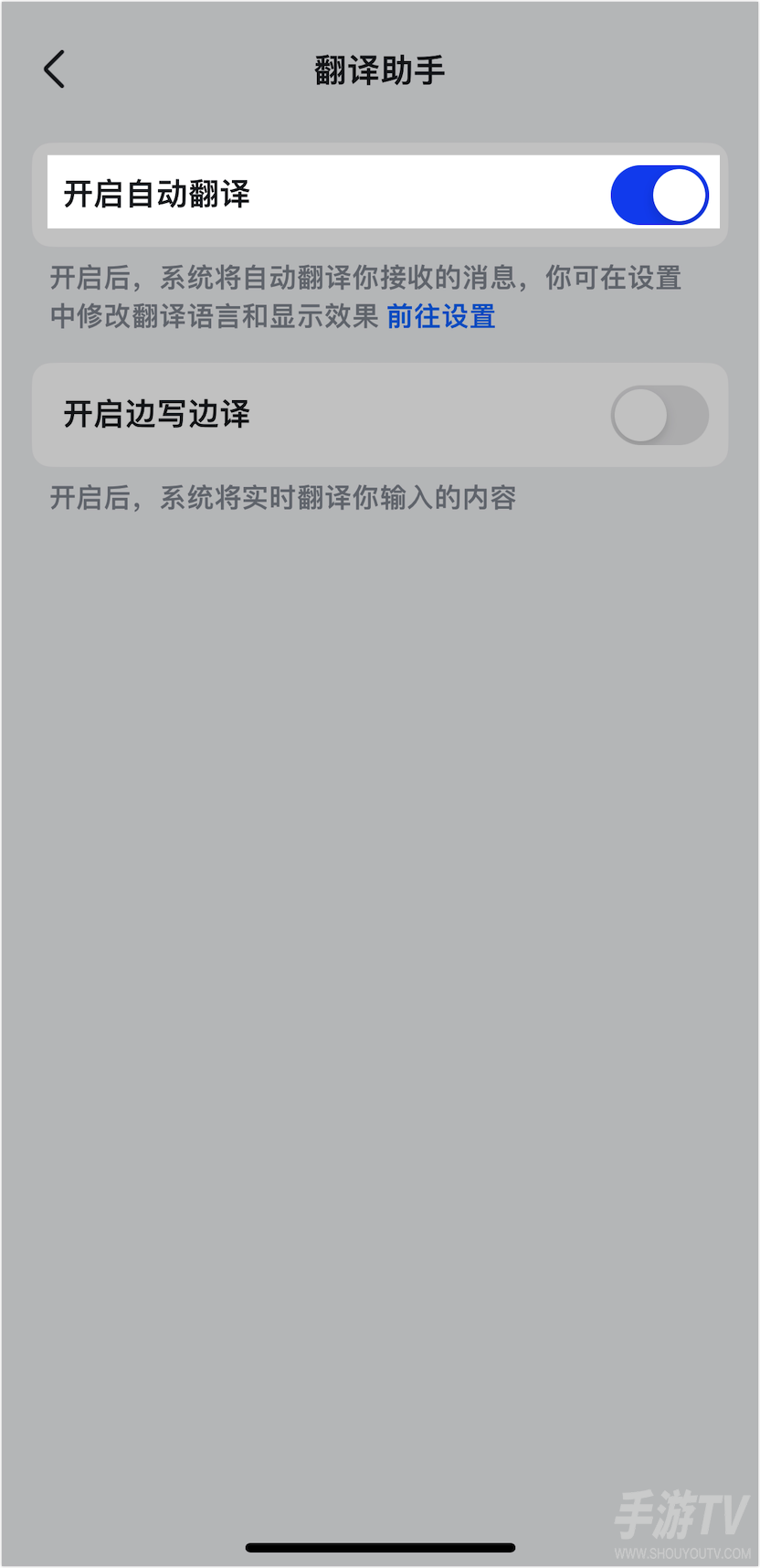
收到语音:先转成文字,再翻译
只有语音内容的消息,需要先转文字。桌面端将鼠标移到语音消息上,打开更多→转文字;出现转写文字后,再从消息菜单选择翻译。
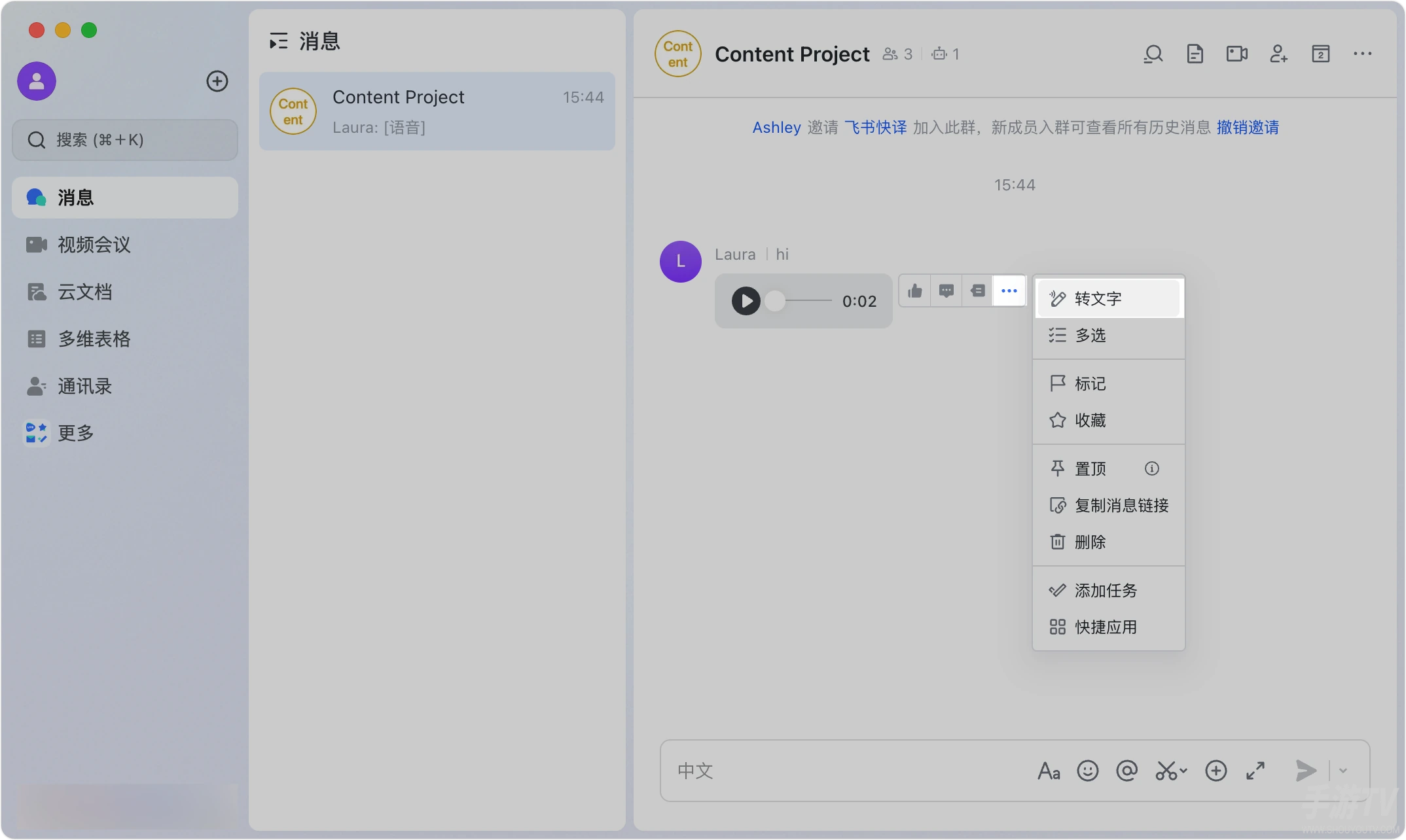
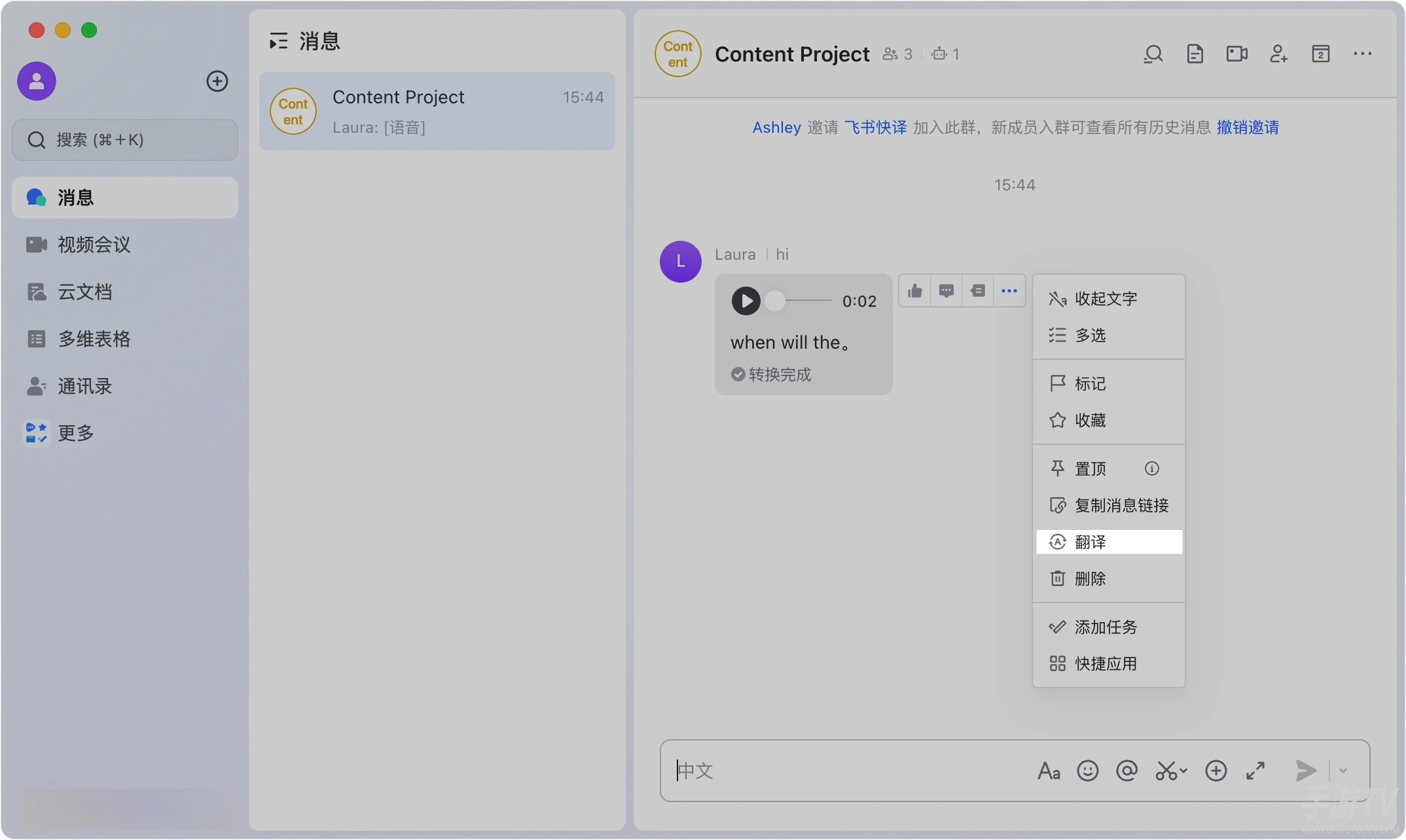
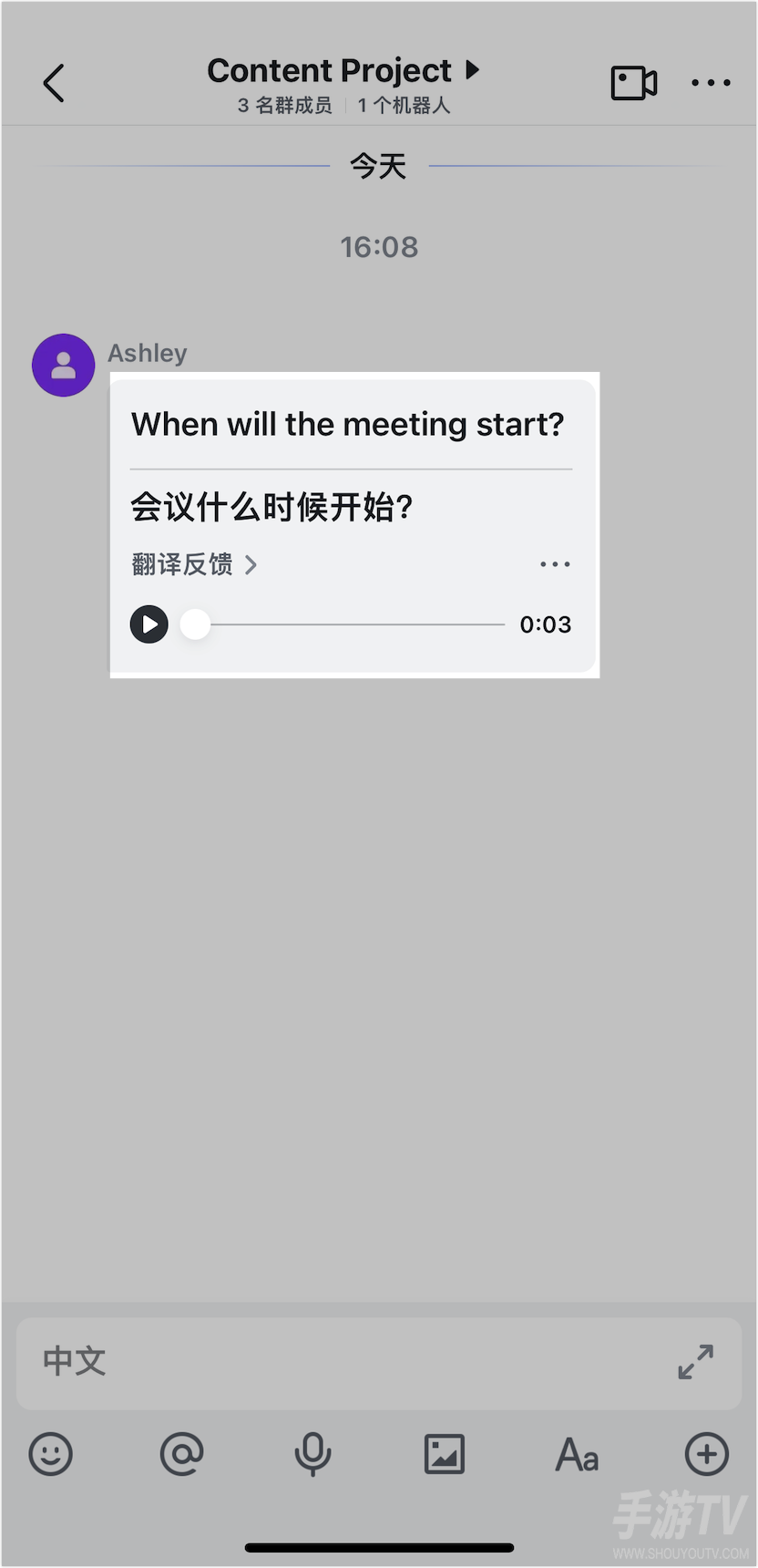
手机端长按语音消息,选择转文字,再在消息菜单中点击翻译。下面两图分别对应转写入口和转写后的翻译入口。
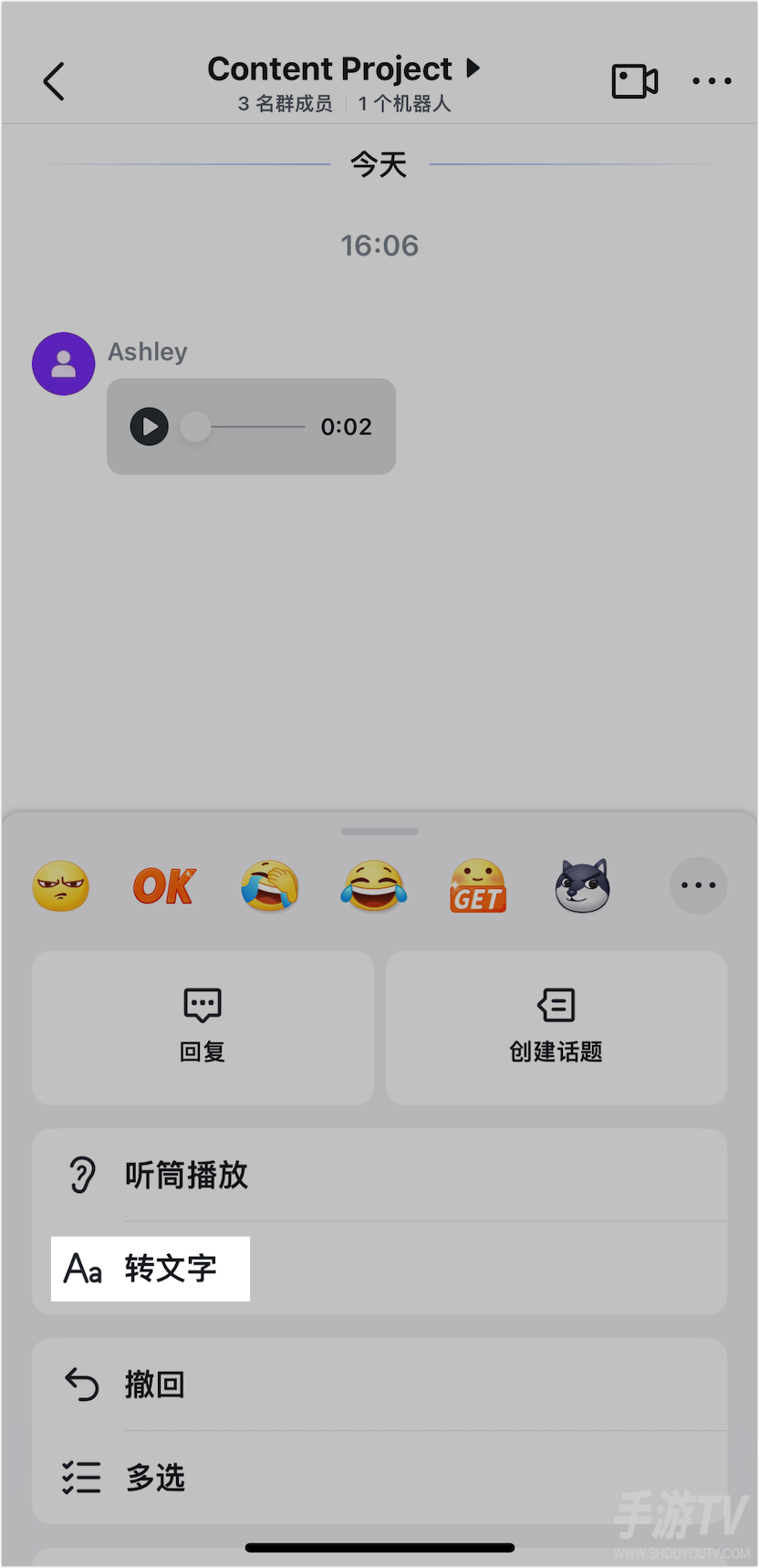
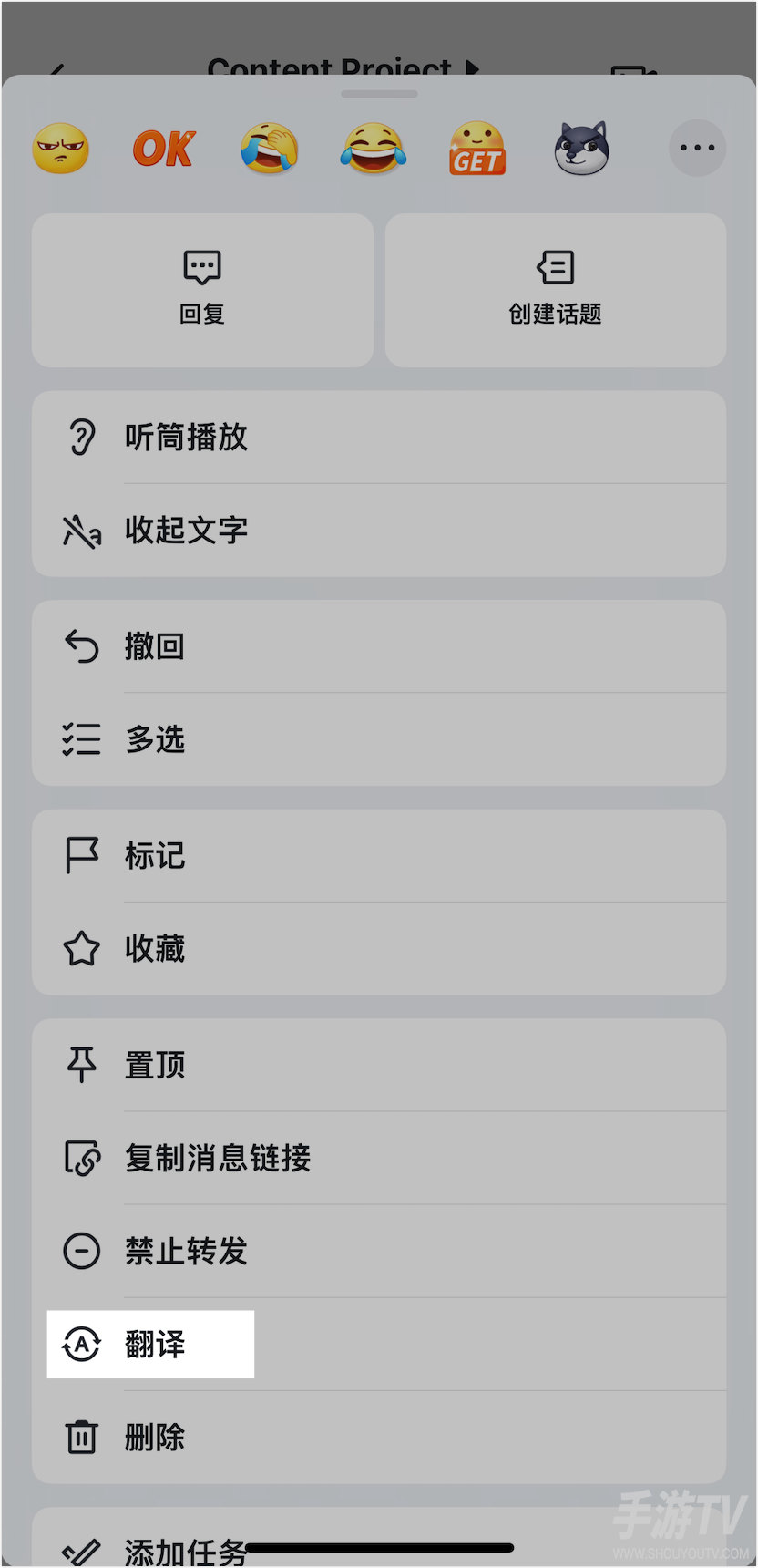
如果会话中语音较多,飞书还支持设置将会话中的语音消息自动转为文字。
语音已经带有文字,可直接翻译
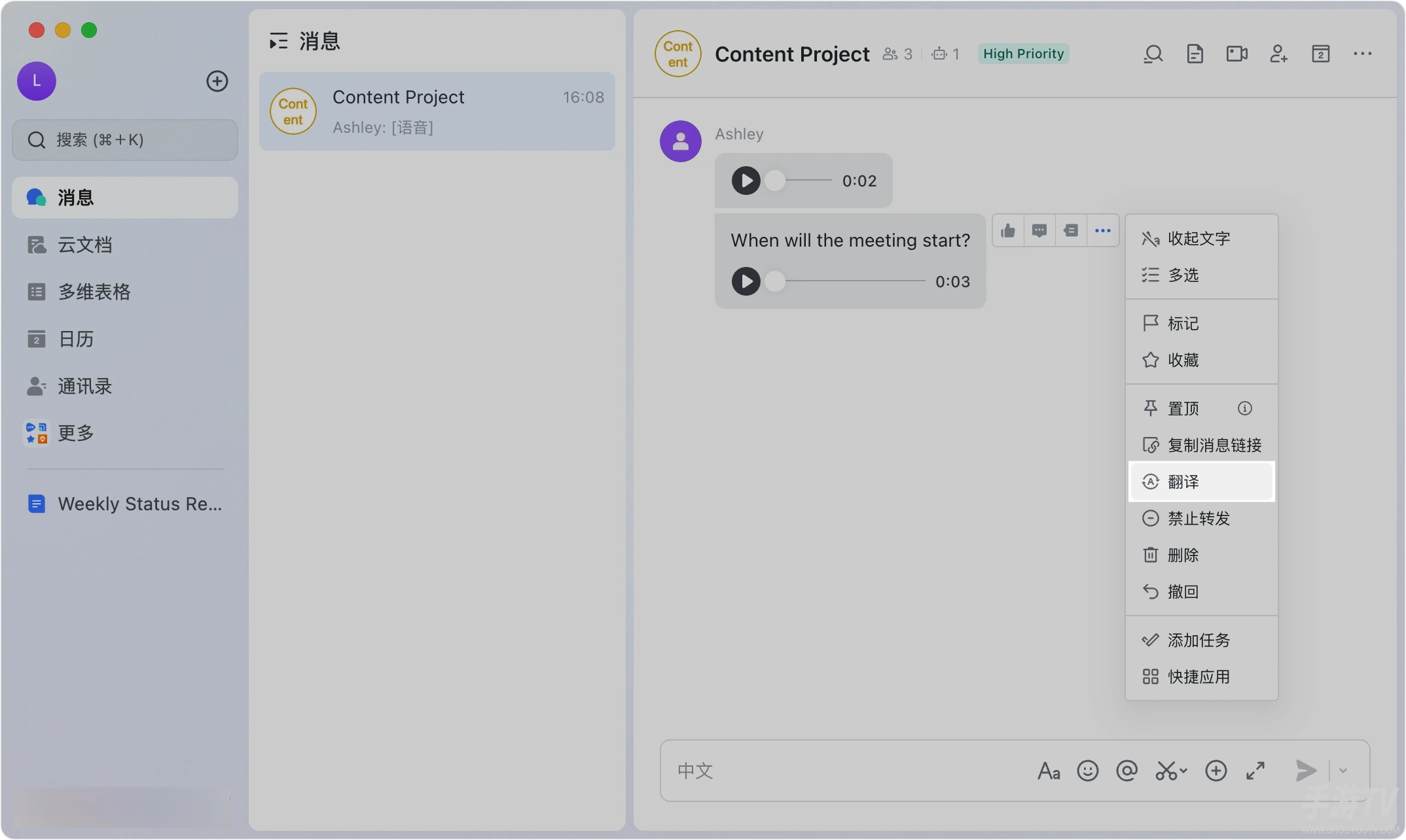
收到的是语音加文字消息时,不用重复上述手动转写。桌面端在这条消息的更多菜单选择翻译,即可显示译文;两张桌面图展示菜单及译文示例。
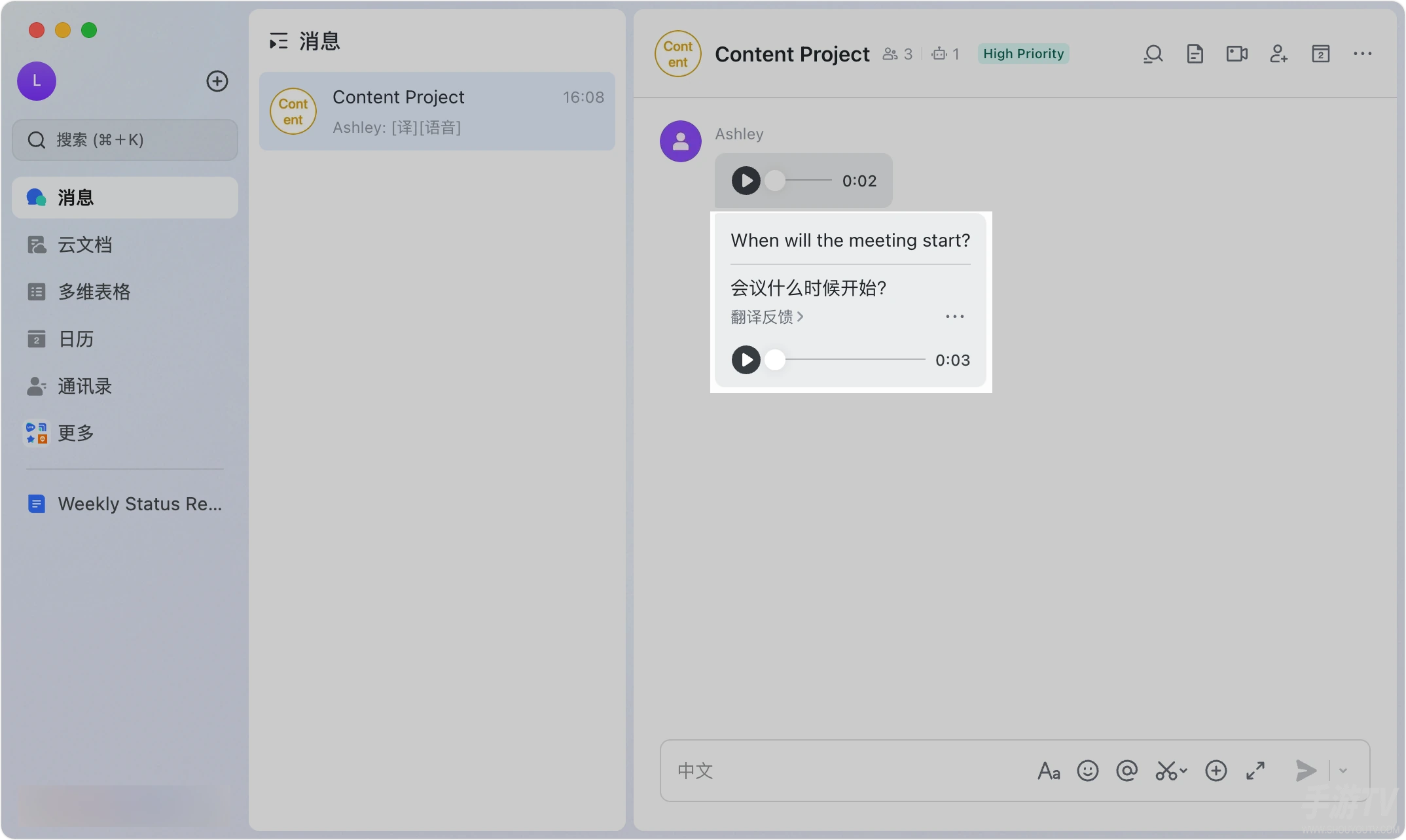
手机端同样是长按这类消息,直接选择翻译。这里只说明收到消息后的阅读操作,语音或语音加文字消息的发送仅支持移动端,桌面端可接收。
一直等待、翻译不全或转发后没译文,先看这些区别
翻译需要联网。离线时消息可能一直处于正在翻译状态,无法显示译文。内容中含有与目标语言相同的语种时,也可能无法翻译全部内容,可先检查目标语言。
转发或合并转发只带原文,不带译文。自己已经看到译文,不代表转发对象也会收到该译文。
普通文本、合并转发消息、消息卡片、语音、图片和富文本等支持翻译;文件、任务、日程、位置和群名片等不支持,不能把这些对象都当成文字消息来操作。
相关文章
-

lk全皮肤美化官网入口 美化包和平精英lk入口
发布时间:2026-11-02 -
jm漫画官方入口网页版怎么进
发布时间:2026-11-02 -
pubg游戏崩溃解决方法 pubg一直崩溃怎么解决
发布时间:2026-11-02 -
iPhone照片怎么隐藏:隐藏入口、查找相簿与取消隐藏的方法
发布时间:2026-11-02 -
Word怎么查看字数统计:全文与选中文字计数、字符数查看入口
发布时间:2026-11-02 -
汽水音乐如何设置定时关闭
发布时间:2026-11-01