
Word怎么查看字数统计:全文与选中文字计数、字符数查看入口
发布时间:2026-11-02 作者:手游TV
写完稿子后,想确认全文篇幅,或临时核对其中一段的字数,Word可以在同一份文档里给出不同范围的统计。状态栏显示的数字会随选区变化,因此同一时刻看到局部和全文两个数值并不矛盾。若还要看字符、段落或行数,详细统计里会列出这些项目;字符数分为计空格和不计空格两项,也可在窗口中选择是否将文本框、脚注和尾注计入统计。不同统计口径对应不同的篇幅需求,查看时选择合适的一项即可。
Word怎么查看字数统计
只查整篇字数时,直接看文档底部的状态栏。Word会随着输入统计文档字数,不需要另外启动统计工具。
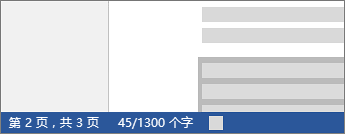
如果只查一段,先选中需要统计的文字,再看状态栏。此时会同时显示选中内容的字数和整个文档的字数。下图中的“45/1300个字”就是这一显示方式:45对应选区,1300对应全文,并不是两次统计得出了不同结果。
字符数、段落数和行数在哪里看
需要更详细的统计时,单击状态栏中的字数,打开字数统计窗口。这里会分别列出页数、字数、字符数、段落数和行数;字符数还区分不计空格与计空格两项,核对篇幅要求时要看清采用哪一项。
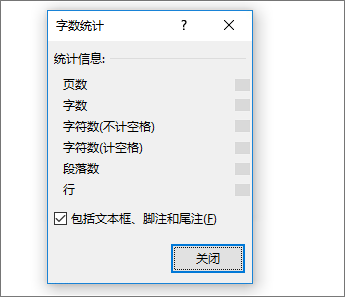
窗口下方另有包括文本框、脚注和尾注选项。统计时留意它是否勾选,尤其是文档里含有这些内容的情况。图中的窗口只展示统计项目,没有填写具体数值,实际结果以自己的文档为准。
相关文章
-

jm漫画官方入口网页版怎么进
发布时间:2026-11-02 -
pubg游戏崩溃解决方法 pubg一直崩溃怎么解决
发布时间:2026-11-02 -
飞书怎么翻译会话消息:目标语言设置、手动与自动翻译及语音处理
发布时间:2026-11-02 -
iPhone照片怎么隐藏:隐藏入口、查找相簿与取消隐藏的方法
发布时间:2026-11-02 -
汽水音乐如何设置定时关闭
发布时间:2026-11-01 -
腾讯会议怎么测试扬声器和麦克风:会前会中入口、提示音与语音返回检查
发布时间:2026-11-01