
音乐制作工坊永久
反馈- 类型:其它软件
- 更新:2026-07-19
- 大小:87.98 MB
- 版本:2.0.62
应用截图
应用简介
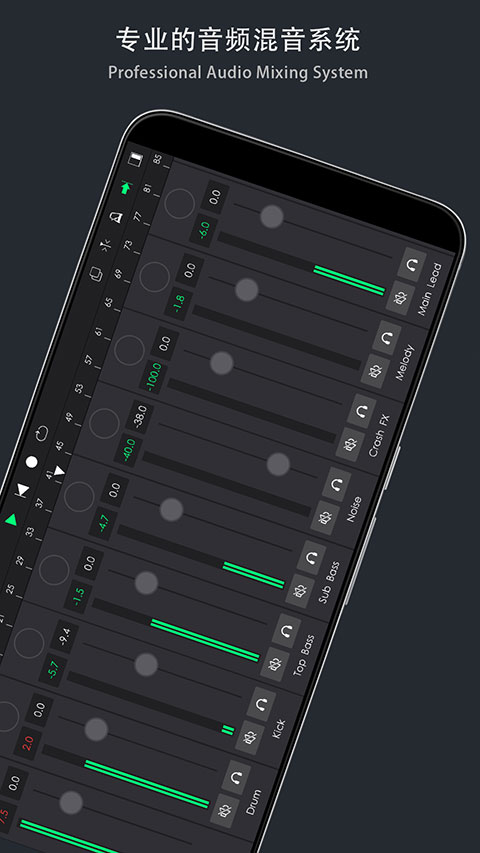
音乐制作工坊永久把手机变成小工作室,安装包小不占空间,随手就能打开记录灵感。界面直观,带了不少预设和剪辑小工具,新手也能拼出一段可听的片段,调音色、加效果不费劲。音色库里有鼓组和合成器补丁,节拍器与录音功能能应付日常创作;曲子一多、多轨处理就吃力,老手机会有卡顿。导出选项挺实用,分享到社交平台也方便。把它当作随身记曲本、练手或做Demo用,操作时少折腾,慢慢能做出有模样的作品。
应用特色
【音乐创作流程】
快速便捷的步骤让音乐制作变得轻松。你直接选择歌曲并创建,随后可以轻松编辑歌词并进行录音。
【专业工具】
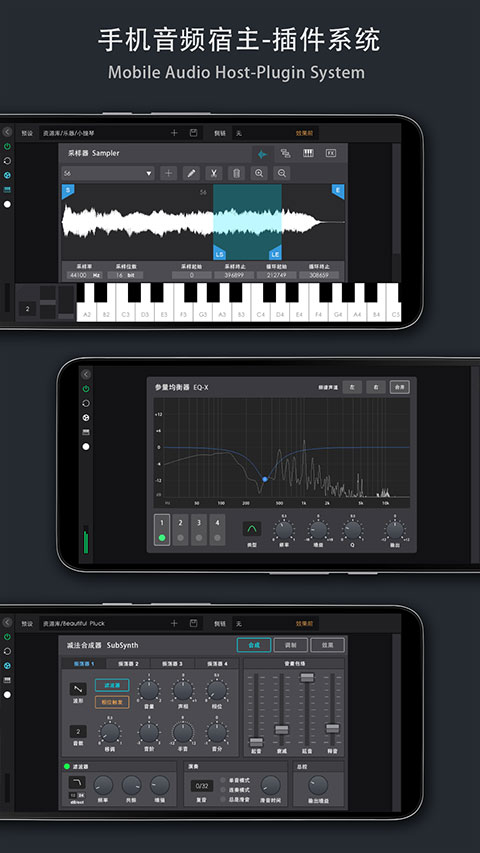
具备采样器和合成器等专业音色制作工具,满足各种创作需求。新手,老手,这里都有适合自己的工具。
【实时录制与编辑】
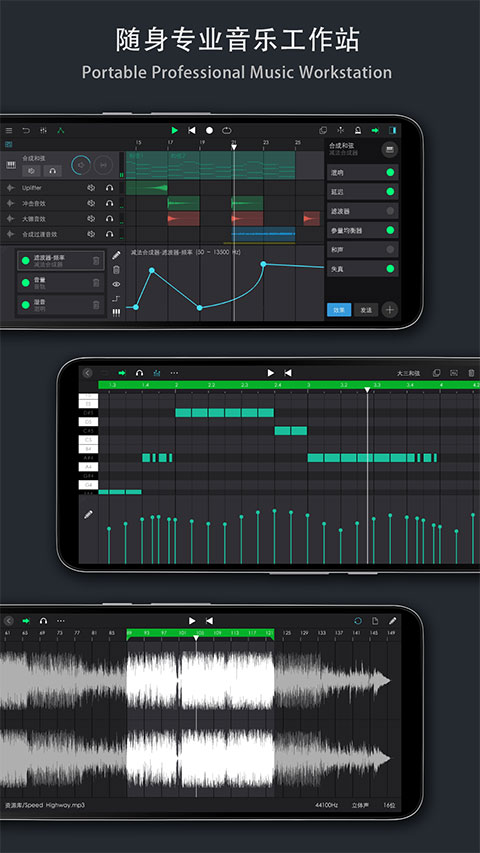
支持实时midi与音频录制,让你的创作更加生动。高精度的音频编辑功能助你处理细节。
【自定义设置】
可以自行选择音频质量和连接外接midi键盘,打造专属的音乐风格,让创作更具个性。
【云端备份】
自动备份功能保证你的创作安全无忧,随时将作品保存到云端,不怕丢失。
【移动创作】
只需携带手机在何地都能随时开始你的音乐创作,灵活方便。
【一键操作】
多轨导出功能让分享作品变得简单,云端工程备份让创作过程更有保障。
【缩放编曲界面】
可自由缩放的编曲界面帮助你视野开阔,方便调整每个音轨和乐器的布局。
【高音质导出】
支持高音质mp3导出,保证作品的专业水准,方便分享给更多人。
音乐制作工坊永久使用教程
1、如何导入乐器
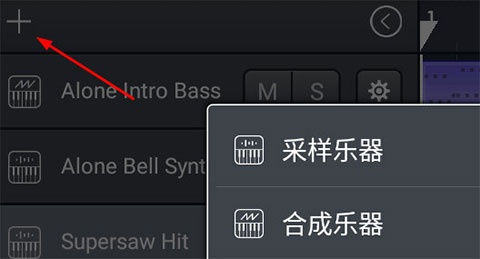
打开软件,新建一条采样乐器音轨,点击音轨上的选项按钮,然后点击采样乐器,即可打开采样乐器编辑面板。
2、怎么导入音色
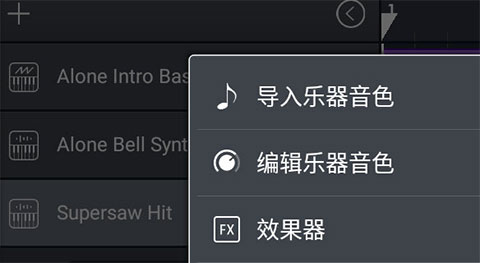
①新建一条采样乐器音轨,点击音轨上的选项按钮,然后点击编辑乐器音色,即可打开采样乐器编辑面板。
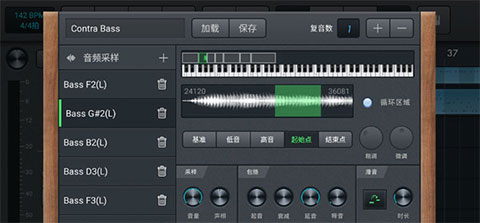
②最上方一栏显示当前音色名称,加载和保存音色。对于复音数:如果你需要乐器同时播放几个音,比如钢琴和弦,那么需要加大复音数。但是复音数过高会加大CPU的负荷产生卡顿,所以需要针对设备的具体情况进行调整。
3、如何导入本地音乐
①软件允许你导入自己手机里的音频文件,支持wav和mp3格式。注意文件后缀名一定要是小写!并且不要将你下载的其他格式文件强行将后缀名改成wav或mp3,那样也会导致文件错误!这时你需要使用其他转格式软件将文件转换为wav或mp3。
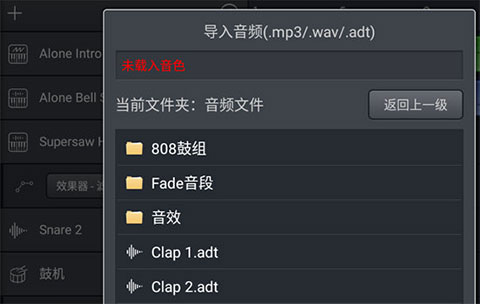
②新建一条音频音轨,会弹出导入音频框,先点击返回上一级去找到你的音频文件,然后直接点击文件即可开始导入。注意:导入后软件将创建一个adt格式的音频数据缓存文件,下次如果需要直接加载此文件即可快速导入。
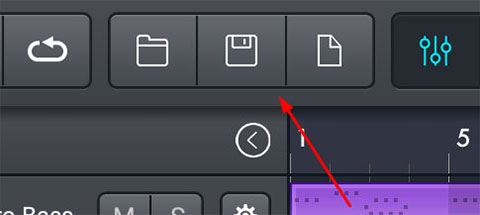
4、如何保存
点击软件上方的保存图标即可。
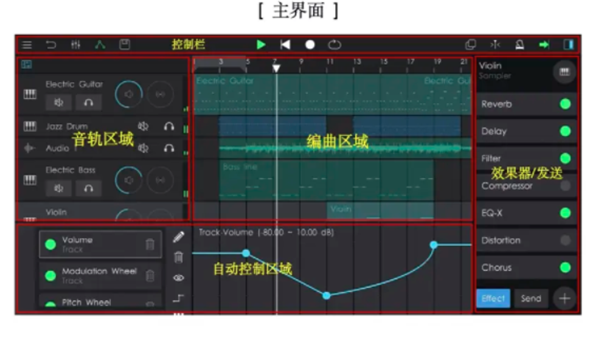
5、软件界面重要的使用点
1、在音轨上双击,可切换音轨正常或缩略显示。
2、在音轨上长按,可显示音轨的更多操作选项,如移动、删除等。
3、在音量/声相旋钮上长按,可显示更多选项,如添加自动控制、设定值等。
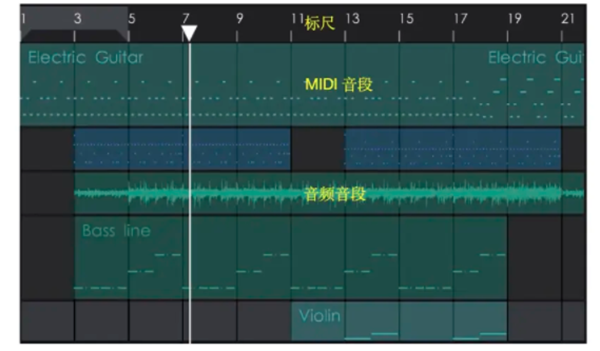
6、编曲区域重要的使用点:
1、在空白处点击,可在该音轨上新增相应的音段.若复制模式已打开,且有音段已被选中,新增时会将对应的音段复制一份。
2、在音段上点击,可选中该音段,再次点击可取消选中。
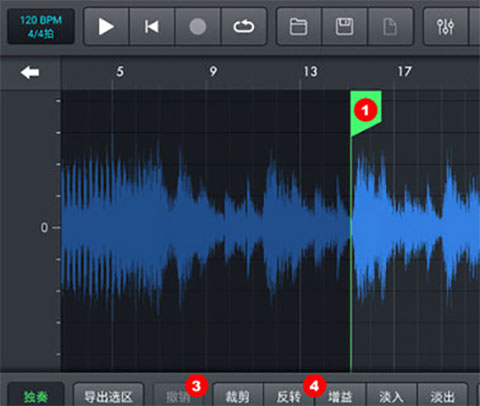
3、在音段上双击,可进入音段编辑。
小编点评
昨天晚上用这个软件做了个小实验,玩了下节奏和旋律,虽然只是随便拼凑的,但听起来还不错,真有成就感。推荐给朋友们一起试试。
我刚试了这个音乐制作工坊,里面的音频模板真是太好用了,随便选一个就能开始做自己的曲子。刚开始有点摸不着头脑,但慢慢上手后感觉还挺顺的。
我发现里面的剪辑提示很实用,尤其是对我这种新手来说,能快速了解一些基本操作,省了不少时间。
更新日志:
音乐制作工坊永久 — 2.0.61 更新说明
这次小更新主要是围绕工作流和稳定性打磨的,几项实用改进会让日常制作更顺手:
- 添加工程分组功能
现在可以把工程按组归类了,项目列表更整洁,找旧工程或按类型管理都会更方便,尤其当你项目多的时候能省不少翻找时间。
- 添加示波器功能(主菜单)
在主菜单里可以打开示波器,实时查看波形和电平,调音、检测突发峰值或对齐节拍时更直观,不用总盯着数值看。
- 添加音轨多选操作功能
支持同时选中多个音轨并对它们进行统一操作(比如批量调整或管理),减少重复操作,编排和整理工程更高效。
- 资源库相关功能优化
资源库加载和浏览体验更流畅,素材查找/导入更顺手,日常搜样本和循环节拍时会感觉更省心。
- 软件绘制层优化
界面绘制更顺滑,滚动/缩放/拖动时的卡顿感降低,交互体验更流畅。
- 修复已知问题,优化使用体验
修复了一些稳定性和兼容性问题,总体更稳,崩溃和异常情况应该会明显减少。
是否值得更新?值得。这个版本侧重于提升日常使用效率和稳定性,尤其适合项目多、追求工作流顺畅的用户。建议有在做较复杂工程或经常整理素材的人马上更新。
详细信息
- 系统要求:安卓4.4
- 更新时间:2026-07-19
- 权限说明:查看详情
- 隐私说明:查看隐私
- 语言:中文
- 包名:app.allergic.musicfactory
- MD5:C4AD4DF9ABE58E575F664FA833718E51