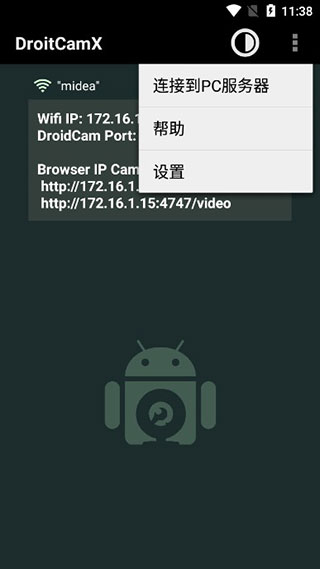
应用截图
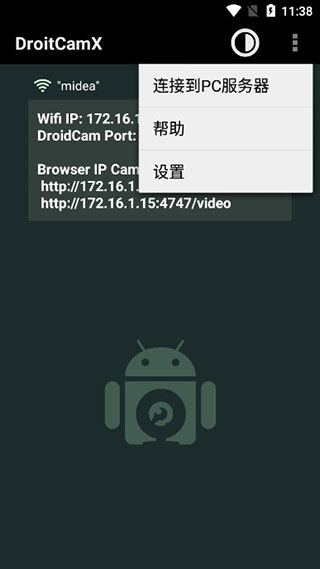
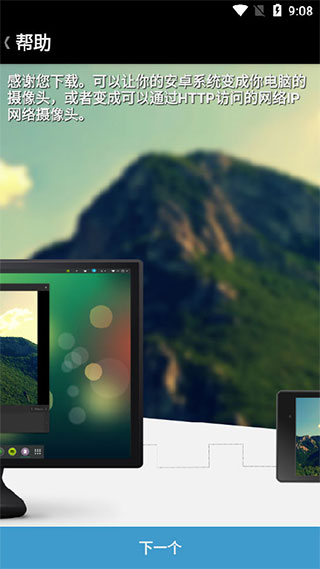
应用简介
DroidCamX手机端中文版是一款超级实用的工具,它能把你的手机变成电脑的摄像头和麦克风。想象一下,你在办公室里,居然可以通过放在家里的旧手机进行视频会议,真的太方便了。不管是无线连接还是USB线连接,都能轻松搞定。而且这款软件支持在QQ、Skype等聊天软件中使用,还能用于直播,不管你想怎么拍都行,比起固定的电脑摄像头要灵活得多。关键是,这个软件还能传音,主副摄像头都可以用。如果你对路由器的端口转发这类东西感到困惑,就不必担心了,只要简单设置就能使用。为了让大家更好用,中文版的界面也很友好,保证你能顺利上手。
应用特色
【基本功能】
支持在电脑上通过"DroidCam网络摄像头"进行聊天,支持声音和图像。
完全免费无使用限制及水印。
可通过WiFi或USB电缆实现连接。
【后台运行与节能模式】
允许在后台使用其他应用程序,或关闭屏幕以节省电池续航。
提供IP网络摄像头MJPEG访问,通过浏览器或其他设备进行访问。
【高级版特色】
无广告体验,提升使用舒适度。
高分辨率视频支持,高清模式下可达720p。
提供FPS加速选项,提升帧率至两倍。
摄像头控制功能,包括闪光灯、自动对焦、变焦等。
视频镜像、旋转、亮度、对比度、锐利度等多种调节选项。
DroidCamX手机端中文版怎么用?
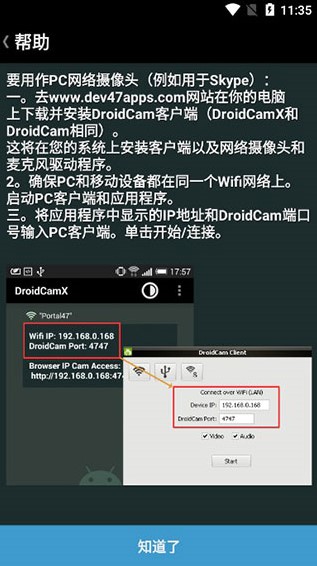
1、下载并安装DroidCam客户端(DroidCamX和DroidCam相同)。这将在您的系统上安装客户端以及网络摄像头和麦克风驱动程序。
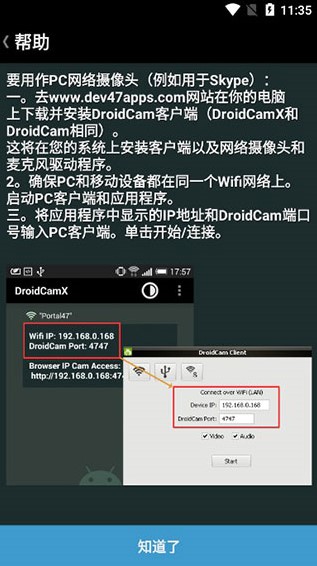
2、确认PC和移动设备都在同一个Wifi网络上。启动PC客户端和应用程序。
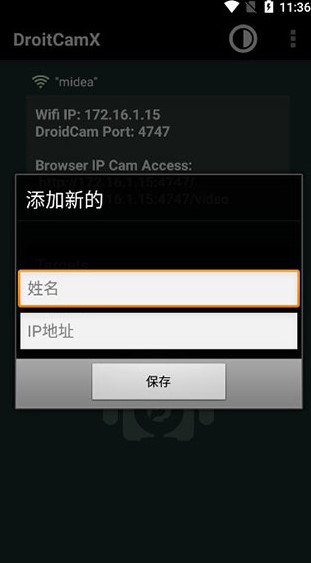
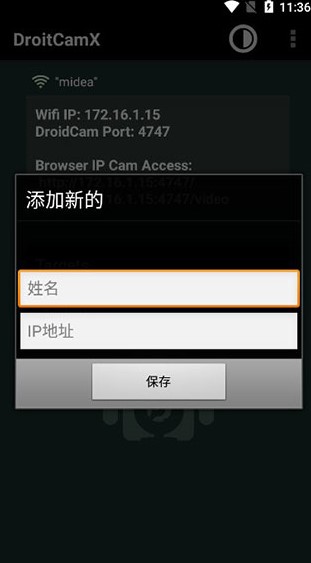
3、将应用程序中显示的IP地址和DroidCam端口号输入PC客户端。单击开始/连接。
当作虚拟硬件摄像头时电脑端切换高清的设置
使用“此电脑”并找到DroidCam安装文件夹。默认情况下,是“C:\Program Files (x86)\DroidCam ”。
你会发现“Toggle HD Mode”快捷方式:右键单击并选择“以管理员身份运行”。选择720P,单击确定将触发计算机重新启动。
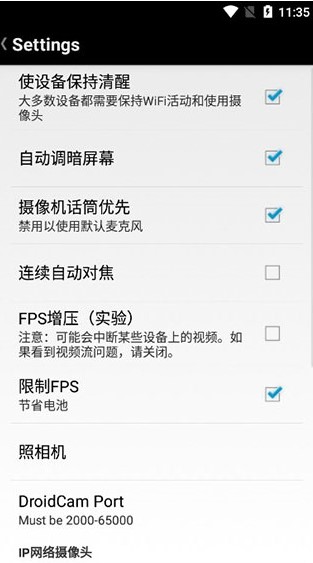
还有就是手机端一定要设置的,FPS Boost(Experimental)一定要勾选上,默认它是不勾选的,勾选之后fps提升两倍,顺滑多了。
更新日志:
更新Android库
详细信息
- 系统要求:安卓4.4
- 更新时间:2026-03-04
- 权限说明:查看详情
- 隐私说明:查看隐私
- 语言:中文
- 包名:com.dev47apps.droidcamx
- MD5:77D3C7D4466D036F2B3CDFA84B3F92F2












合集推荐
更多
直播软件深受大众的喜欢,尤其现在直播行业越来越受欢迎,各种短视频平台上都可以看到各种直播内容,如果你想要找直播软件,就可以在这个合集里面找,用户可以在这里轻松找到正规而且正确的下载地址,为用户提供最详细的直播平台。








如果你总是认为自己没有好的拍照技术,那就下载专业的相机软件吧,零基础就可以排除完美的自己,这里为大家提供手机相机app排行榜前十名,每一款相机软件都有不同的优点,有些相机更重视对焦,有些相机更重视远景,你可以根据自己的需求挑选一款满意的相机软件。