腾讯会议Rooms会中怎么调整摄像头角度和焦距
发布时间:2026-11-15 作者:手游TV
会议开到一半发现画面偏向一侧、人物离镜头太近,或后排同事没有完整入镜时,需要重新调整取景。腾讯会议 Rooms 支持在会中对当前摄像头的朝向和远近进行调整,让画面更贴合参会人数、座位分布和现场展示需要。动手前先看清问题是镜头方向、景别大小,还是当前接入了多台摄像头,避免把切换设备和调整取景混在一起。会议室主屏与配套控制器都能完成这类调整,选择现场方便操作的设备即可。
腾讯会议Rooms会中怎么调整摄像头角度和焦距
在会议室主屏上调整
会议中,从Rooms端打开摄像头位置。画面偏上、偏下或偏向一侧时,使用面板的四向按钮。需要拉近或拉远画面时,点左侧带加号或减号的放大镜按钮,边调边对照会中画面。
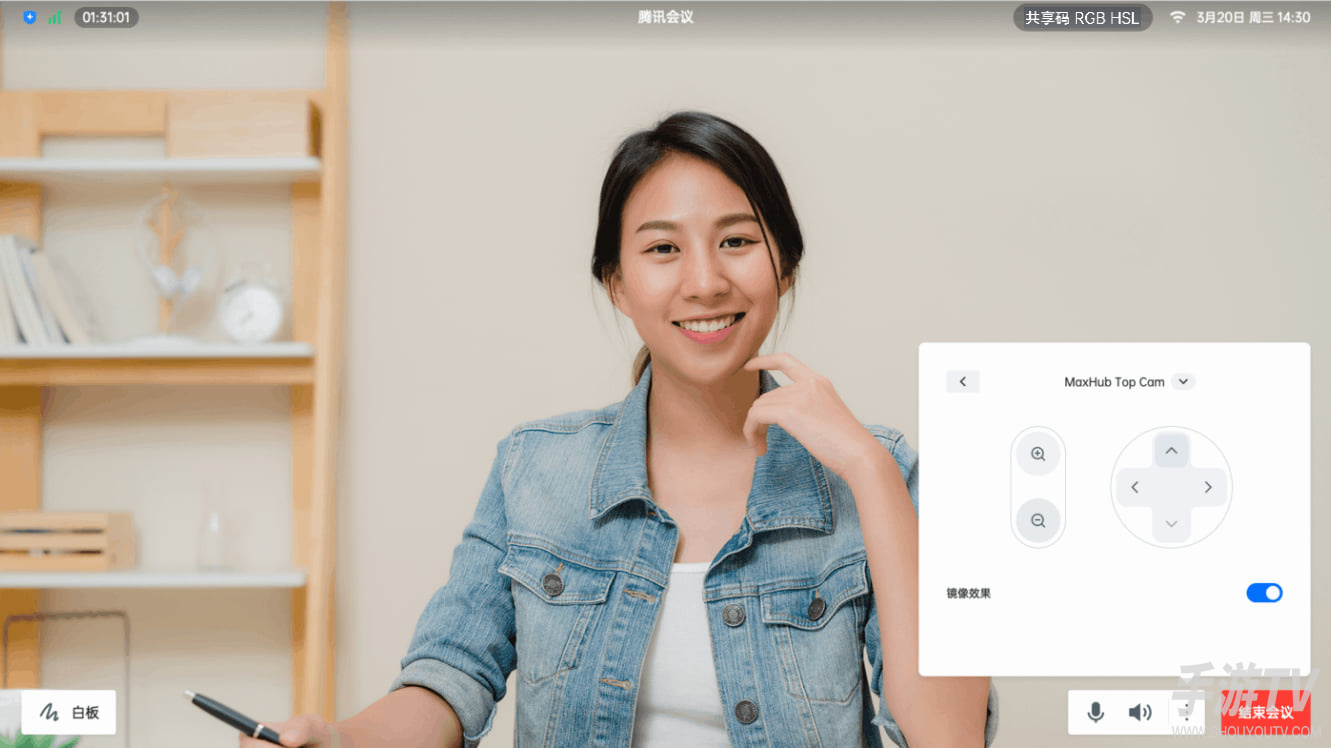
接了两台及以上摄像头时,可用面板顶部的下拉框切换。会中切换无需管理员密码,会议室设置里的默认摄像头仍以会前的设置为准。要改默认摄像头,由管理员在会前处理。
在Controller上调整
使用配套控制器时,在会中点摄像头位置,打开控制器上的面板。四向键管镜头朝向,带加减号的按钮用于放大和缩小。两个面板都能完成角度和变焦调整,选手边能用的一个即可。
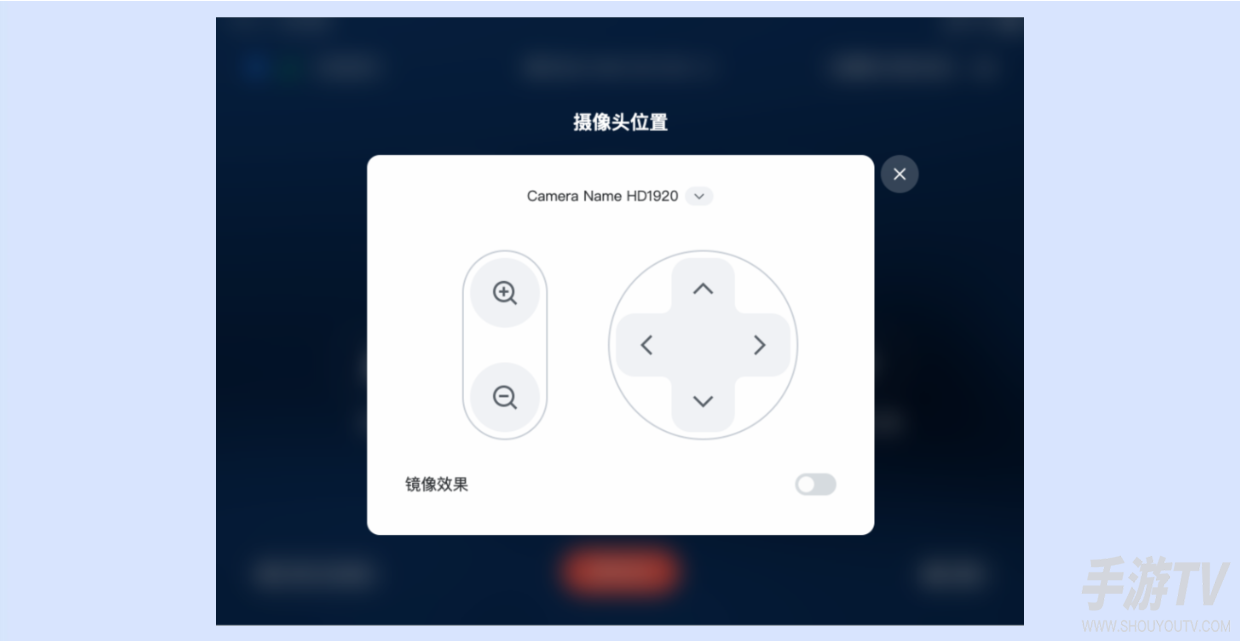
画面左右相反时可查看镜像效果
摄像头位置面板里的镜像效果和角度、焦距控制不同。腾讯会议 Rooms 帮助说明,勾选镜像效果后会将视频画面作为镜像展示。它用于调整画面呈现方式,不替代四向按钮或变焦按钮。本文配图没有展示镜像开启前后的画面对照,不能据此判断远端看到的效果。
相关文章
-

怪物猎人荒野怎么在地图上定位采集素材
发布时间:2026-11-15 -
极限竞速地平线6手柄怎么切换电台
发布时间:2026-11-15 -
蛙漫官方页面入口 漫蛙防走失站2026最新地址
发布时间:2026-11-15 -
黑神话悟空怎么调整低血量提示阈值
发布时间:2026-11-14 -
腾讯会议Windows版怎么恢复默认快捷键
发布时间:2026-11-14 -
飞书电脑版怎么在独立窗口打开邮箱
发布时间:2026-11-14