Windows 11怎么用截图工具截取矩形区域并保存
Windows 11自带的截图工具可以截取屏幕中的矩形区域。打开“截图工具”并选择矩形模式,点击“新建”,拖动鼠标框选需要的范围;截图后可查看提示、另存副本,或检查自动保存设置。
Windows 11怎么用截图工具截取矩形区域并保存
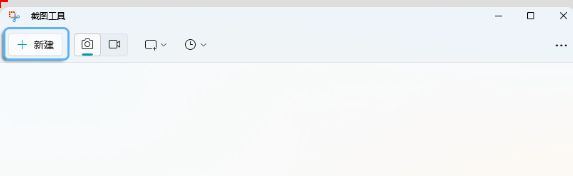
在任务栏搜索“截图工具”并打开。确认工具处于截图而不是录制状态,选择“矩形”模式,再点击“新建”。部分版本默认使用矩形模式;下图中的“新建”按钮来自华为的Windows 11示例。
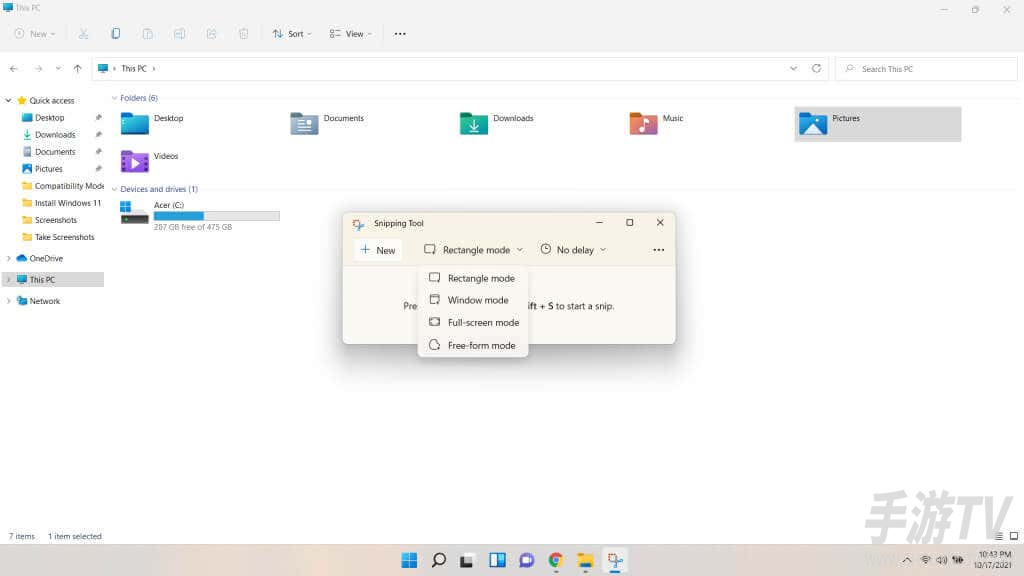
另一份英文版截图中,展开的“Rectangle mode”是矩形模式,左侧“New”是新建;菜单布局会随版本变化。
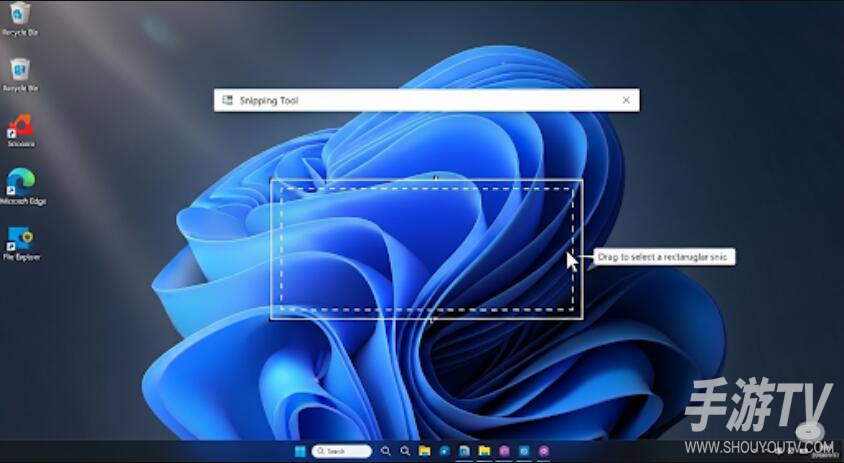
屏幕变暗后,按住鼠标左键并拖动,画出需要保留的矩形范围,松开即可截取。也可以按Windows键+Shift+S打开截图工具的截图覆盖层,再选择矩形模式进行框选。
以下是独立英文示例,虚线框显示拖动时选定的矩形范围;它与上图不是同一次操作。
截取后,如果已回到截图工具的编辑窗口,可直接查看图像;如果出现截图通知,点击通知也可打开截图工具。下图是另一份示例中的截图提示,提示文字显示截图已复制到剪贴板并保存;不同版本及设置下提示可能不同。
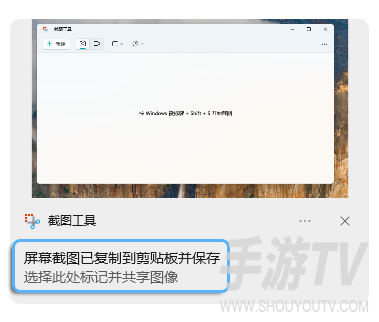
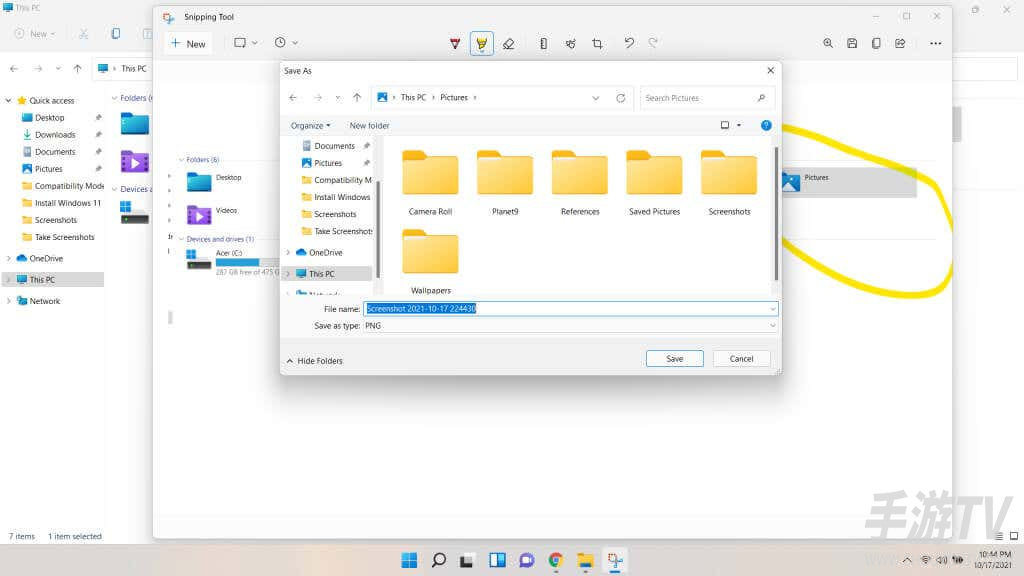
要另存一份文件,可以在截图工具中选择“另存为”,或按Ctrl+S,然后选择位置、输入文件名并保存。截图已复制到剪贴板时,也可在支持图片的应用中按Ctrl+V粘贴。
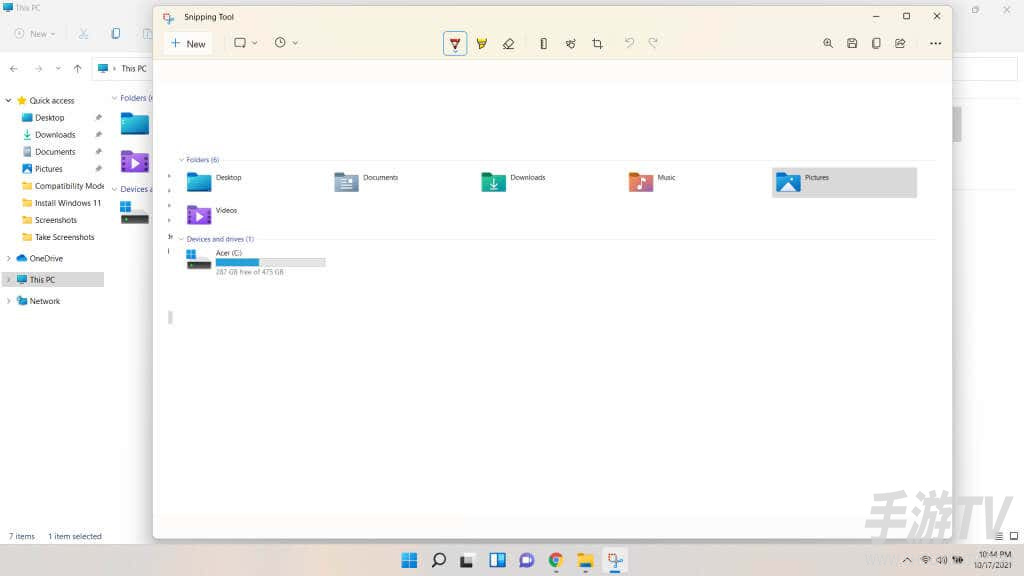
下图是另一份英文示例中的截图编辑窗口,右上方的软盘图标用于保存;截图内容与前面的选区示例无关。
以下英文“Save As”窗口展示另存为时的文件夹、文件名和“Save”按钮;选择好位置和文件名后,还需点击“Save”完成另存。实际界面可能不同。
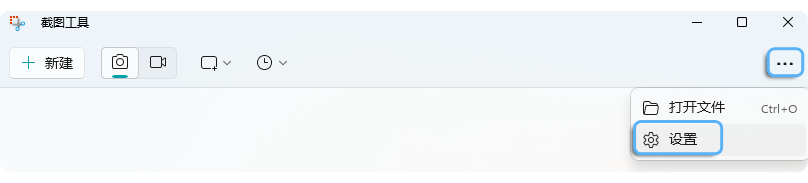
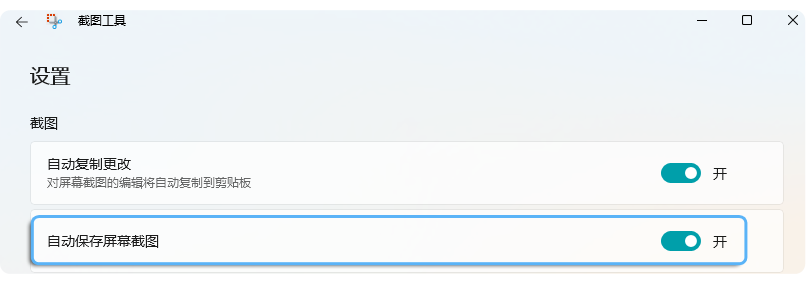
如果希望截图自动保存为文件,可在截图工具右上角点击“···”→“设置”检查。手动另存不要求先开启自动保存。
需要自动保存时,打开“自动保存屏幕截图”。启用后,未更改默认位置的截图会保存在“图片”中的“屏幕截图”文件夹。当前微软指南还说明可在设置中更改默认文件夹;相关选项以所用版本为准。下图只展示自动保存开关已开启,不展示保存路径。
保存后,到所选文件夹找到并打开图片,核对是否包含刚才框选的区域。界面或提示可能随系统和截图工具版本变化;仅提示“已复制到剪贴板”不等于文件已保存。如果找不到文件,先检查自动保存开关和保存位置;截图仍在编辑窗口中时,可用“另存为”明确指定位置。
相关文章
-

Word 电脑版怎么显示或隐藏快速访问工具栏,功能区右键菜单在哪
发布时间:2026-11-12 -
飞书电脑版怎么发布群公告并在群里置顶
发布时间:2026-11-12 -
saylo官网入口 saylo入口进入
发布时间:2026-11-12 -
初中学习资料怎么获取 学而思资料入口免费
发布时间:2026-11-11 -
PS5怎么更改DualSense手柄的按键配置
发布时间:2026-11-11 -
波点音乐怎么设置来电铃声
发布时间:2026-11-11