PS5怎么更改DualSense手柄的按键配置
发布时间:2026-11-11 作者:手游TV
如果DualSense手柄默认按键用起来不顺手,可以在PS5主机的协助工具中自定义按键配置。下列步骤针对普通DualSense无线控制器,其他型号有各自的设置说明。
PS5怎么更改DualSense手柄的按键配置
在PS5主画面打开“设定”,依次进入“协助工具”→“控制器”→“DualSense无线控制器的自定义按键配置”。
选择要更改的手柄按键,再从列表中选择希望分配给它的功能。下图显示按键配置界面和展开的选项列表:焦点位于L2,勾选标记仍在交叉键旁,图中尚未展示应用完成后的状态。
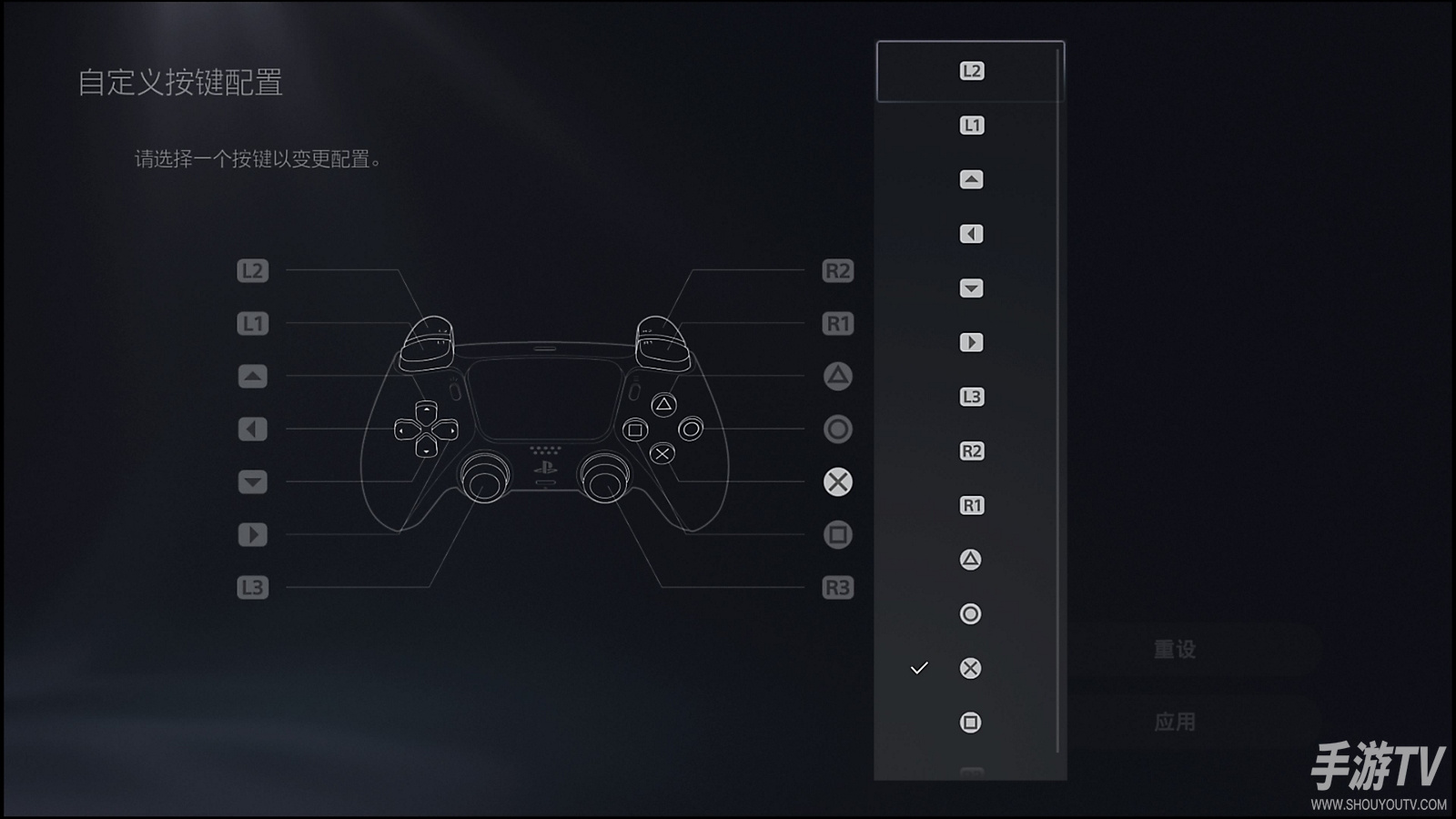
确认配置后选择“应用”,再检查调整是否符合自己的操作习惯。
PS5普通DualSense无线控制器支持通过主机自带的协助工具功能修改按键配置,不需要安装第三方软件。如果觉得○键、×键的位置不习惯,或者希望调整方向键、肩键的操作方式,可以通过系统设置重新分配按键。修改完成后,手柄会按照新的按键映射执行操作,但游戏内的按键提示不一定同步变化。
PS5修改手柄按键后,游戏提示会改变吗
通过主机系统修改按键配置,并不会让所有游戏里的操作提示同步更新。例如,已经把○键设置为×键的功能,游戏画面仍可能显示按下×键的提示。这时需要按照自己设置的实际按键映射进行操作。如果游戏本身提供独立的按键自定义功能,也可以优先检查游戏内的控制设置。
相关文章
-

波点音乐怎么设置来电铃声
发布时间:2026-11-11 -
lk美化官网入口 lk美化包资源入口
发布时间:2026-11-11 -
黄豆魔改短剧网址是什么 黄豆魔改短剧官网入口
发布时间:2026-11-11 -
平行岛ai网页版官方入口 平行岛免费入口
发布时间:2026-11-11 -
uu模拟器官网入口 uu模拟器官网登录入口
发布时间:2026-11-11 -
飞书表格怎么重命名单元格附件
发布时间:2026-11-11