夸克扫描王网页版怎么上传文件并导出扫描件
电脑里已经存着合同、表格或多页资料时,想把它们整理成便于查看和转发的扫描件,不必再用手机对着屏幕重拍。夸克扫描王网页版可直接导入电脑文件,完成处理后可根据后续使用需要导出不同类型的文件。上传时可选择是否自动裁剪;文件处理后,除了确认扫描状态,也应查看页面内容和裁切效果。尤其是带有表格线、印章或签名的文件,导出前先确认关键位置没有被遮挡或截掉,再决定采用哪种格式保存。
夸克扫描王网页版怎么上传文件并导出扫描件
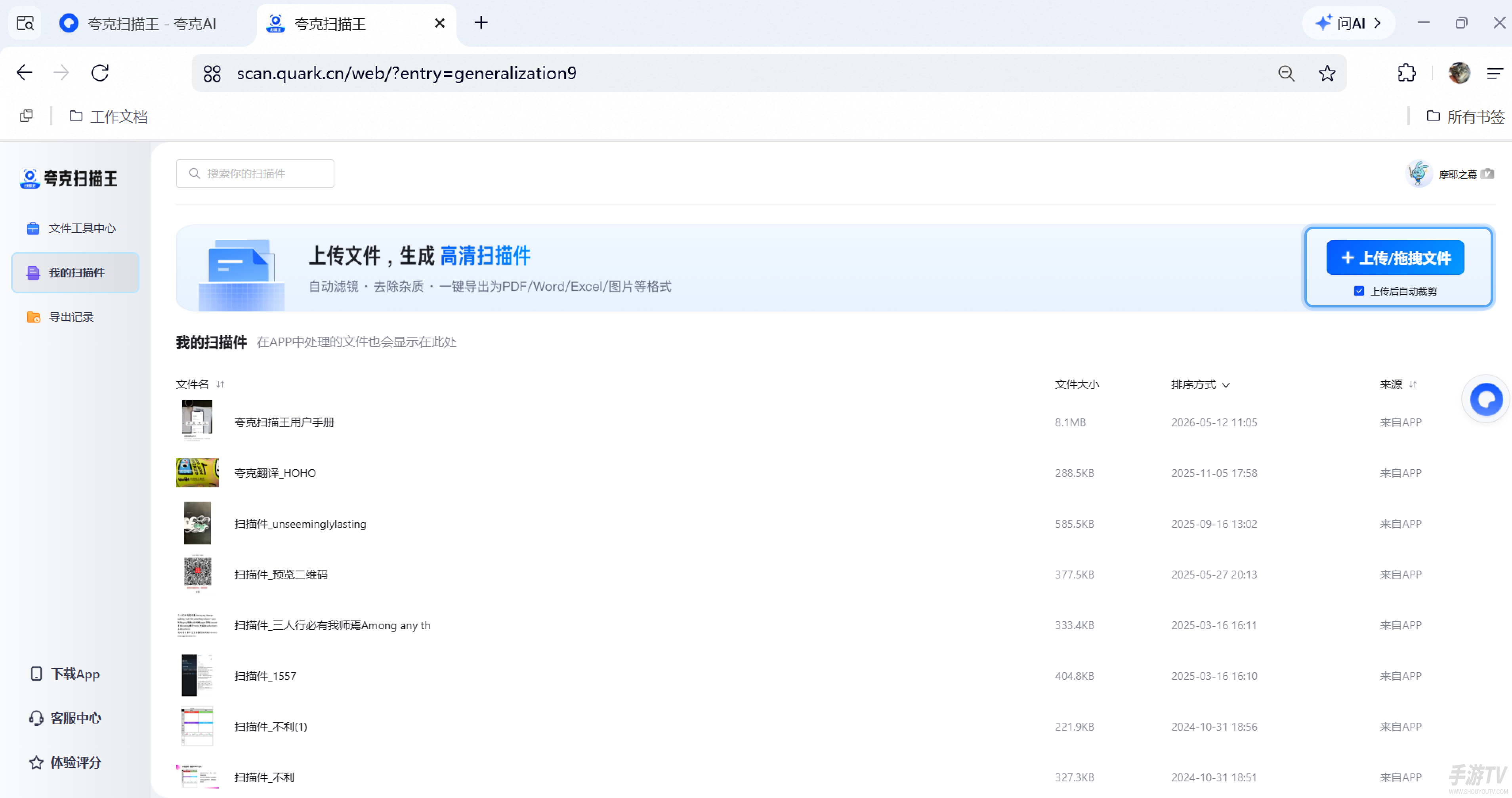
用电脑浏览器打开夸克扫描王网页版,进入“我的扫描件”页面。这里的上传入口在页面右上方,按钮为“上传/拖拽文件”;可以点击选择电脑文件,也可以将文件拖入上传区。
上传区下方有“上传后自动裁剪”选项,图中已经勾选。需要自动处理文档边缘时,可在上传前检查该项。下面列表是页面中的已有文件,不能仅凭列表出现内容就认定刚才的上传已经完成。
先检查扫描结果,再选导出格式
文件处理后,结果窗口会显示扫描状态、文件名、页面预览与页数。示例中显示“扫描成功”,文件共3页;右侧提供PDF、Word、Excel、多张图片和提取文字等选择。“扫描成功”说明处理结果已生成,接下来还要选择格式并导出。
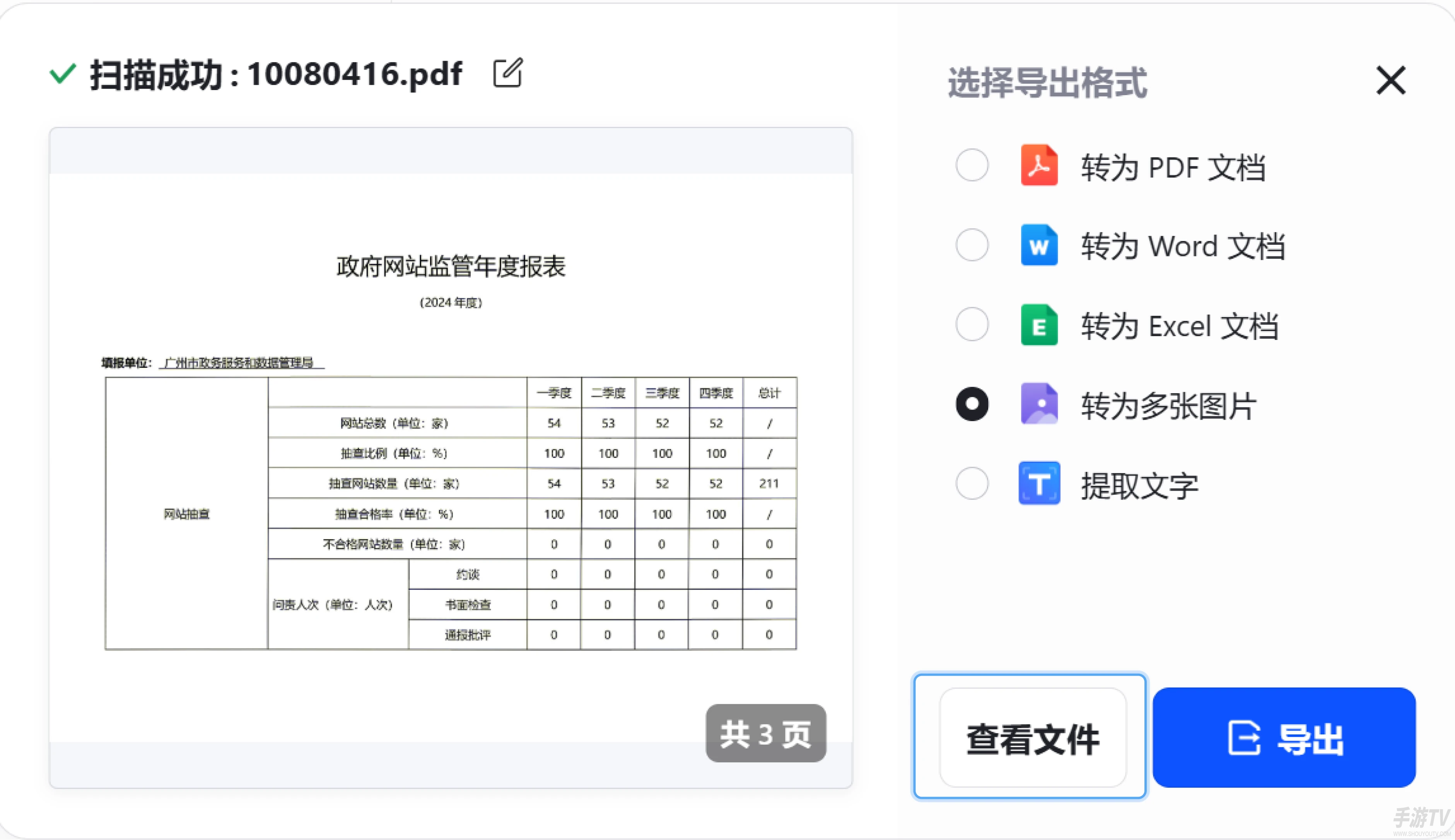
先点“查看文件”核对页面内容,特别是文档边缘、表格线条、印章和签名等位置。官方帮助说明,自动识别范围不准确时,可以从“查看文件”调整裁切区域或切换校正模式,确认效果后保存。
回到格式选择区,按需要选择输出类型,再点击“导出”。图中黑色圆点对应“转为多张图片”;如果要保存PDF,应改选“转为PDF文档”,不要只看左侧文件名的.pdf后缀。该图仍是待导出状态,具体导出结果还需在执行后确认。
处理过的扫描件怎么在网页版查找
需要再次调取已处理的扫描件时,可回到“我的扫描件”页面,通过搜索定位目标文件。对合同、票据或多页资料,处理完成后可修改成容易识别的文件名,之后按名称查找会更方便。
相关文章
-

第五人格国际服怎么切换中文
发布时间:2026-11-03 -
飞书怎么发送应用内加急消息
发布时间:2026-11-03 -
小红书怎么拉黑粉丝
发布时间:2026-11-03 -
和平精英滑翔机怎么起飞
发布时间:2026-11-03 -
币安官网注册入口在哪里
发布时间:2026-11-02 -
lk全皮肤美化官网入口 美化包和平精英lk入口
发布时间:2026-11-02