
飞书怎么发送应用内加急消息
遇到会议、协作或临时事项需要尽快让对方看到时,飞书的应用内加急可为自己已发出的消息增加醒目的提醒。它适合只在飞书内催看消息的场景,单聊和群聊都能使用;其中群聊还可以按实际需要选择接收人。电脑端与手机端的操作入口不同,但发送时都要选定“仅应用内”。加急标识能帮助接收方注意到消息,却不能直接说明对方已经阅读,发出后仍应结合消息阅读状态了解进展。
飞书怎么发送应用内加急消息
加急针对的是自己已经发送的消息。如果想提醒对方查看别人发的内容,不能直接给那条消息加急;群聊中,普通成员还需要群主或管理员允许“所有群成员”使用加急。
电脑端:从消息旁的更多菜单进入。打开单聊或群聊,将鼠标移到要加急的消息上,点击右侧的“…”图标,再选“加急”。
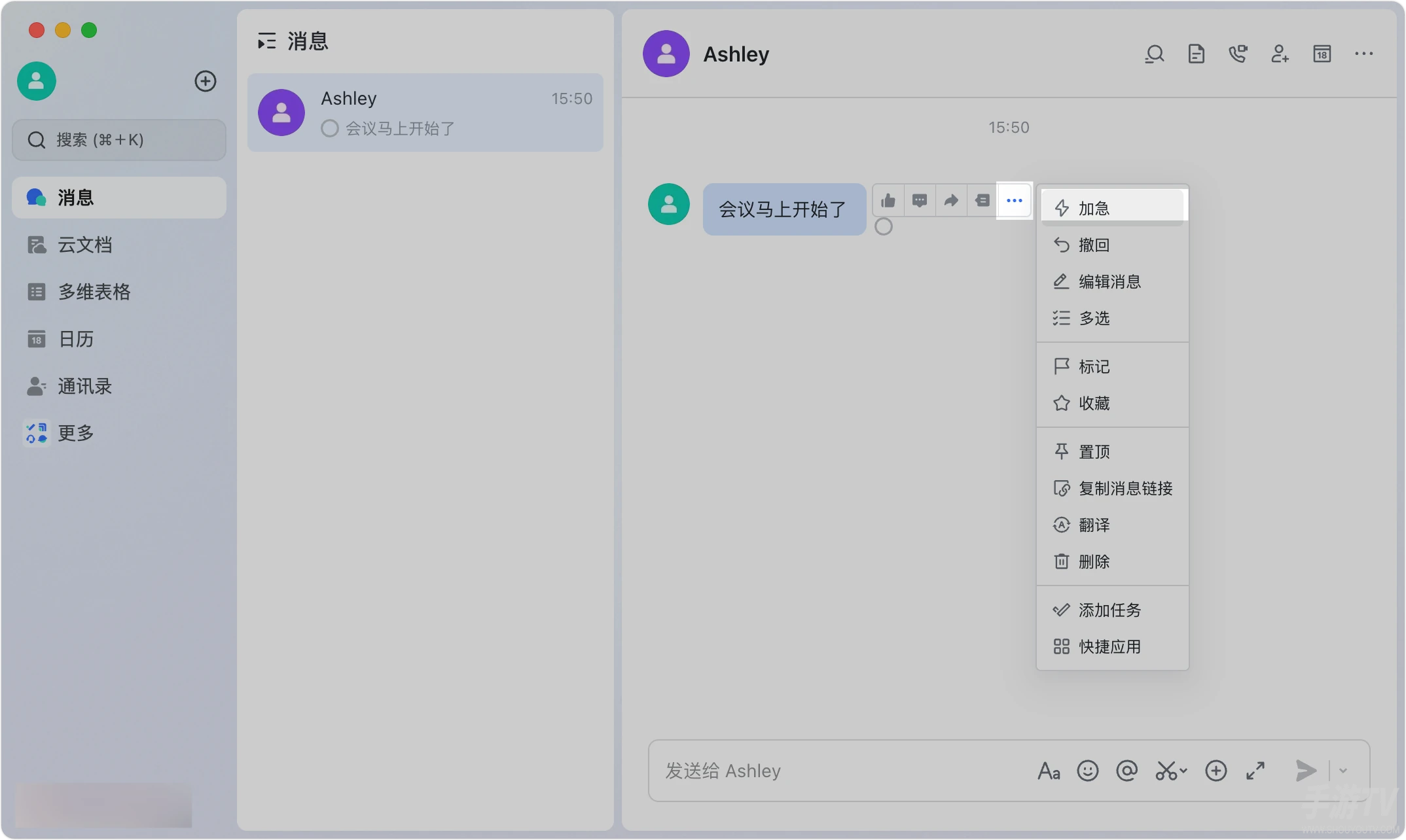
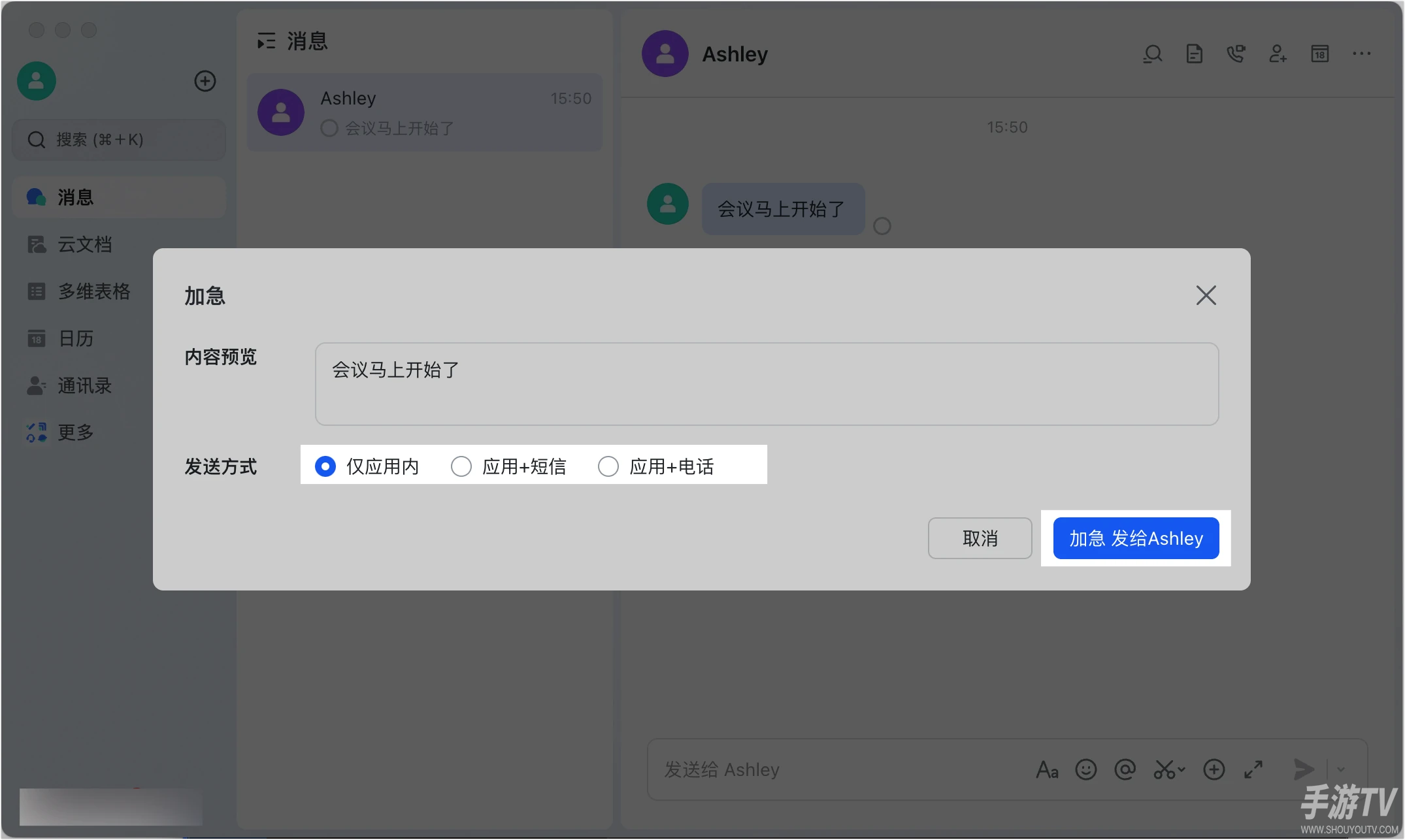
在弹窗中选择“仅应用内”,核对内容预览和接收人,再点击“加急发给[成员名]”。下图停留在发送确认窗口,需要点击蓝色按钮才会发出加急。
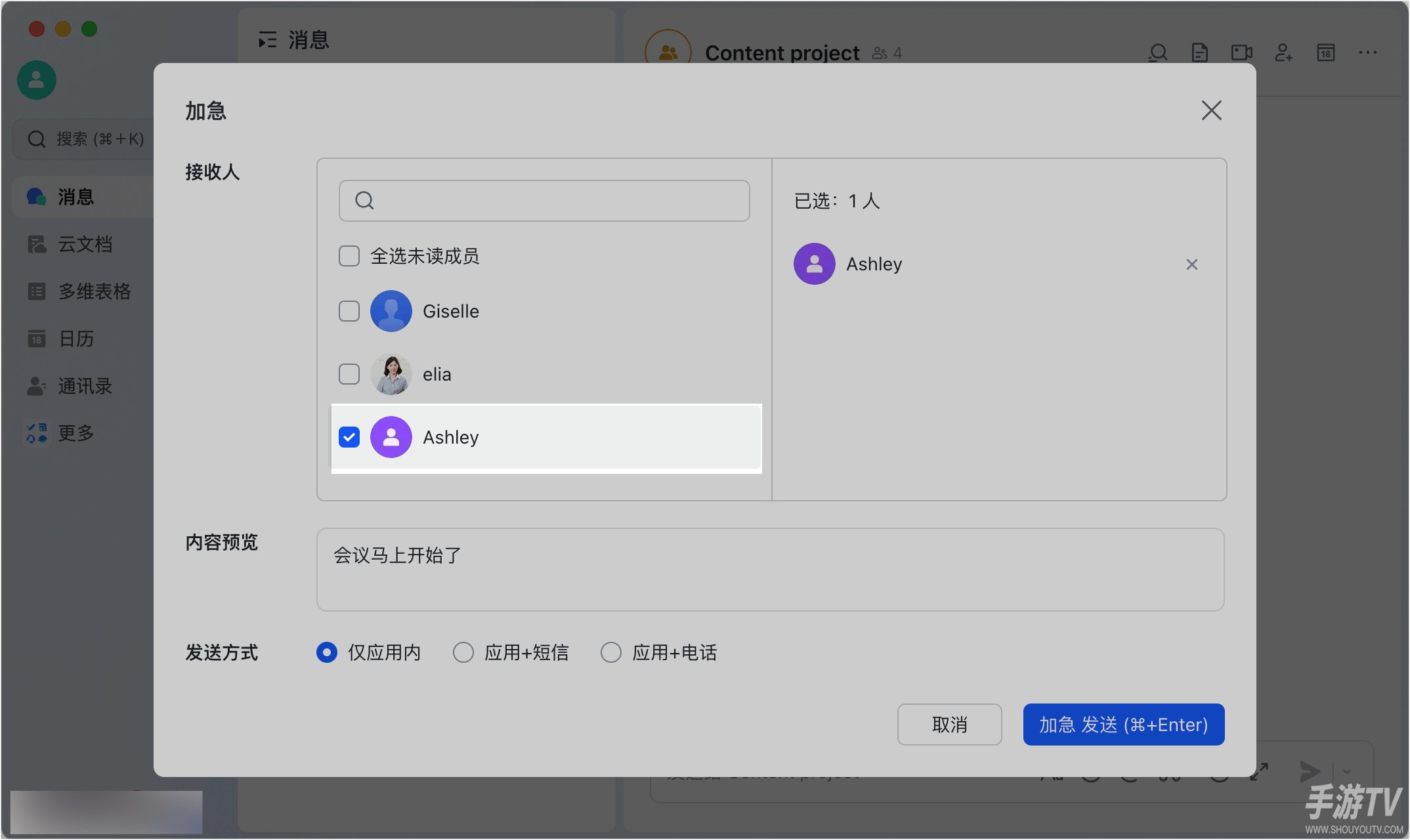
群聊多了接收人选择:可以逐个勾选成员,也可以选择“全选未读成员”。图中只勾选了Ashley,右侧显示“已选:1人”,因此这次加急只针对所选成员。确认范围后,保持“仅应用内”,点击“加急发送”。
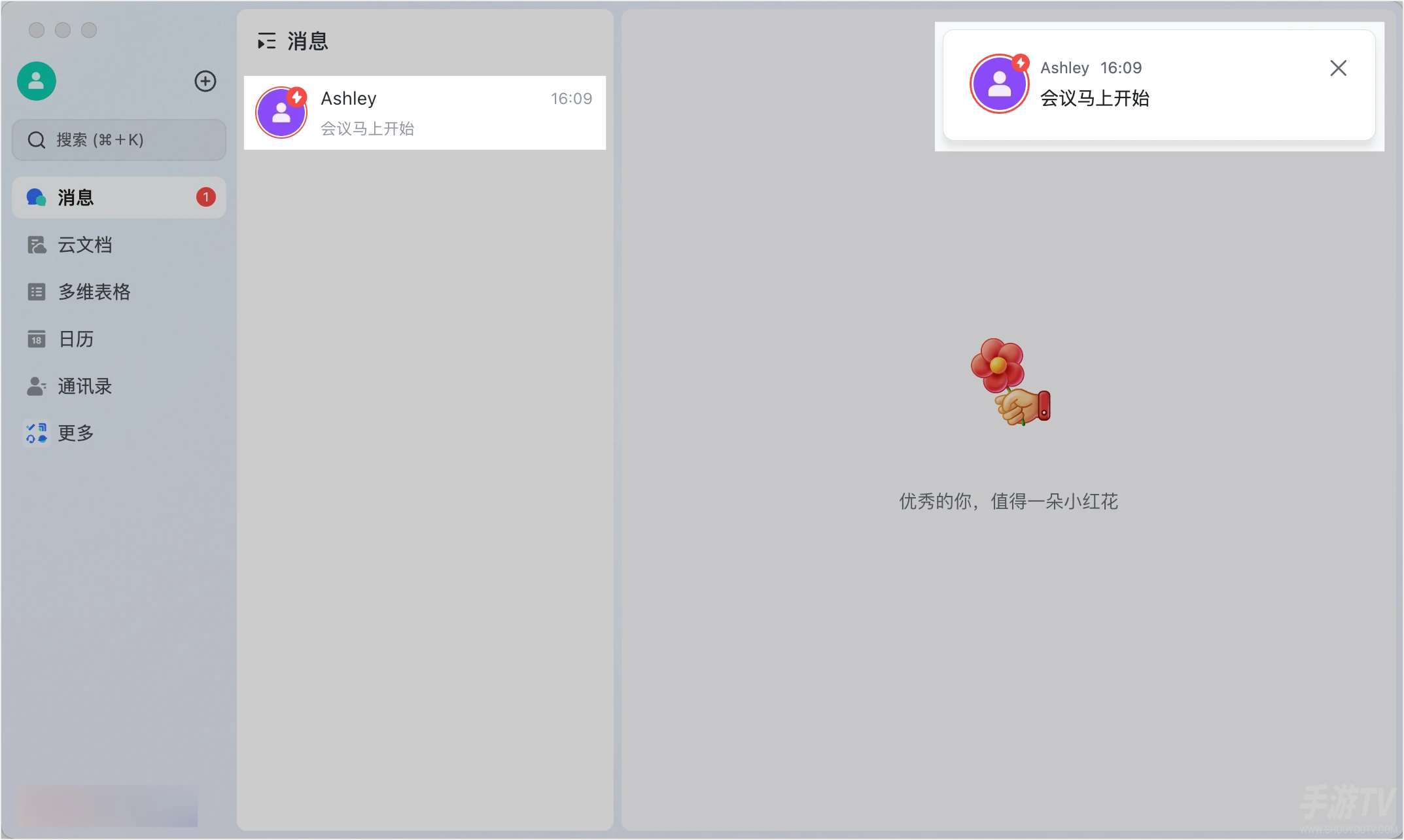
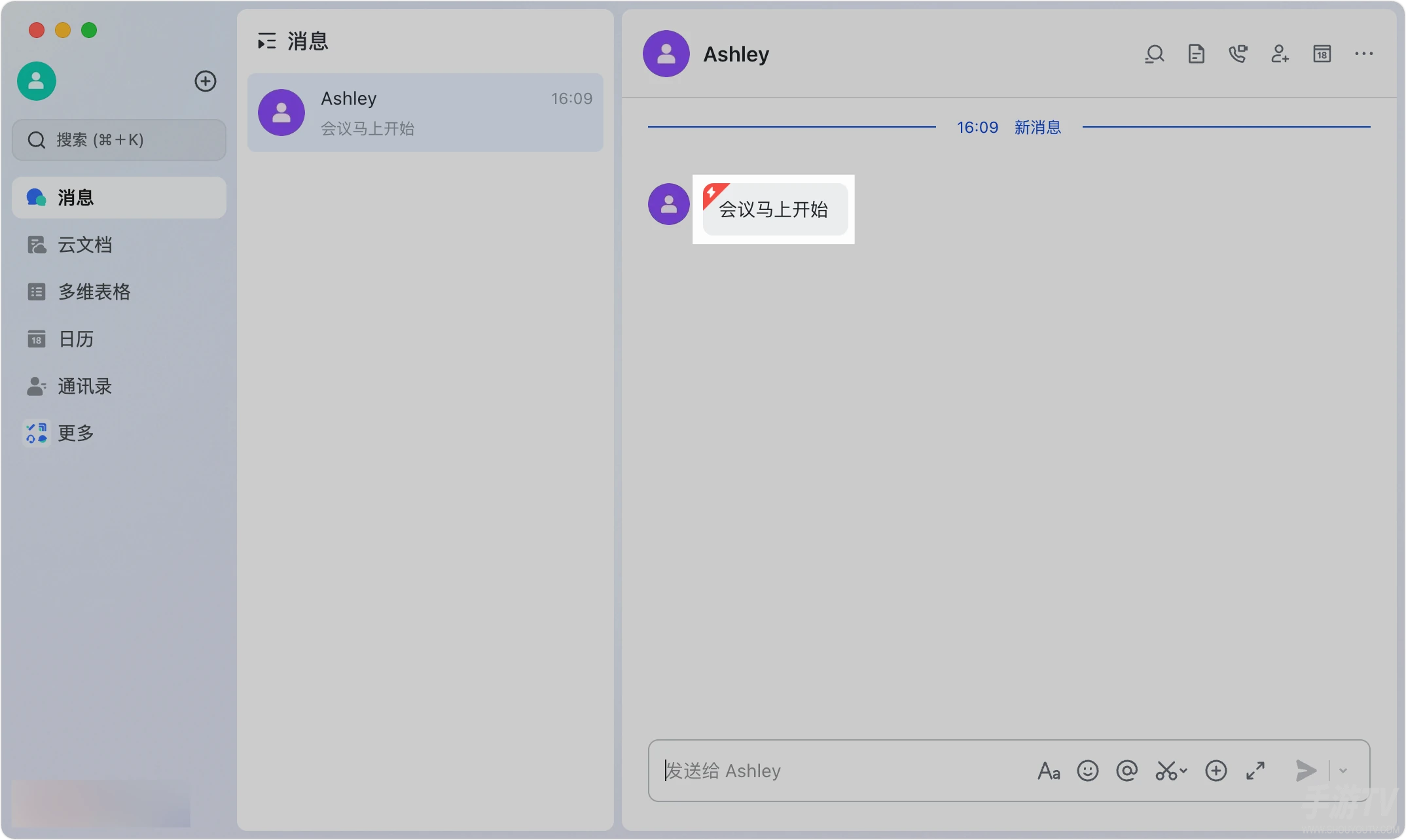
接收方会看到什么?电脑端会话列表会出现红色加急标识,通知中可查看消息;进入会话后,加急消息本身带有红色闪电角标。下面两张图分别展示通知和会话内的样式。
手机端长按消息,群聊先选接收人
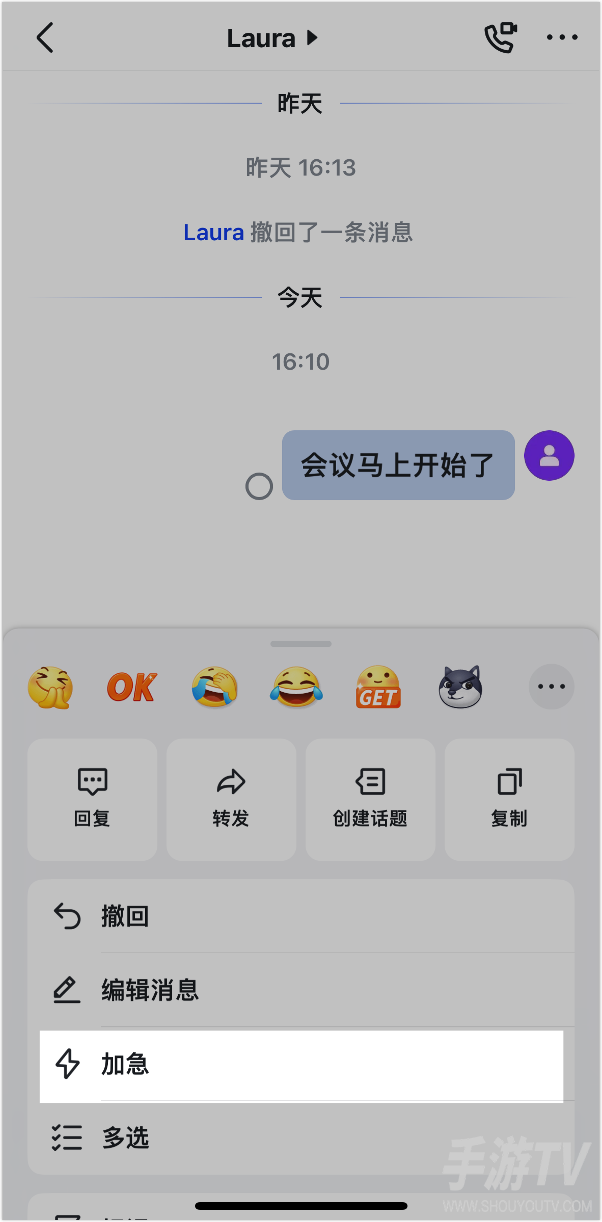
在手机上打开会话,长按自己发出的消息,点击“加急”。发送方式选择“仅应用内”,核对后点击右上角“发送”。这组图从长按菜单接到发送确认页,单聊可按这条路径操作。

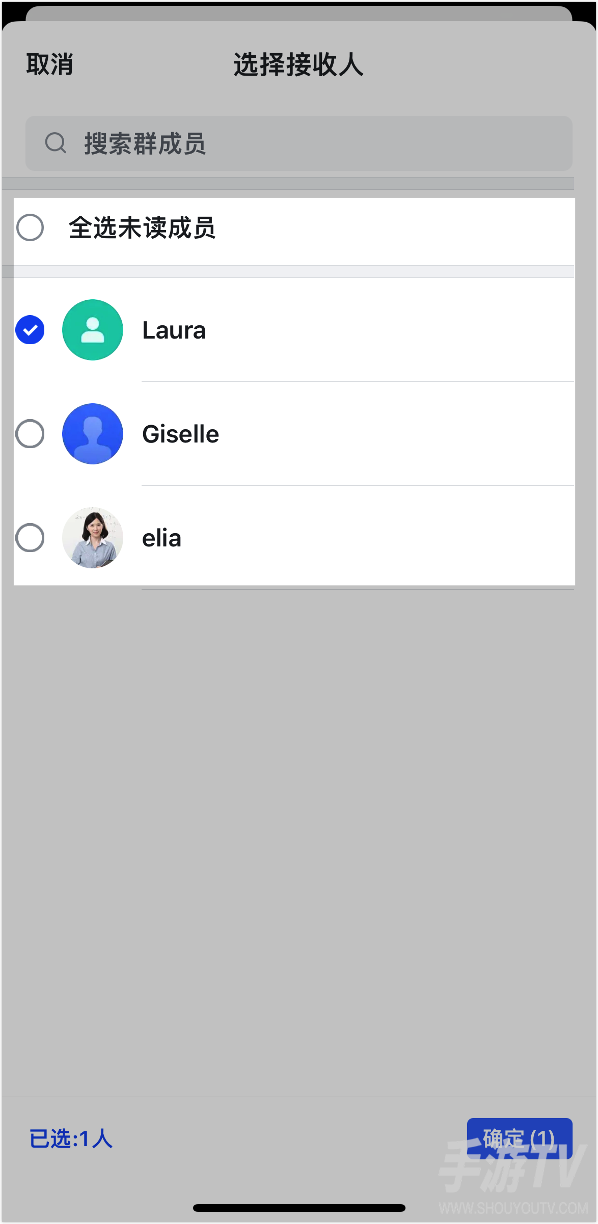
如果是在群聊里加急,还要选定接收人。下图只选择了Laura,底部为“确定(1)”;点击确定,再核对发送方式并发送。需要提醒所有尚未阅读的人时,才使用“全选未读成员”。
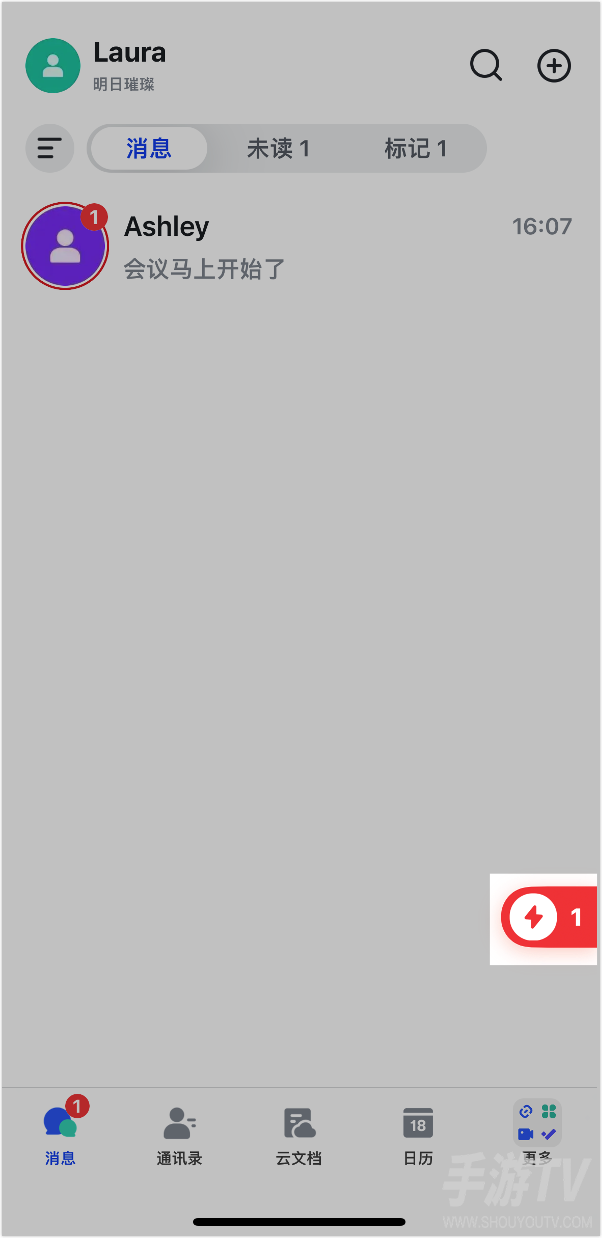
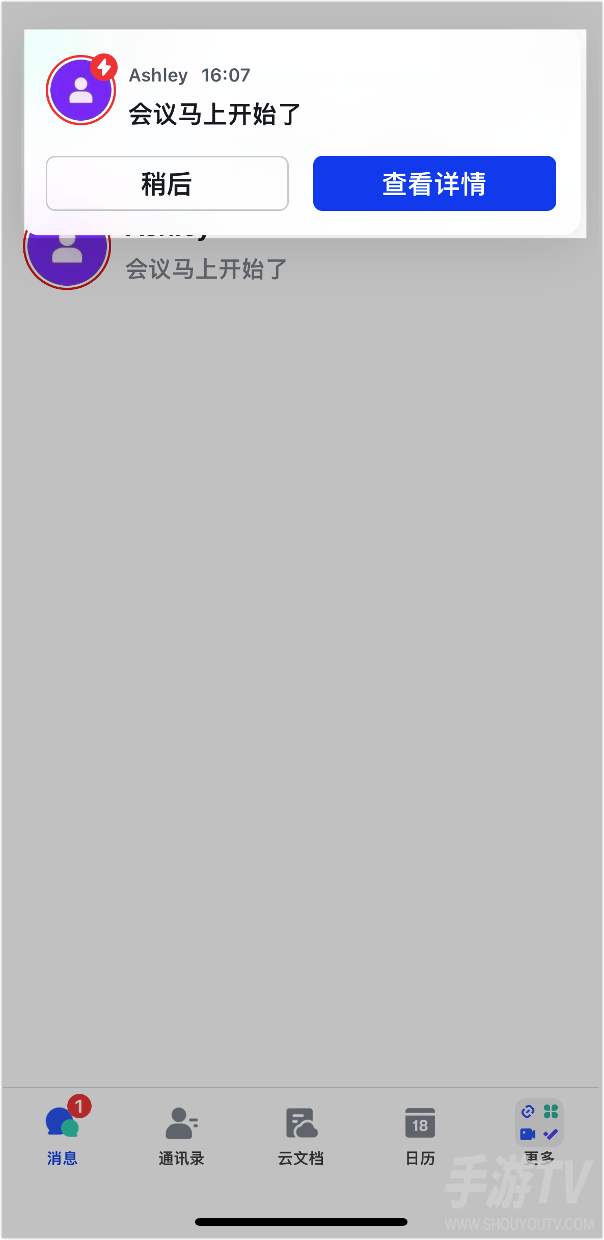
接收方可在手机会话列表右侧找到红色加急标识,点击后打开加急消息弹窗,再点“查看详情”查看内容。红色标识表示消息被加急;是否已读,要看阅读后的消息状态。
加急消息发出后,怎么查看阅读状态
可查看自己发出的原消息右侧圆环:灰色表示未读,出现绿色部分表示已有部分会话成员读取,绿色对号则表示会话内全部成员已读;点开圆环还能查看已读和未读成员。这个圆环反映的是原消息在整个会话中的阅读情况,并不是本次加急所选对象的单独统计。若群里只加急了部分人,可在成员名单中逐个核对这些接收人。接收方只在通知预览中看到消息不会计入已读,进入会话查看最新消息内容才会更新阅读状态。
发出后能取消加急吗
飞书帮助中心说明,目前不支持取消加急标志,也不支持关闭消息加急功能。若内容需要收回,可以按消息撤回规则撤回内容,再重新发送普通消息;这是撤回并重发,并不是给原消息取消加急。仅需飞书内提醒时,发送方式选“仅应用内”即可,无需选用短信或电话加急。
相关文章
-

第五人格国际服怎么切换中文
发布时间:2026-11-03 -
夸克扫描王网页版怎么上传文件并导出扫描件
发布时间:2026-11-03 -
小红书怎么拉黑粉丝
发布时间:2026-11-03 -
和平精英滑翔机怎么起飞
发布时间:2026-11-03 -
币安官网注册入口在哪里
发布时间:2026-11-02 -
lk全皮肤美化官网入口 美化包和平精英lk入口
发布时间:2026-11-02