腾讯会议Mac摄像头权限怎么开
发布时间:2026-10-30 作者:手游TV
在Mac上使用腾讯会议时,如果画面始终调不出摄像头,先从系统的摄像头授权入手。需要确认的是“腾讯会议”这一项,列表里的其他会议软件和开发版各自独立,不必一并处理。权限页的蓝色开关只能说明系统已经允许访问,并不等同于画面已经恢复。遇到列表没有显示应用或授权后仍无法调用内建摄像头时,还要结合系统对应条件继续排查。本文只聚焦Mac系统权限与相关限制,不延伸到Windows或手机端。
腾讯会议Mac摄像头权限怎么开
在Mac上打开系统设置,从边栏进入隐私与安全性,再点摄像头。在App列表中找到“腾讯会议”,打开它右侧的开关,然后重新启动腾讯会议。
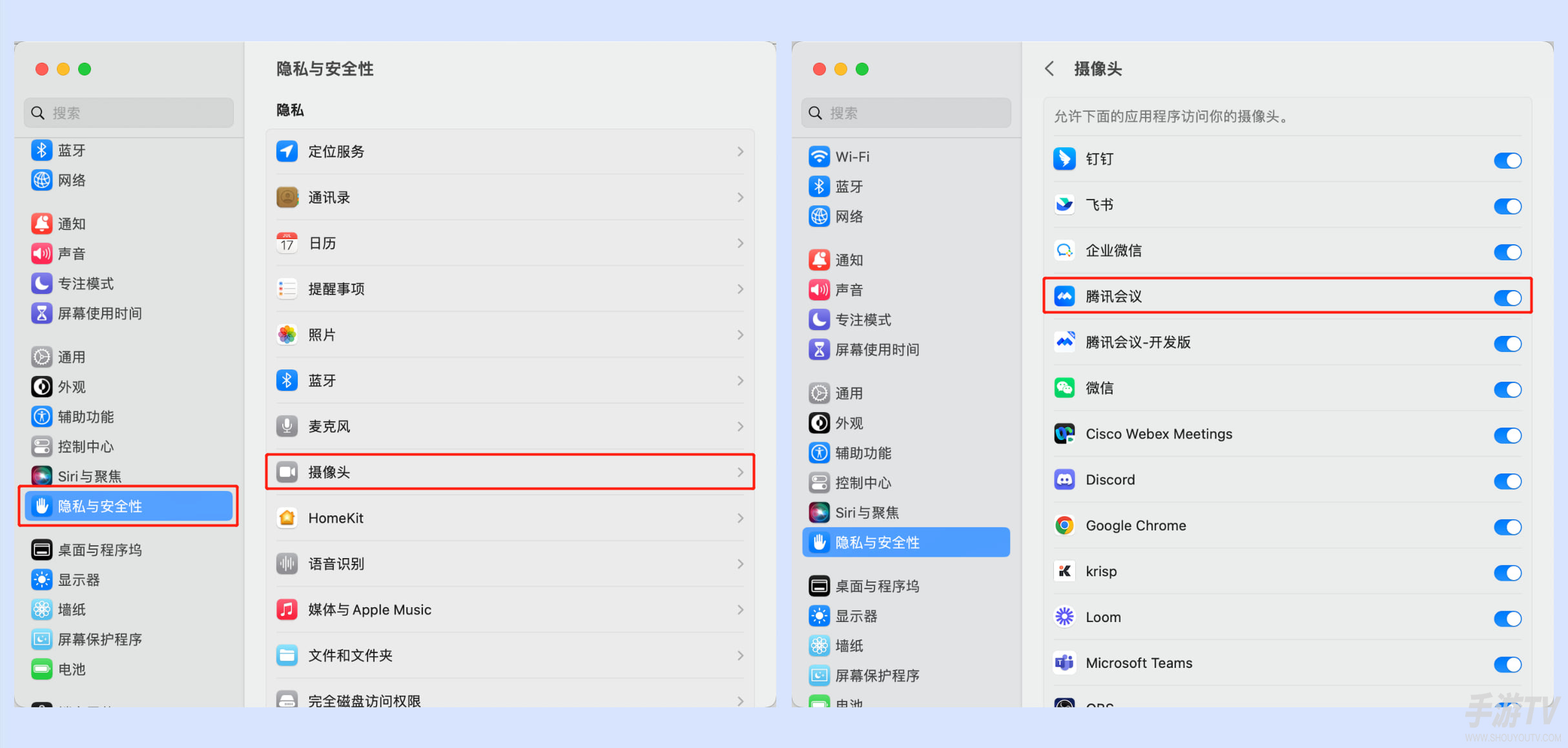
组合图左侧对应摄像头设置入口,右侧“腾讯会议”的开关已经呈蓝色开启状态。图片可左右滑动查看两栏,核对应用名称时不要把“腾讯会议-开发版”认成同一项。
权限列表里找不到腾讯会议时,先确认这两个条件
Apple的Mac使用手册说明,摄像头权限列表只显示已安装且曾请求使用摄像头的App。找不到腾讯会议时,先确认是否符合这两个条件;仅安装应用并不能说明它已出现在列表中。
开关已打开仍不能用时,检查“屏幕时间”限制
Apple说明,macOS Catalina或更高版本如果启用了“屏幕时间”,还需在“内容与隐私”的“App访问限制”(或“App”)中确认“摄像头”已勾选;同时检查“App限额”里腾讯会议没有被限制。这个检查针对系统已授权、但内建摄像头仍无法使用的情况。
相关文章
-

美图秀秀消除笔怎么用
发布时间:2026-10-30 -
腾讯会议水印设置在哪里
发布时间:2026-10-30 -
币安怎么下载到安卓手机
发布时间:2026-10-30 -
崩坏:星穹铁道怎么查看抽卡记录?跃迁入口与历史列表查看方法
发布时间:2026-10-30 -
漫蛙漫画(页面入口) 漫蛙(网页版)waman在线访问
发布时间:2026-10-30 -
iPhone怎么翻译照片中的文字
发布时间:2026-10-30