美图秀秀消除笔怎么用
照片里的路人、杂物或局部痕迹比较碍眼时,可以用美图秀秀的消除笔按实际对象选择合适的处理方式。需要手动处理的位置,可在经典消除和AI移除之间判断;系统也提供按类别识别的自动消除,以及从画面其他区域取样的复制修补。它们分别适合不同的照片情况,并非进入工具后必须依次完成的固定流程。编辑时,选区、笔触和修补范围都还能继续调整;确认并保存,才会把当前修改保留到图片中。
美图秀秀消除笔怎么用?
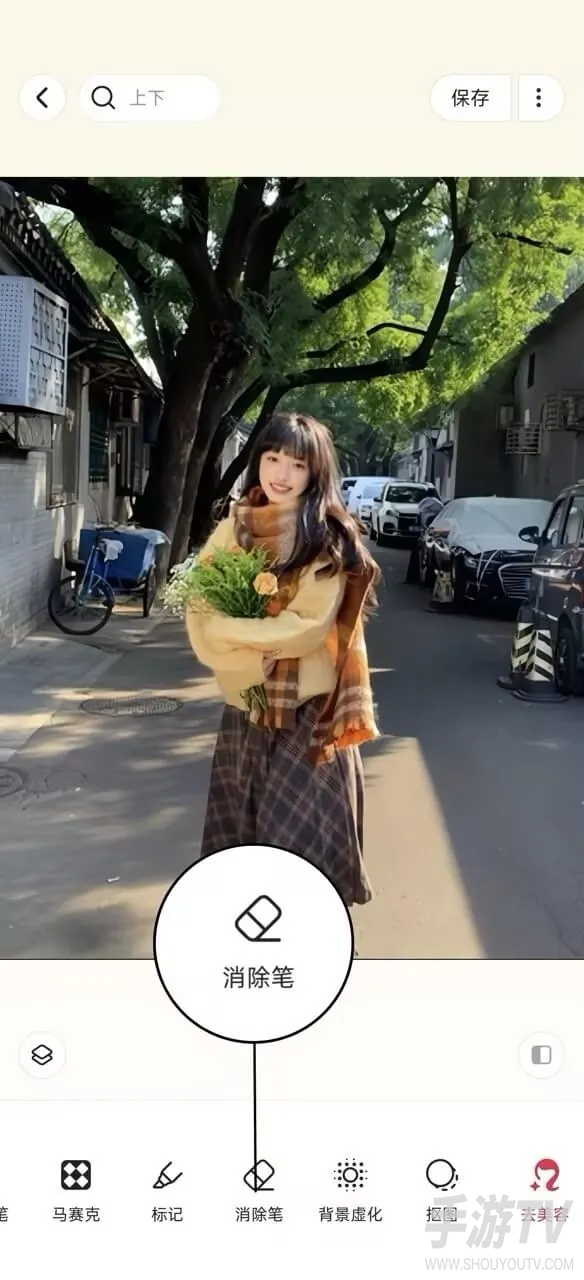
打开美图秀秀,进入首页的图片美化,从系统相册选中要编辑的照片。在编辑页面底部找到消除笔,点进去后再选择具体工具。
自己选定要处理的区域:经典与AI移除
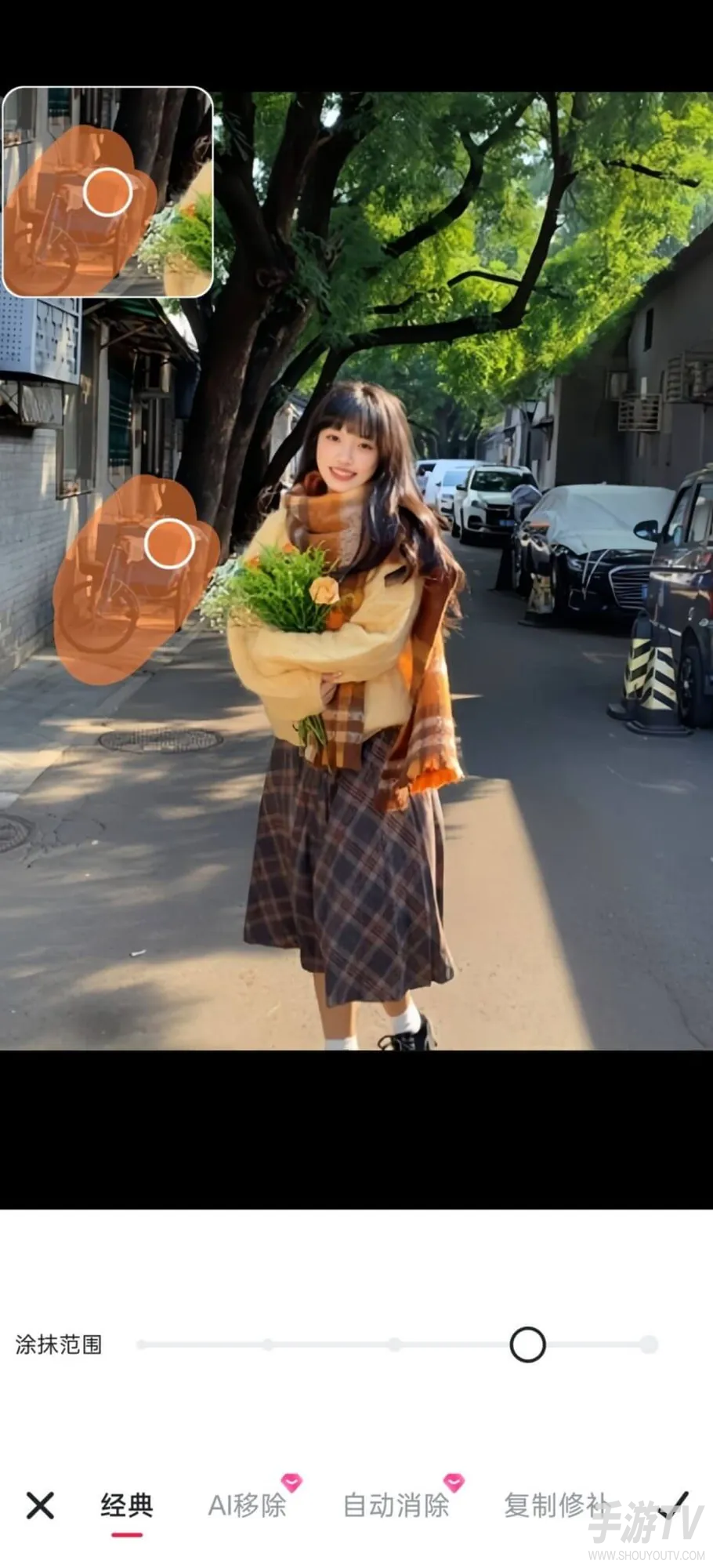
经典适合直接用手指涂抹目标区域。它提供五档笔触范围,涂抹后会自动展示消除结果;先根据要处理的区域大小选好笔触,再动手涂抹。下图是涂抹中的界面,并非已经保存的照片。
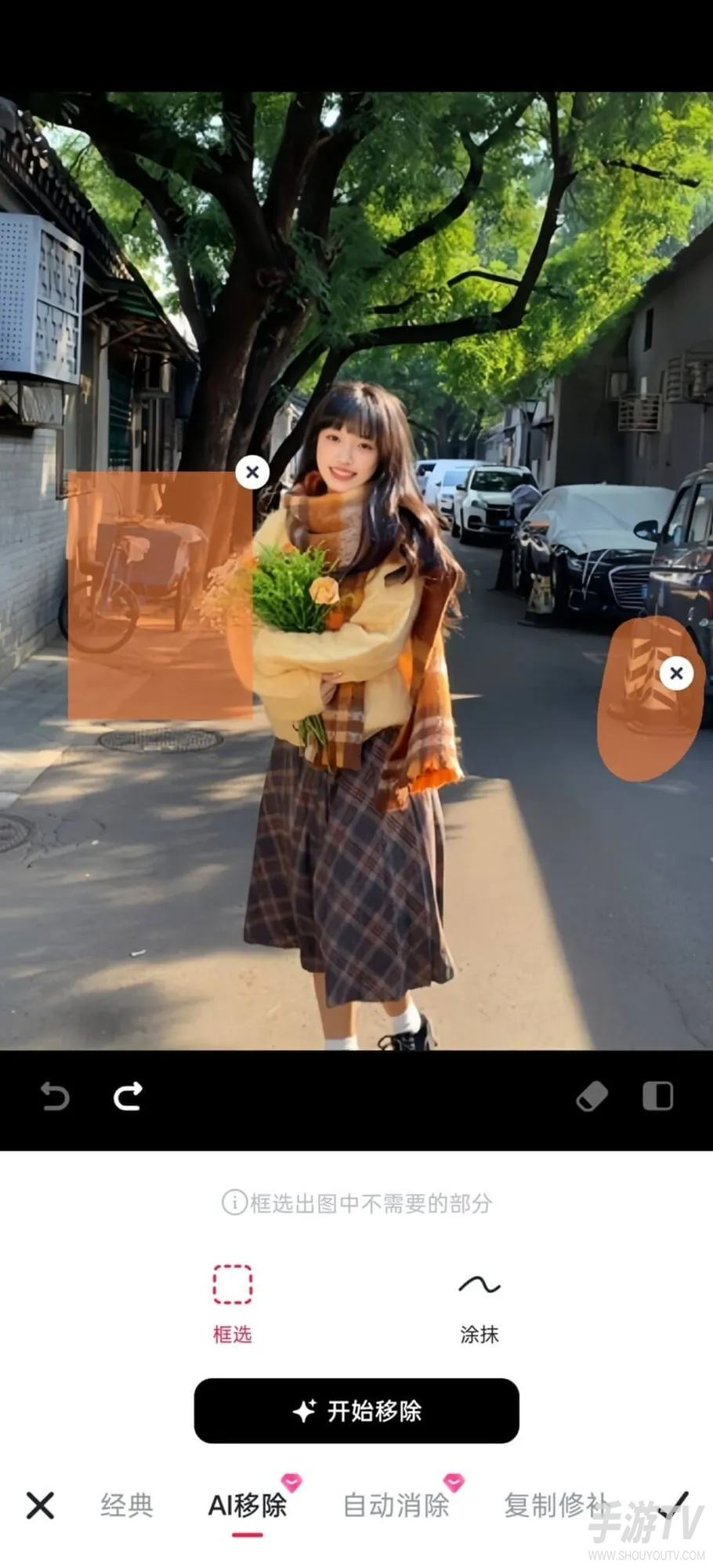
AI移除则先选区域,再统一执行移除。选择涂抹时,可以用滑杆调整笔触大小;选择框选时,用手指拉出矩形框住物体。两种方式都支持选择多个区域,也能删除选区。
检查要处理的区域后,点击底部的开始移除,等待结果。图中两处橙色区域是已经选中的范围,按钮仍待点击,不能把选中状态当成物体已经消失。
按对象类别自动识别,或复制画面修补
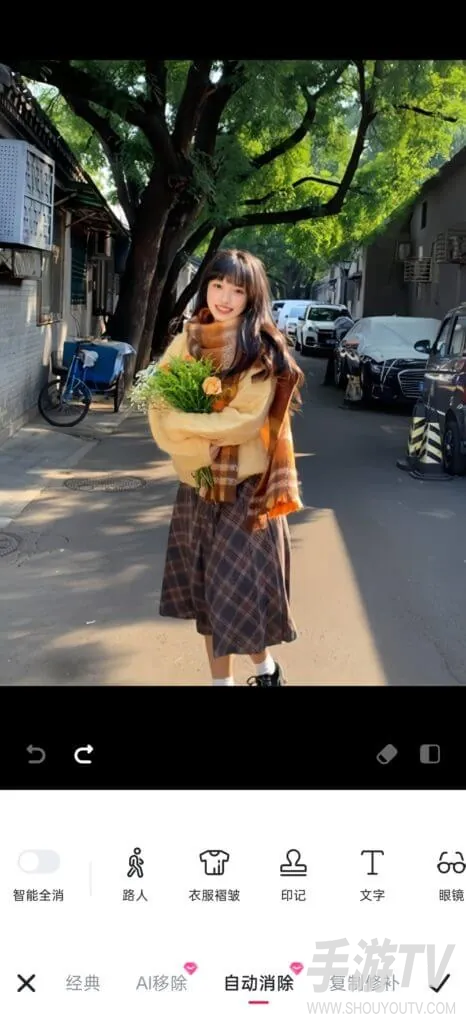
不想手动圈定每个目标时,可以查看自动消除中的预设类别。官方说明列出了路人、衣服褶皱、印记、文字、眼镜和镜片反光等对象;点击需要的类别,或使用左侧的智能全消,识别后软件会自动处理。下图用于辨认类别入口,自行车仍在画面中,并不是已完成的效果对照。
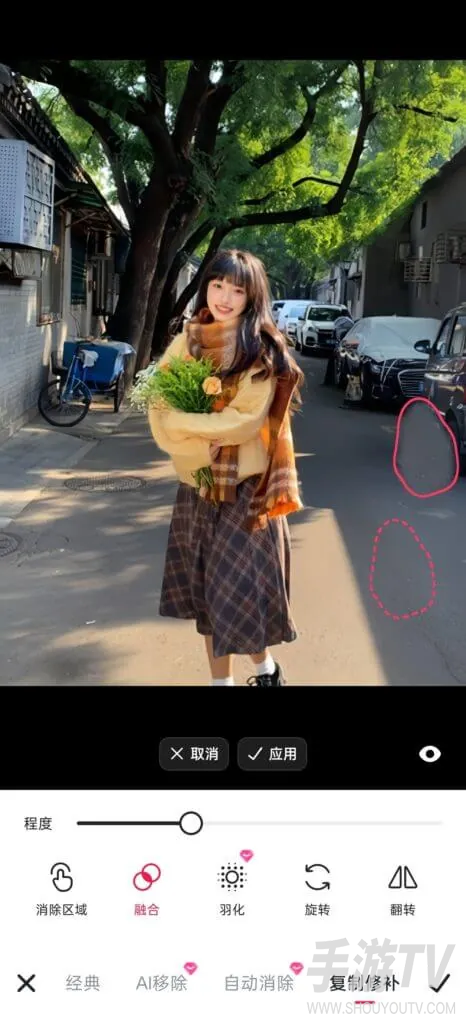
复制修补通过复制照片中的其他区域来替换目标区域。先点左侧消除区域并涂抹要修补的位置,再拖动复制出来的虚线框,查看替换后的画面。需要继续调整时,可用融合、羽化、旋转、翻转等工具控制替换程度和角度,确认后点击图片下方的应用。
各工具还支持用橡皮擦擦除消除效果和恢复。编辑完成后,点击消除笔界面右下角的√确认,再点主编辑页面右上角的保存,将图片保存到系统相册。“应用”用于确认当前修补操作,不能代替最后的保存。
相关文章
-

腾讯会议水印设置在哪里
发布时间:2026-10-30 -
币安怎么下载到安卓手机
发布时间:2026-10-30 -
崩坏:星穹铁道怎么查看抽卡记录?跃迁入口与历史列表查看方法
发布时间:2026-10-30 -
漫蛙漫画(页面入口) 漫蛙(网页版)waman在线访问
发布时间:2026-10-30 -
iPhone怎么翻译照片中的文字
发布时间:2026-10-30 -
韩漫歪歪漫画登录入口
发布时间:2026-10-30