腾讯会议怎么私聊别人
开会时想单独提醒某位参会者,最该先看的是消息准备发给谁。腾讯会议的聊天窗口既能群聊,也能一对一发送,默认对象却是所有人;即使上面刚出现过私聊消息,当前输入框也不一定已经切换对象。选好具体成员,再输入和发送,才能按私聊的方式操作。能不能选到对方,还与主持人设置的聊天权限有关。电脑和手机入口有所不同,发送前都应以输入框旁显示的对象为准,而不是只看历史消息的私聊标识。
腾讯会议怎么私聊别人
电脑端先点击会中底部工具栏的“聊天”,打开聊天窗口,再展开输入框上方的“发送至”名单,选择要私聊的参会者。下方左图定位了入口,但勾选还停在“所有人”;右图也仍面向会议中所有人,使用前需要先改成具体成员。

选择后核对输入框旁出现“私聊”和对方名称,再填写消息并点击“发送”。也可以点击聊天窗口中的成员头像,选择“发起私聊”;官方还提供在会中主画面点击成员头像或视频窗口、选择“私聊”的入口。
如果出现“发送消息至所有人”的确认窗口,这次准备进行的是群发。官方说明,最近收到私聊消息后,向所有人发送时会再次确认,点击其中“发送”会把该条消息发给所有人。想继续私聊时,应取消群发确认,重新核对具体对象。下面组合图左侧是这类群发确认,右侧才展示头像私聊入口、具体收件人和带“私聊”标识的消息。

手机端先打开聊天,再选发送对象
手机会中点击底部“更多”,再点“聊天”。打开聊天窗口后,可以点“发送至”选择具体成员,也可以点对方头像并选择“发起私聊”。确认底部显示私聊对象后输入内容,再点蓝色发送箭头。下方四联图最右已经选好对象,但输入框里的文字仍待发送。
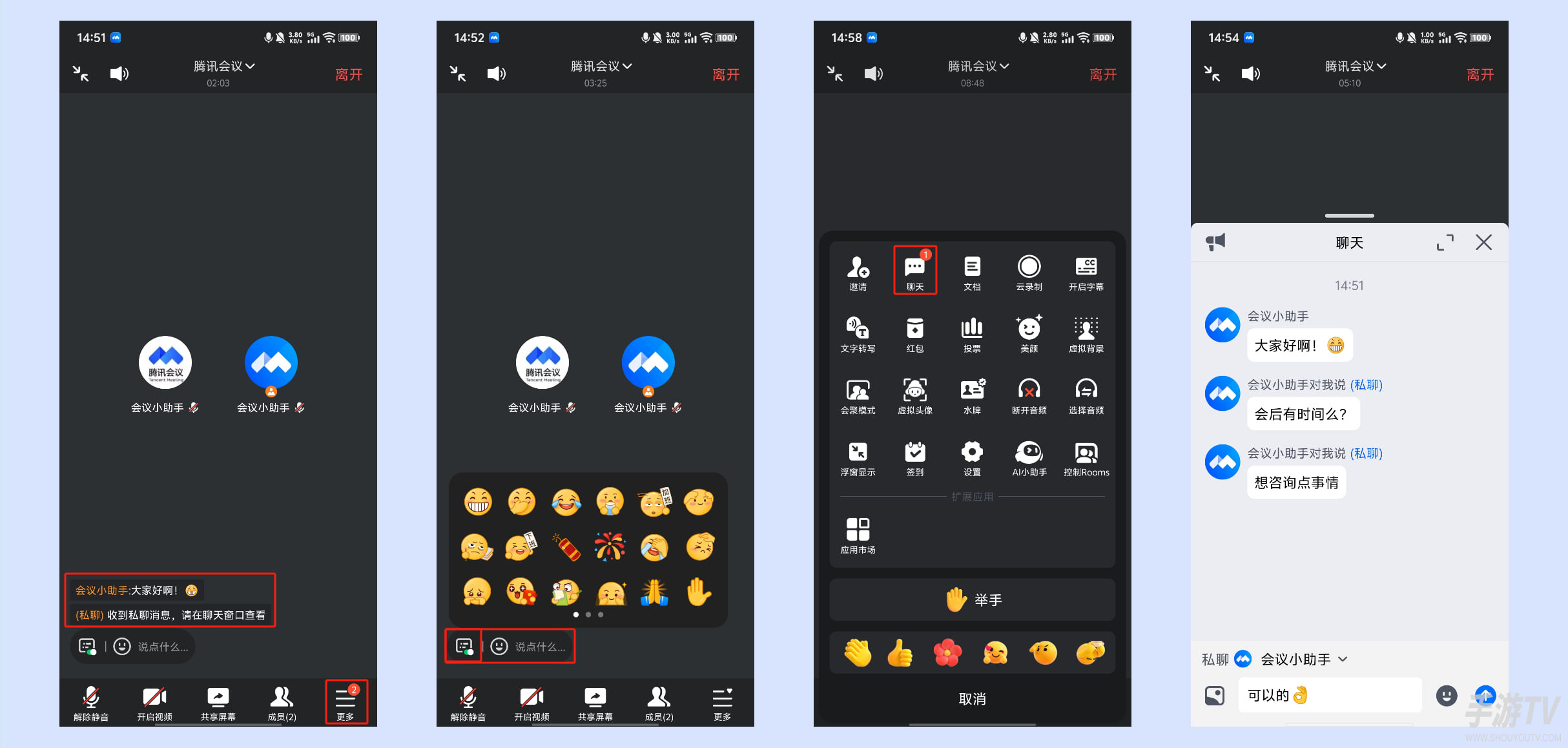
另一组手机图中,私聊对象的选择看后两格:第三格标出头像上的“发起私聊”,第四格是具体成员有勾的名单。第三格虽然有历史私聊消息,底部却仍写着“会议中所有人”,不能沿用历史气泡来判断当前收件人。前两格则是群发及其确认提示,不是私聊必经的两个步骤。

收到私聊时,弹幕可能只提示“收到私聊消息,请在聊天窗口查看”,不直接显示正文;点击提示可进入聊天窗口查看。
无法私聊某人时,核对会中聊天权限
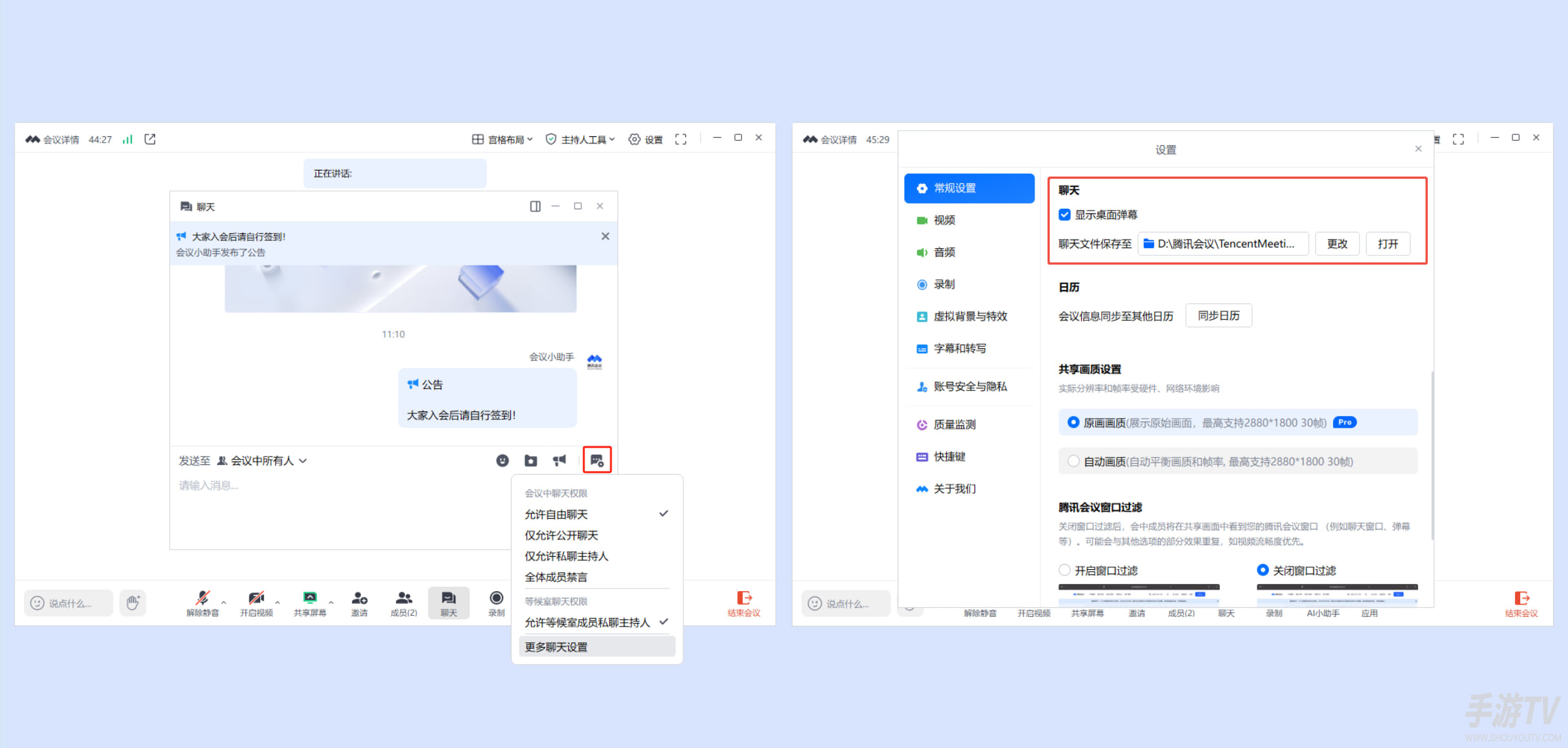
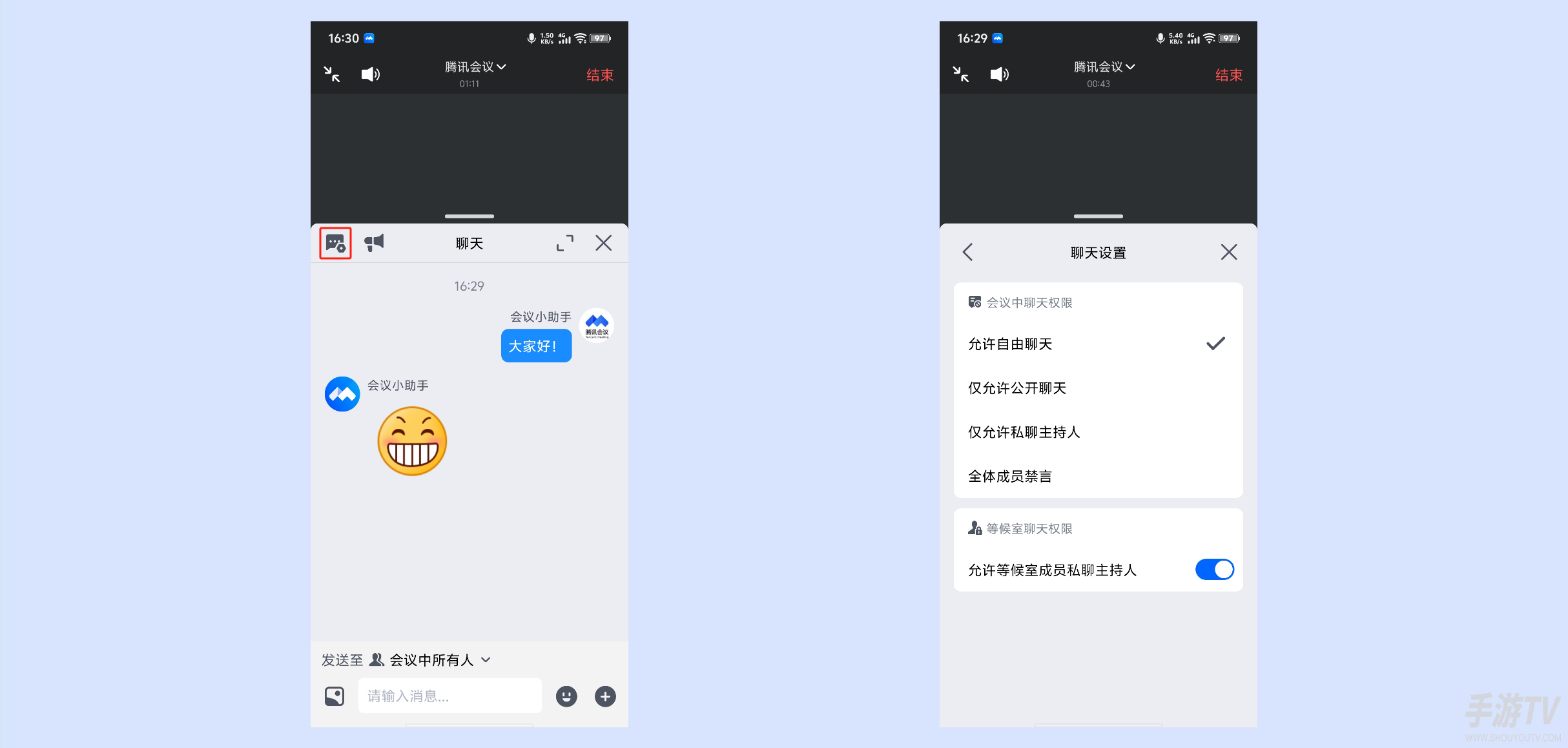
主持人或联席主持人可以在“聊天设置”中管理会中聊天对象,包括“允许自由聊天”、“仅允许公开聊天”、“仅允许私聊主持人”和“全体成员禁言”。如果会议只允许私聊主持人,就不能按自由聊天的方式选择任意成员;需要由主持人一方核对设置,普通参会者不能自行解除会议限制。
下面两张图依次是电脑和手机权限界面,当前选中的都是“允许自由聊天”。“允许等候室成员私聊主持人”属于另一项等候室权限,不能当成会中成员都能私聊任意人的开关。电脑图右侧的桌面弹幕、文件保存位置也不是选择私聊对象的设置。
会后怎么查看腾讯会议的聊天记录
会议结束后,电脑端可在主界面进入“全部会议”,在对应历史会议中点“详情”再点“查看全部”;手机端则在“历史会议”的会议详情页点“查看全部”。聊天记录保存在本地,不支持漫游;更换设备登录后无法查看。
相关文章
-

网易云音乐听歌排行多久刷新一次?刷新规律详解
发布时间:2026-10-27 -
美团外卖怎么做兼职骑手?注册条件和上岗流程详解
发布时间:2026-10-27 -
手机内存不够用了,快影和剪映哪个好用
发布时间:2026-10-27 -
百度网盘怎么取消自动续费
发布时间:2026-10-27 -
星露谷物语蒲公英联机教程:房主建房、接受IP连接与好友加入
发布时间:2026-10-27 -
影之刃零10月29日上线:PC版配置、售价与上线时间汇总
发布时间:2026-10-27