Power Point怎么设置切换的计时和速度
使用PowerPoint制作工作汇报、教学课件或循环播放的演示文稿时,幻灯片的切换速度会直接影响观看体验。如果页面切换动画太快,可以调整持续时间;如果希望每张幻灯片停留几秒后自动翻页,则需要设置换片时间。这两项功能都位于【切换】选项卡中,但控制的效果不同。PowerPoint还支持将相同的切换参数应用到全部幻灯片,适合需要统一播放节奏的演示场景。
PowerPoint怎么设置切换的计时和速度
第一步:进入幻灯片切换设置
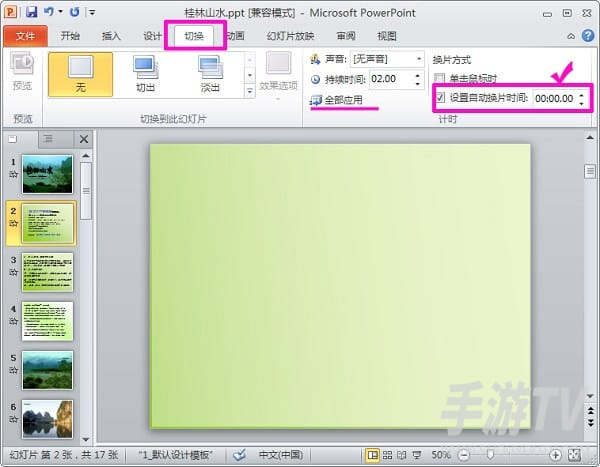
打开需要调整的PowerPoint演示文稿,在左侧缩略图列表中选择目标幻灯片,再点击顶部的【切换】选项卡。
进入切换功能区后,可以看到不同的页面切换效果,以及用于调整动画速度和换片时间的【计时】区域。
第二步:调整切换动画的持续时间
在【切换】选项卡中选择需要使用的效果,例如【淡出】【推进】或【擦除】,然后找到【计时】区域中的【持续时间】。
将持续时间设置为1秒,表示切换动画大约需要1秒完成;改为2秒后,切换过程会变慢。数值越小,动画速度越快,反之则越慢。
第三步:设置自动换片时间
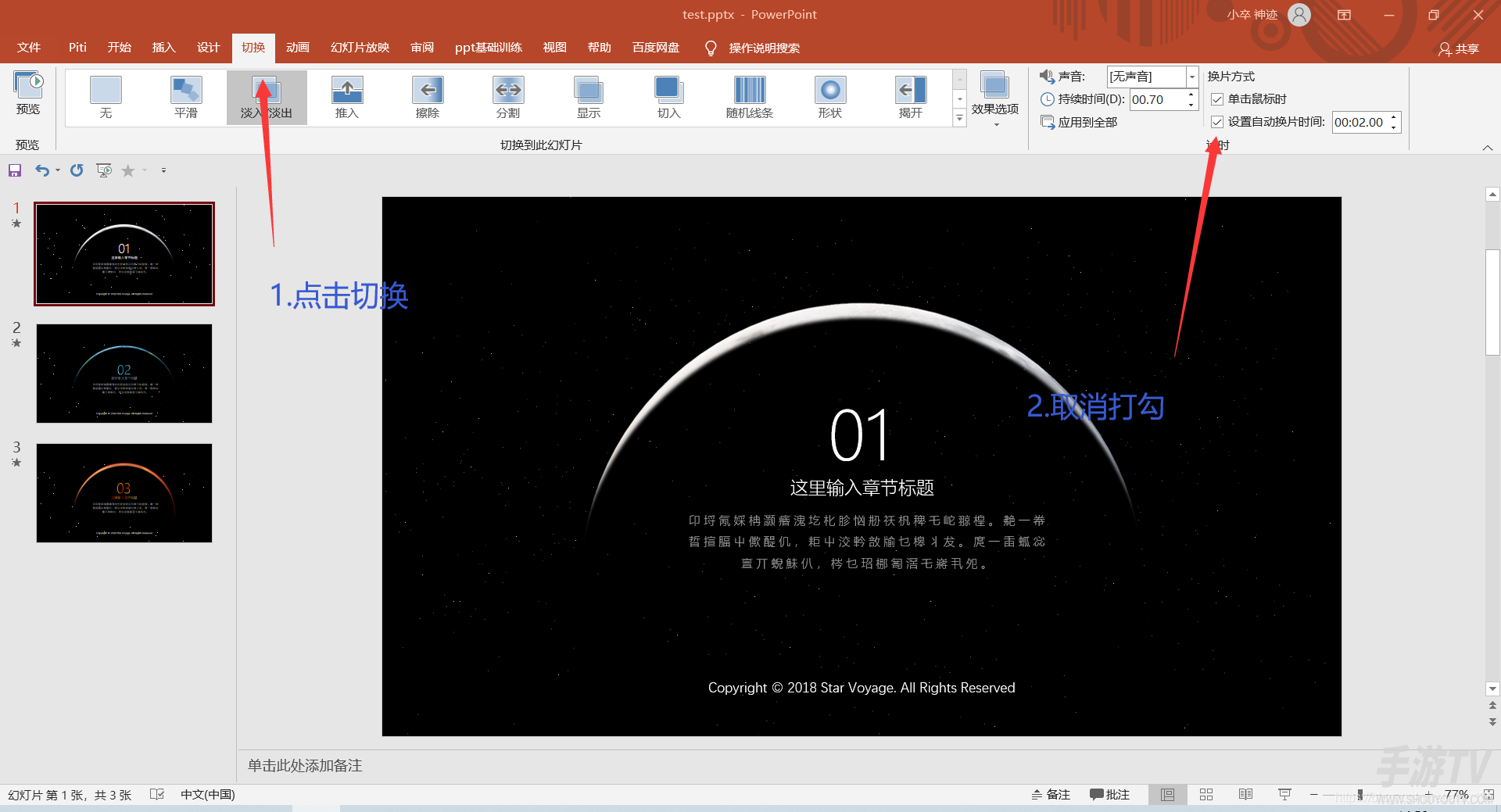
如果希望幻灯片播放一段时间后自动进入下一页,可以在【计时】区域找到【换片方式】,勾选【设置自动换片时间】。部分版本的对应选项显示为【之后】。
例如,将时间设置为【00:05.00】,表示在满足自动换片计时条件后,经过设定的5秒进入下一张幻灯片。
如果同时勾选【单击鼠标时】,放映过程中既能等待自动换片,也可以提前单击鼠标翻页。
如果只希望按照设定时间播放,可以取消【单击鼠标时】的勾选。
需要注意,【持续时间】控制的是两张幻灯片之间的切换动画,而【自动换片时间】决定何时开始切换。如果当前页面包含对象动画,自动换片计时可能受到动画完成时间的影响,实际停留时间不一定等于填写的秒数。
第四步:将设置应用到全部幻灯片
如果希望整份演示文稿采用相同的切换效果、动画速度和自动换片时间,可以先完成当前页面的设置,再点击【全部应用】。
这样其他幻灯片也会采用相同的切换参数。如果不同页面需要停留的时间不同,则不必统一应用,可以分别选择对应页面设置。
第五步:预览切换和自动播放效果
点击【切换】选项卡中的【预览】,可以查看当前页面的切换动画是否过快或过慢。
如果需要检查自动换片是否生效,可以进入【幻灯片放映】,选择【从当前幻灯片开始】。也可以按【F5】从第一张幻灯片开始放映,观察页面能否按照预设时间自动切换。
如果播放节奏不合适,返回【切换】选项卡重新调整时间即可。
PowerPoint设置自动换片后不生效怎么办
如果已经勾选自动换片并填写时间,但正式放映时仍然需要手动点击,可以先检查放映设置是否允许使用计时。
检查幻灯片放映的推进方式
点击【幻灯片放映】选项卡,打开【设置幻灯片放映】,在弹出的窗口中找到【推进幻灯片】。
如果当前选择的是【手动】,可以改为【如果出现计时,则使用它】或对应的使用计时选项,再点击【确定】。
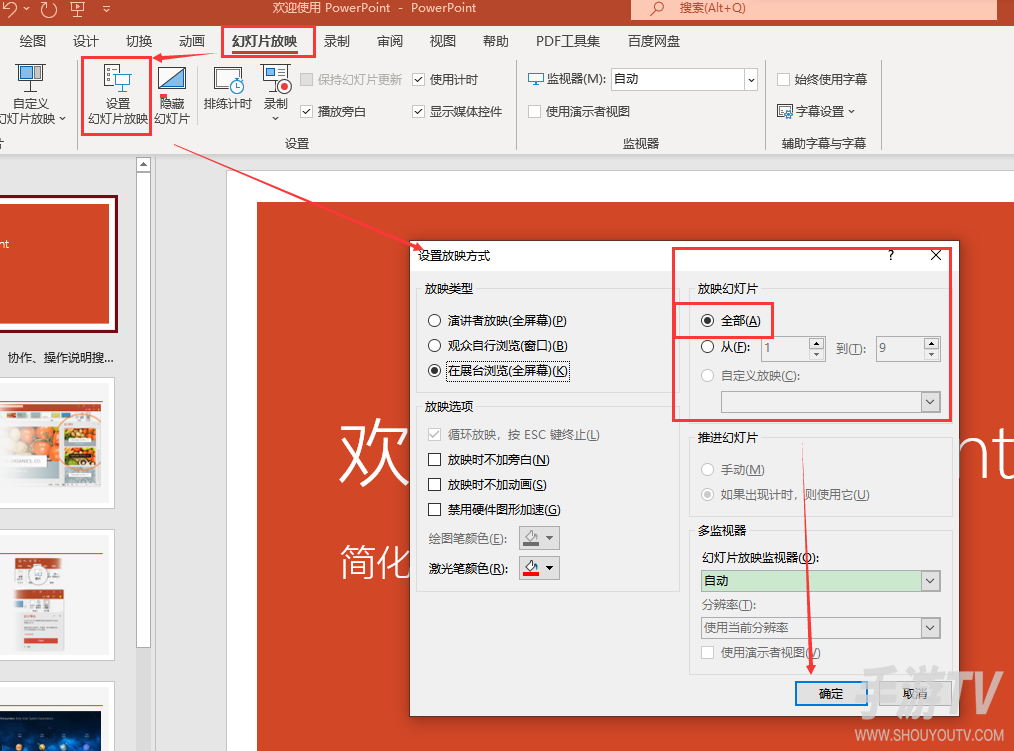
调整后重新开始放映,检查幻灯片是否能够自动翻页。
检查无法自动切换的单张幻灯片
如果只有个别页面不能自动换片,可以选中对应幻灯片,检查【切换】中的自动换片选项是否开启,以及时间是否填写正确。
如果页面中包含文字、图片等对象动画,还需要进入【动画】选项卡检查动画的启动方式。某些设置为【单击时】触发的动画,需要用户手动操作才能继续播放。
对于需要连续自动播放的文稿,可以根据实际需要,将这些动画调整为【与上一动画同时】或【上一动画之后】,减少手动点击的环节。
设置无人值守循环放映
如果需要在展厅、活动现场或宣传屏幕上连续播放幻灯片,可以进入【幻灯片放映】—【设置幻灯片放映】,选择【在展台浏览(全屏幕)】。
该模式适合循环展示。使用前应确认各张幻灯片都设置了自动换片时间,并且页面中的动画能够自动执行。
完成设置后,从第一页开始放映,检查各张幻灯片能否连续切换,并在播放结束后重新进入循环。
相关文章
-

微信读书怎么关闭推送通知
发布时间:2026-10-20 -
腾讯会议怎么设置和使用同声传译
发布时间:2026-10-20 -
星露谷物语存档位置在哪里?怎么替换?
发布时间:2026-10-19 -
艾尔登法环怎么弹刀
发布时间:2026-10-19 -
腾讯会议云录制模式使用指南
发布时间:2026-10-19 -
微信读书怎么把书架里的书置顶
发布时间:2026-10-19