腾讯会议云录制模式使用指南
腾讯会议云录制支持单流和多流两种模式,可以根据会议需求保存固定视图或多个独立视频文件。单流录制适合普通会议存档,多流录制则可以分别保存共享屏幕和正在说话人的画面,方便后续查看。录制模式可以提前在客户端设置,也能在会议中开启录制前选择。需要注意,多流录制对客户端版本和账号权益有要求,录制过程中修改模式还会结束当前录制,因此最好在会议开始前确定使用哪种方式。
腾讯会议云录制模式使用指南
1、选择单流或多流录制模式
打开腾讯会议电脑版,进入会议后,先不要启动录制。点击底部工具栏【录制】旁边的三角按钮,找到【云录制模式】,进入录制设置页面。
根据需求选择【单流录制】或【多流录制】,设置需要保存的画面视图,点击【确定】后再开启云录制。
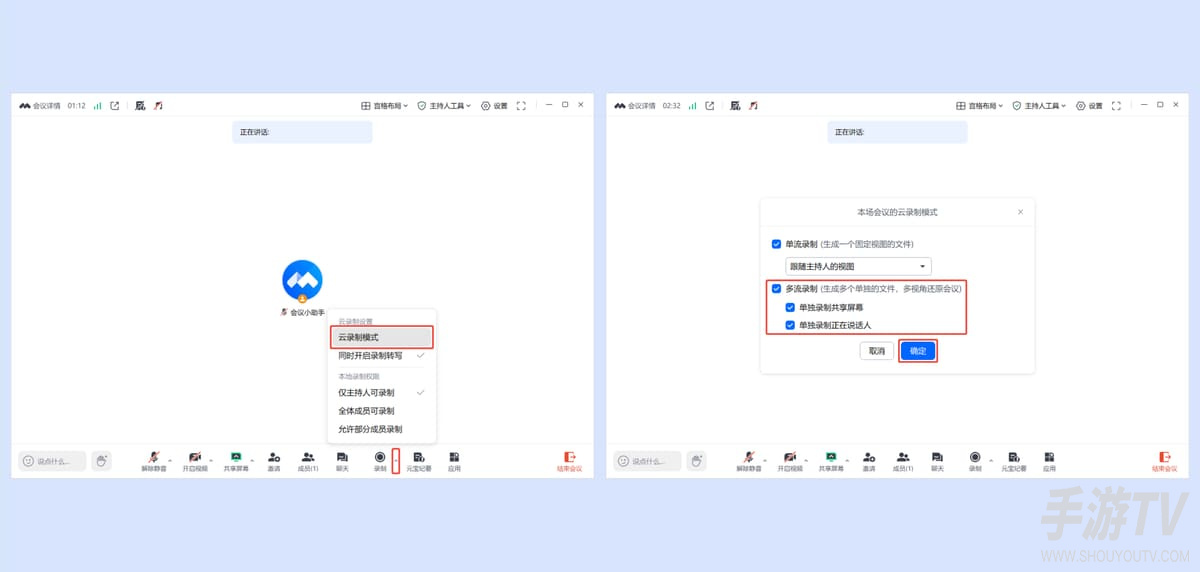
单流录制会生成一个固定视图的视频文件,适合保存常规会议内容。多流录制需要使用3.24及以上版本的客户端,并且账号属于专业版、商业版、企业版、教育版或教育加强版。
如果希望在会议开始前完成设置,可以从腾讯会议客户端主界面进入【设置】—【录制】,选择需要使用的模式。会前修改仅对之后发起的会议生效。
2、切换云录制的回看视图
会议录制结束后,进入云录制详情页,点击视频右下角的视图切换按钮,选择需要观看的画面。
开启多流录制后,可以分别查看共享屏幕和正在说话人的视频内容,方便回顾会议演示、培训讲解或发言过程。
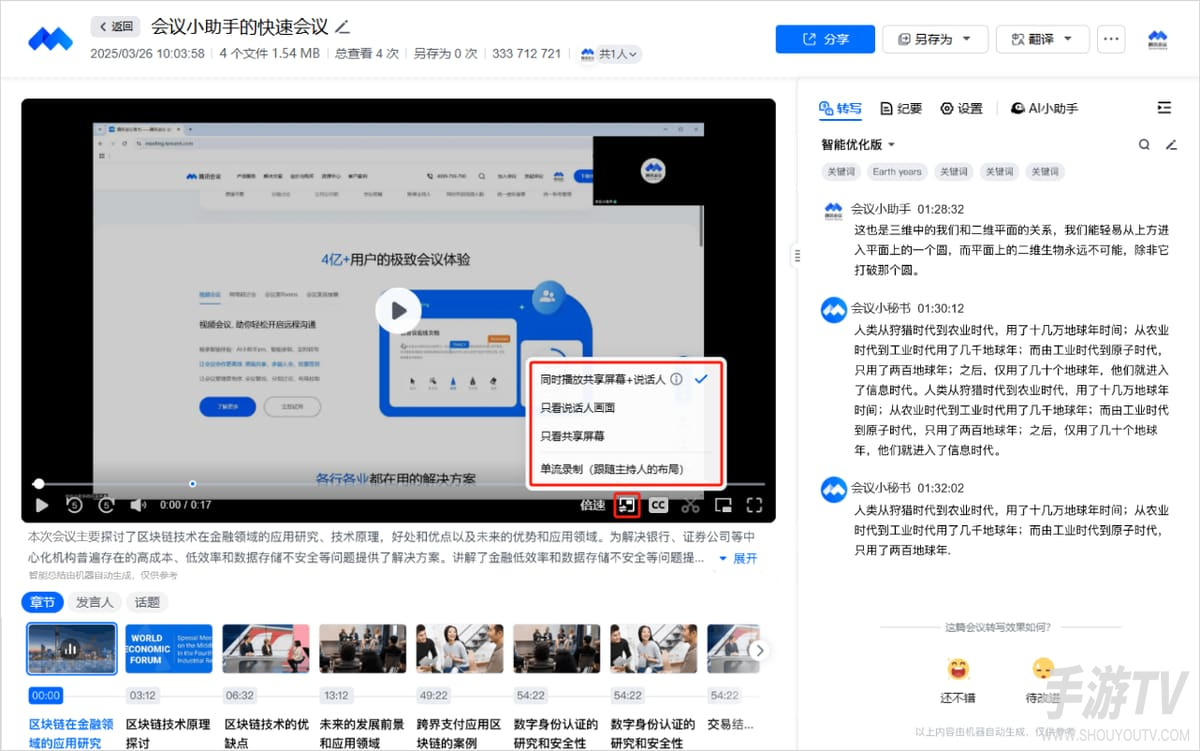
视图切换用于查看已经生成的录制内容,不会额外创建新的录制文件。实际能够选择哪些画面,取决于录制时使用的模式和会议中的共享情况。
3、调整共享屏幕和说话人画面
回看多流录制时,可以选择【同时播放共享屏幕+说话人】,让共享内容与发言人画面一起显示。
播放过程中,可以拖动说话人小窗调整位置,也能将小窗收起或恢复到初始位置。观看演示文稿、软件操作或培训录像时,可以根据需要调整画面布局。
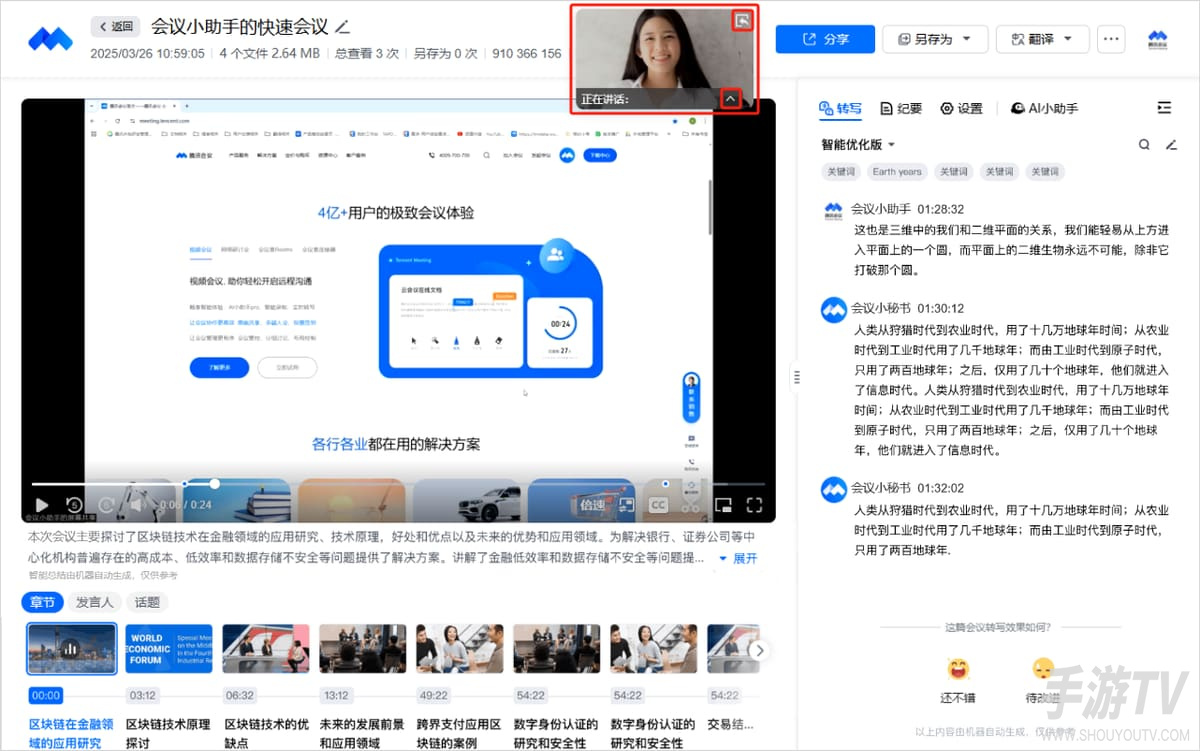
这些操作只改变当前回看时的画面显示方式,不会修改原始录制文件。
4、查看和管理多流录制文件
开启多流录制后,腾讯会议可以分别生成【共享屏幕】和【正在说话人】两个视频文件。如果整场会议没有进行屏幕共享,则不会生成共享屏幕文件。
进入云录制详情页,点击顶部的【共N个文件】,即可打开文件管理列表,查看并分别管理已经生成的录制文件。
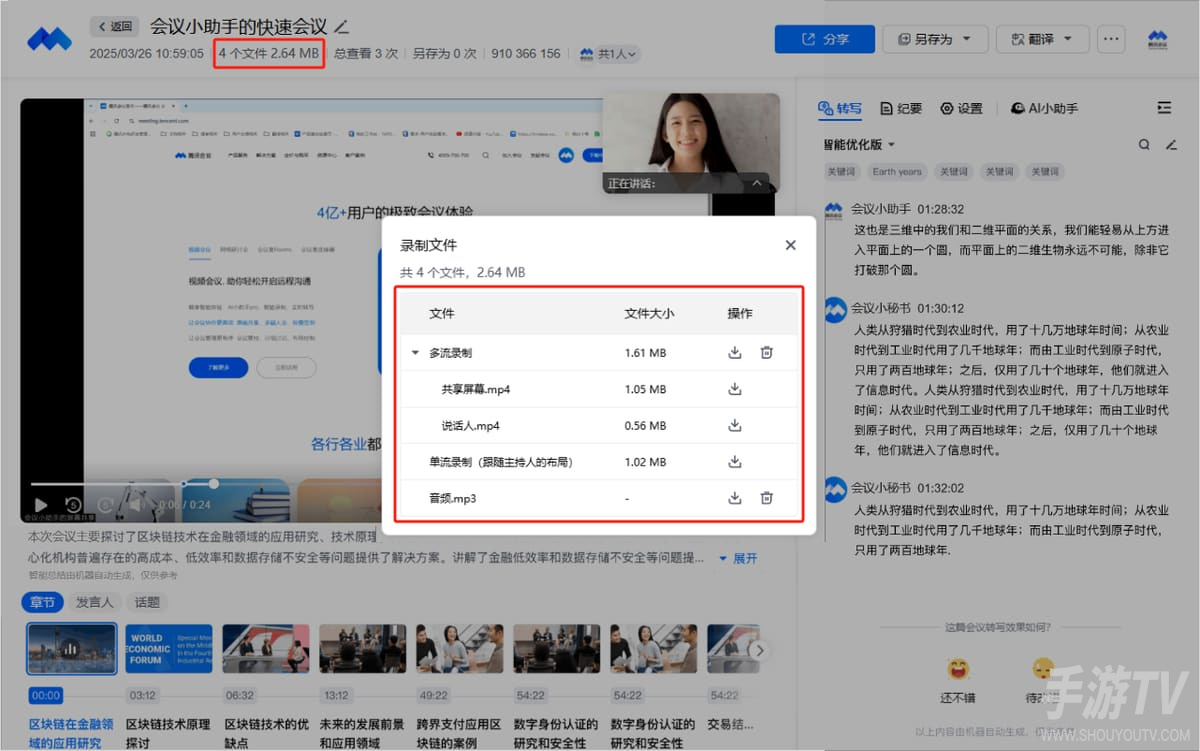
多流录制暂不支持直接剪辑。如果需要使用腾讯会议的云录制剪辑功能,可以提前选择单流模式。
另外,如果录制正在进行中,此时修改录制模式,腾讯会议会结束当前录制,并发起新的录制。为了避免会议录像被分成不同片段,建议在开始录制前确认好模式。
联席主持人录制后为什么自己找不到云文件
腾讯会议允许主持人和联席主持人在会议中发起云录制,但录制文件的归属并不由实际点击录制按钮的人决定。
根据腾讯会议的文件管理规则,会议结束后,云录制内容会保存在会议创建者的账号下。即使由联席主持人开启或结束录制,也不会因此在联席主持人的个人文件列表中自动生成一份独立副本。
如果联席主持人找不到录制文件,可以先确认会议是谁创建的,再由会议创建者进入腾讯会议的【录制】文件管理页面,查看对应的云录制内容。
需要将录像提供给其他参会人员时,可以由会议创建者按照文件访问权限进行分享。联席主持人如果需要长期保存会议录像,应提前与创建者确认文件管理和分享方式。
相关文章
-

微信读书怎么把书架里的书置顶
发布时间:2026-10-19 -
漫蛙漫画(页面入口) 漫蛙(网页版)waman在线访问
发布时间:2026-10-17 -
微信深色模式怎么设置
发布时间:2026-10-17 -
Excel怎么冻结窗格以锁定行和列
发布时间:2026-10-17 -
英雄联盟手游技能震屏效果怎么关闭
发布时间:2026-10-17 -
飞书怎么撤回消息
发布时间:2026-10-17