Excel怎么冻结窗格以锁定行和列
Excel表格数据较多时,向下滚动容易看不到表头,向右查看数据又可能找不到姓名、编号等信息。使用【冻结窗格】功能,可以把指定的行和列固定在工作表中,滚动时也能保持显示。除了单独冻结首行或首列,Excel还支持同时冻结多行和多列。关键在于选对单元格的位置,再通过【视图】中的冻结窗格功能完成设置。

Excel怎么同时冻结指定行和列
1、选择需要冻结的位置
打开Excel工作表,先确定需要固定哪些行和列。冻结窗格的规则是:选中单元格上方的所有行,以及左侧的所有列,都会被冻结。
例如,想同时固定第1行和A列,选中【B2】;想固定前两行和前两列,选中【C3】;如果需要固定前两行和A列,则选择【B3】。
2、打开冻结窗格功能
选好单元格后,点击Excel顶部的【视图】选项卡,在功能区找到【冻结窗格】。展开菜单后,点击其中的【冻结窗格】,不要选择【冻结首行】或【冻结首列】。
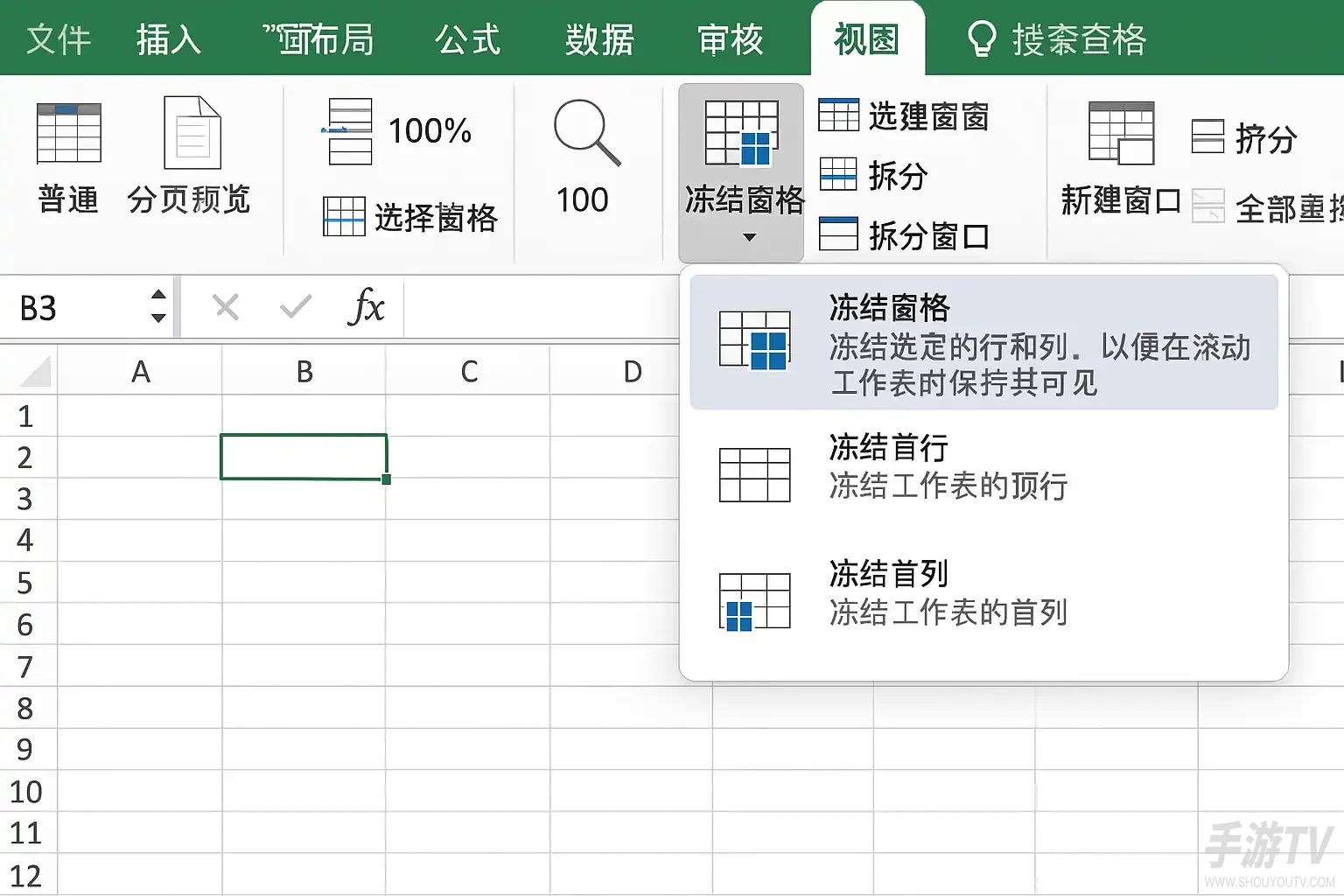
3、检查行列冻结效果
设置完成后,工作表会出现冻结区域的分隔线。向下滚动时,固定的行会留在顶部;向右滚动时,固定的列会留在左侧,其余单元格仍可以正常查看和编辑。
冻结时不需要用鼠标框选整片区域,只要选择正确的分界单元格即可。例如需要固定前三行和前两列,选中【C4】,再执行【冻结窗格】。
Excel只想冻结首行或首列怎么办
如果只需要固定表头,可以直接使用Excel提供的快捷选项,不必手动计算冻结位置。
只冻结第一行
点击【视图】—【冻结窗格】,选择【冻结首行】。设置后,无论工作表向下滚动多少行,第1行都会保持显示。
只冻结第一列
如果需要始终查看A列中的姓名、商品编号等内容,可以在【冻结窗格】菜单中选择【冻结首列】。向右滚动工作表时,A列不会移出视野。
冻结多行但不冻结列
如果要固定前3行,可以选中【A4】,再点击【视图】—【冻结窗格】—【冻结窗格】。这样只有前3行被固定,左右滚动不会受到列冻结的影响。
冻结多列但不冻结行
如果要固定A、B、C三列,可以选中【D1】,再执行【冻结窗格】。设置完成后,向右滚动时,前三列始终保持显示。
需要同时固定首行和首列时,不要依次点击【冻结首行】和【冻结首列】,这两个快捷命令不会自动叠加。正确做法是选中【B2】,然后执行【冻结窗格】。
Excel怎么取消冻结窗格并重新设置
如果冻结的行数或列数不符合需要,可以先取消当前冻结,再重新选择单元格。
1、取消已有的冻结设置
打开Excel顶部的【视图】选项卡,点击【冻结窗格】,在展开的菜单中选择【取消冻结窗格】,原先固定的行列就会恢复正常滚动。
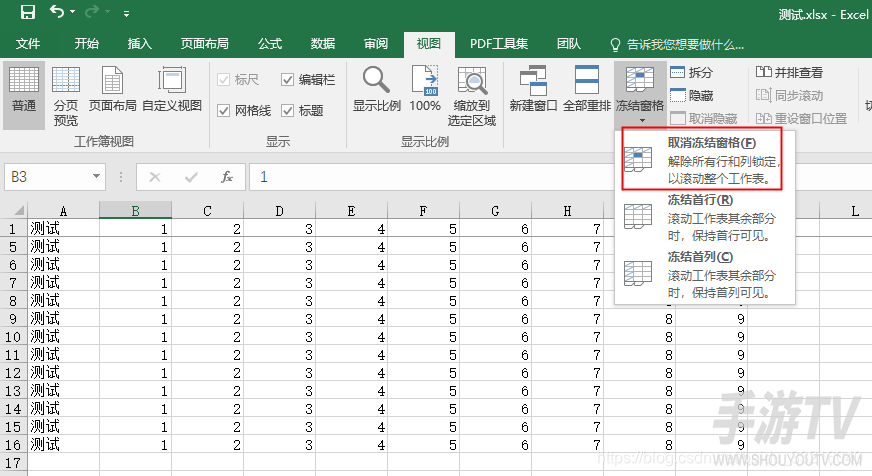
2、重新设置冻结范围
取消后,根据需要固定的行数和列数,重新选择分界单元格,再执行【冻结窗格】即可。
例如,原本只固定了第1行,现在想同时固定前两行和前两列,可以先取消冻结,再选中【C3】,重新执行冻结操作。
冻结或取消冻结只会改变工作表滚动时的显示方式,不会删除、移动或修改已有数据。
3、冻结窗格后还能修改单元格吗
可以。冻结窗格并不会锁定单元格,固定区域中的数据仍然能够正常编辑。如果需要防止其他人修改表头、公式或重要数据,应使用Excel的【保护工作表】功能,而不是冻结窗格。
相关文章
-

微信深色模式怎么设置
发布时间:2026-10-17 -
英雄联盟手游技能震屏效果怎么关闭
发布时间:2026-10-17 -
飞书怎么撤回消息
发布时间:2026-10-17 -
必安官网入口网址 必安中文版安装包获取
发布时间:2026-10-16 -
哔哩哔哩免费观看全站入口 B站官网地址与在线观看入口
发布时间:2026-10-16 -
腾讯会议如何开启绿幕并设置虚拟背景
发布时间:2026-10-16