腾讯会议如何开启绿幕并设置虚拟背景
腾讯会议开启虚拟背景后,如果人物边缘模糊、头发周围出现杂色,或者肩膀轮廓识别不完整,可以尝试使用实体绿幕改善画面。腾讯会议提供【我有绿幕】功能,能够根据幕布颜色替换摄像头背景,适合线上培训、远程面试和视频汇报等场景。使用时需要先布置好绿幕,再进入虚拟背景设置开启对应选项。幕布是否平整、光线是否均匀,以及人物与背景之间的距离,都会影响最终效果。
腾讯会议如何开启绿幕并设置虚拟背景
第一步:进入虚拟背景设置页面
打开电脑上的腾讯会议客户端,在主界面点击【设置】,找到【虚拟背景与特效】,进入虚拟背景设置页面。如果设置中显示【虚拟背景和美颜】,也可以从该栏目查找背景替换功能。
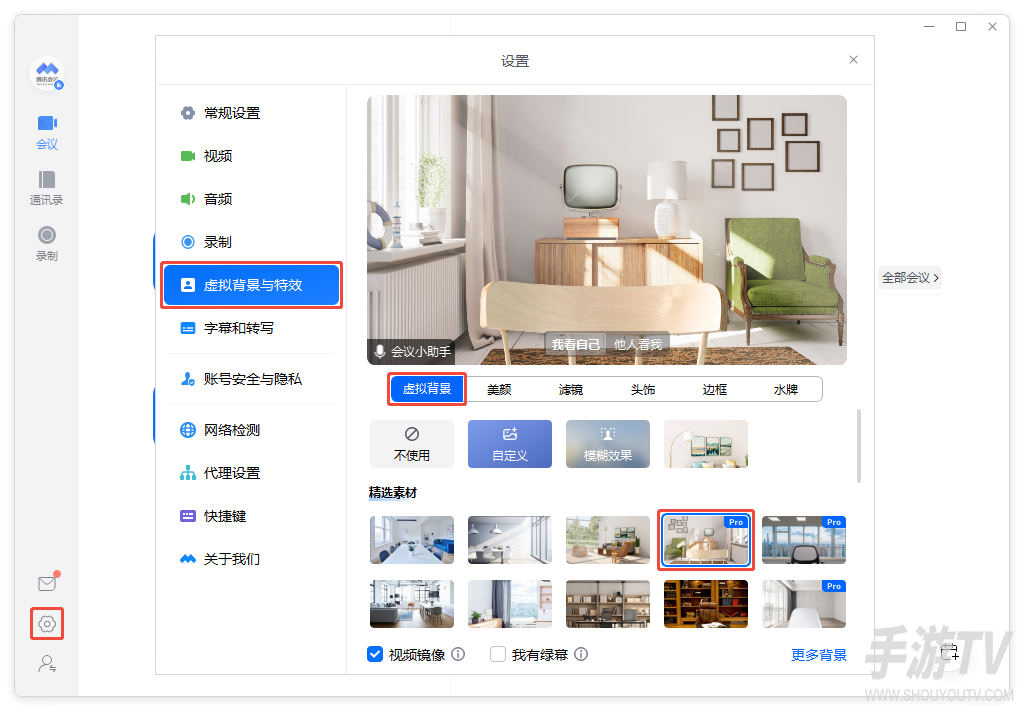
第二步:选择需要使用的虚拟背景
进入虚拟背景页面后,可以选择腾讯会议提供的背景图片,并通过摄像头预览效果。如果想使用自己的图片,可以点击【添加背景】,上传需要显示的背景文件。
建议选择画面简洁、颜色协调的图片,避免背景中出现过多文字或复杂图案,以免影响会议画面中人物的呈现。
第三步:开启绿幕模式并校准颜色
先确认摄像头后方已经安装实体绿幕,再在虚拟背景设置中勾选【我有绿幕】。如果弹出确认窗口,点击【确认开启】,腾讯会议便会按照背景颜色进行画面处理。
如果绿幕没有被完整去除,可以使用取色器调整识别颜色。在摄像头预览中点击幕布上光线均匀、没有明显阴影的绿色区域,观察背景替换效果。选错颜色时,可以点击【重置】,恢复推荐设置后重新取色。
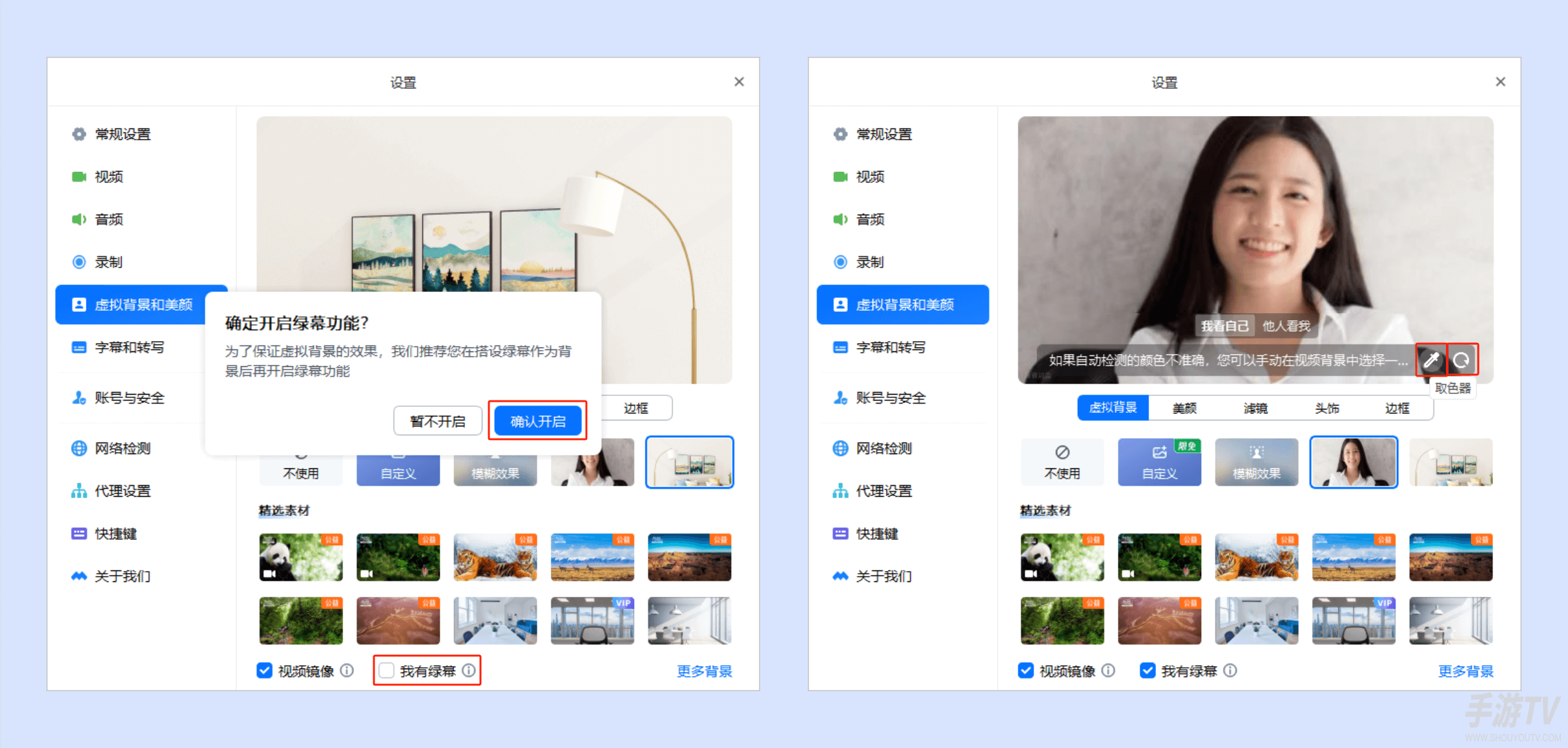
第四步:检查人物与虚拟背景的融合效果
绿幕设置完成后,可以在摄像头前转头、抬手或稍微改变坐姿,检查头发、肩膀和手部边缘是否出现绿色残影。如果人物轮廓清楚,背景也已经正常替换,就可以返回会议主界面使用。
如果会议已经开始,也可以从会中工具栏找到虚拟背景相关功能,进入设置页面调整背景和绿幕选项。
绿幕怎么摆放和布光才能改善腾讯会议画面
开启【我有绿幕】后,背景替换效果仍然取决于实际拍摄环境。幕布颜色不均、光线不足或人物距离背景太近,都可能让软件难以准确识别边缘。调整时可以重点检查以下几个方面。
让绿幕完整覆盖摄像头背景
绿幕应覆盖摄像头能够拍到的整个背景区域,避免露出墙面、家具等其他物品。安装时尽量将幕布拉平,减少明显的折痕和褶皱。幕布越平整,表面的明暗差异通常越小,也更方便软件识别背景颜色。
让人物与绿幕保持一定距离
不要紧贴幕布坐着,可以适当向前移动座椅,让人物和背景之间留出空间。这样能够减少身体投射在幕布上的阴影,也有助于降低绿色反光对头发和衣服的影响。
保持人物和背景光线均匀
可以在人物前方使用柔和的灯光,避免脸部一侧过亮、另一侧明显发暗。绿幕本身也需要均匀照明,尽量不要让灯光只集中在某个角落。
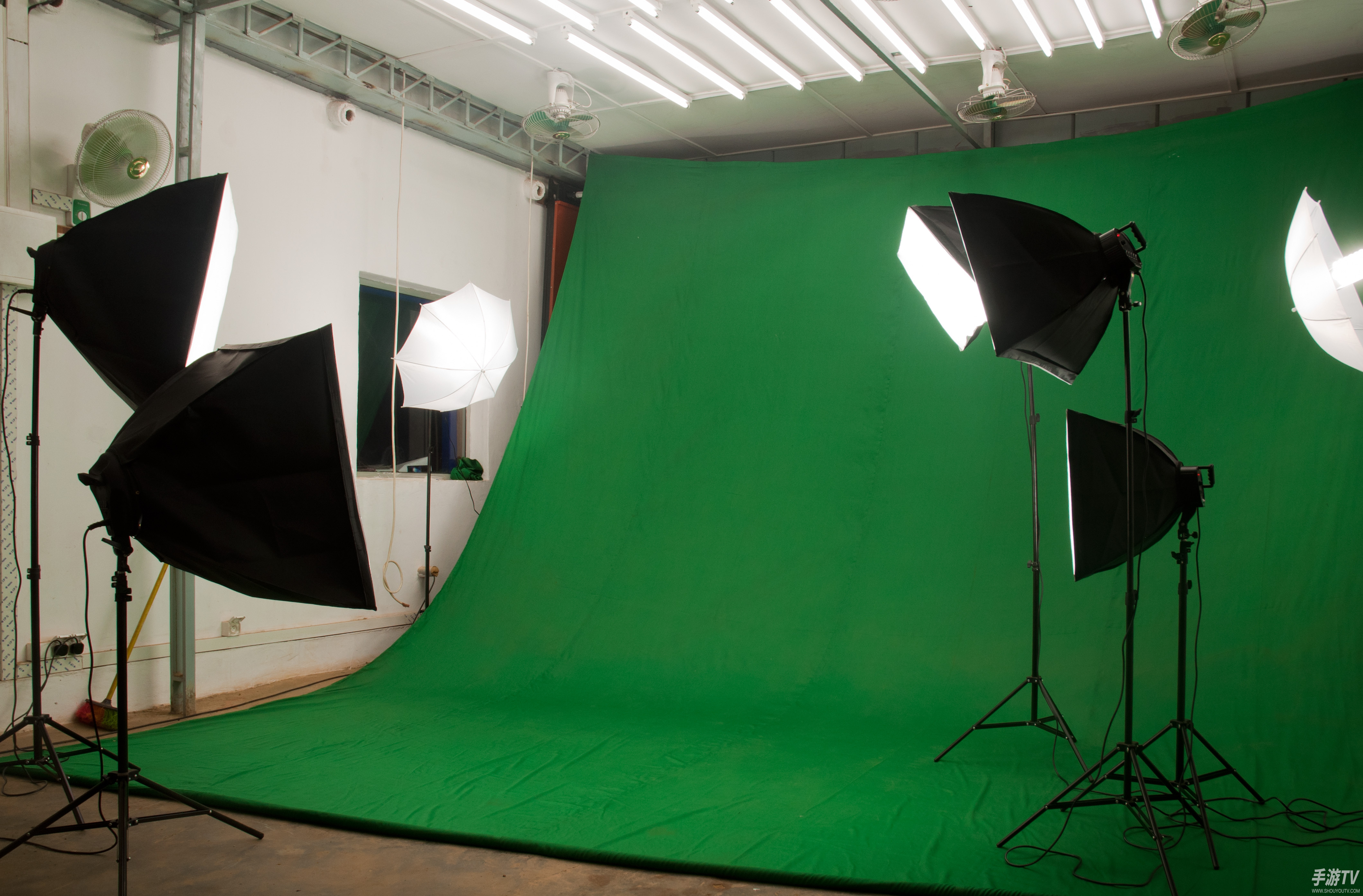
有条件时,可以参考主光、补光和轮廓光的布置方式,让人物面部获得充足照明,同时减少背景阴影。普通视频会议不需要配置完整的专业摄影棚,使用合适的台灯或补光灯,也可以改善拍摄效果。
腾讯会议绿幕效果不好如何排查
如果幕布和灯光已经调整好,但画面仍然不自然,可以根据具体表现判断原因,不必每次都退出会议重新设置。
人物边缘出现绿色残影
先检查幕布是否存在明显阴影或反光,再适当增加人物与绿幕之间的距离。如果残影没有消失,可以重新打开取色器,选择颜色比较均匀的幕布区域进行识别。
衣服或身体部分区域变透明
这种情况通常与衣服颜色接近绿幕有关。例如穿着绿色上衣时,软件可能将衣服的一部分也识别成背景。可以换成与幕布颜色差异较大的服装,再查看人物轮廓是否恢复正常。
部分绿幕始终没有被替换
检查摄像头是否拍到了绿幕以外的墙面、桌椅或其他物品。如果背景没有被幕布完整覆盖,可以调整摄像头角度或重新摆放绿幕。
如果幕布上存在明显的亮斑、阴影或褶皱,也应先处理这些问题,再重新进行背景取色。
调整后仍然无法获得理想效果
如果反复调整取色和光线后,人物边缘依然不自然,可以取消勾选【我有绿幕】,改用腾讯会议的普通虚拟背景或背景虚化功能。没有安装实体绿幕时,也不需要开启这一选项。
对于日常线上会议,优先保证摄像头画面清晰、人物光线充足、背景颜色均匀,再调整绿幕识别颜色,通常更容易获得自然的背景替换效果。
相关文章
-

必安官网入口网址 必安中文版安装包获取
发布时间:2026-10-16 -
哔哩哔哩免费观看全站入口 B站官网地址与在线观看入口
发布时间:2026-10-16 -
香香腐宅漫画的官网入口 香香腐宅漫画网页入口链接是什么
发布时间:2026-10-16 -
ao3镜像网址是什么
发布时间:2026-10-16 -
微信字体怎么调大,微信文字如何放大
发布时间:2026-10-16 -
微信传输助手网页版登录入口:附直接访问地址
发布时间:2026-10-16