我的世界基岩版怎么导入地图
很多玩家下载了别人制作的建筑地图、生存存档或冒险地图后,不知道怎样放入自己的《我的世界》中使用。由于游戏分为 Java 版和基岩版,不同版本使用的地图文件格式和导入方式并不相同。提前确认地图类型,可以避免出现导入后找不到世界、地图无法加载等问题。
我的世界基岩版怎么导入地图
基岩版地图通常使用 .mcworld 格式,这类文件可以直接通过游戏打开完成导入。
下载地图后,找到文件管理器中的 .mcworld 文件,点击该文件并选择使用《我的世界》打开。游戏启动后会自动进入导入流程,等待提示导入完成即可。之后进入世界列表,就可以看到新添加的地图。
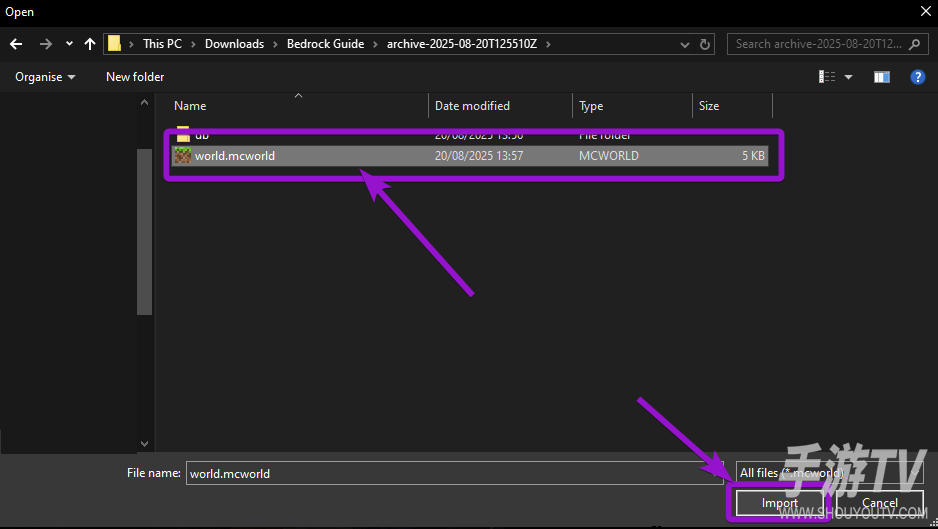
如果下载的是 ZIP 压缩包,需要先确认里面是否是完整世界文件。有些地图需要解压后再放入对应存档目录,否则游戏可能无法识别。
我的世界Java版怎么导入地图存档
Java版地图一般以压缩包形式提供,需要手动复制到 Minecraft 存档文件夹中。
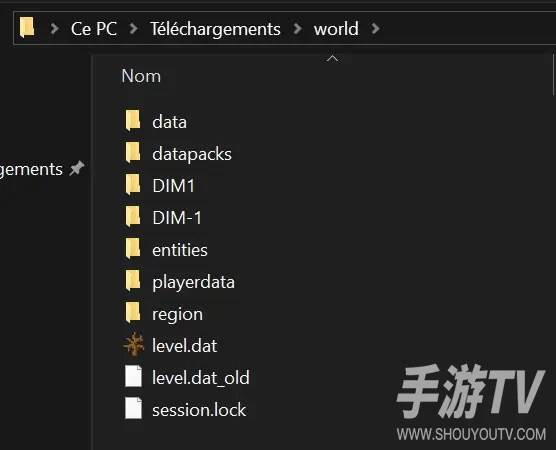
首先解压下载的地图文件,打开地图文件夹后确认里面存在 level.dat 文件。随后复制整个地图文件夹,在电脑中打开 Minecraft 存档目录:
%APPDATA%\.minecraft\saves
进入 saves 文件夹后,把地图文件夹粘贴进去。重新启动游戏,在单人游戏页面即可看到刚刚添加的地图。
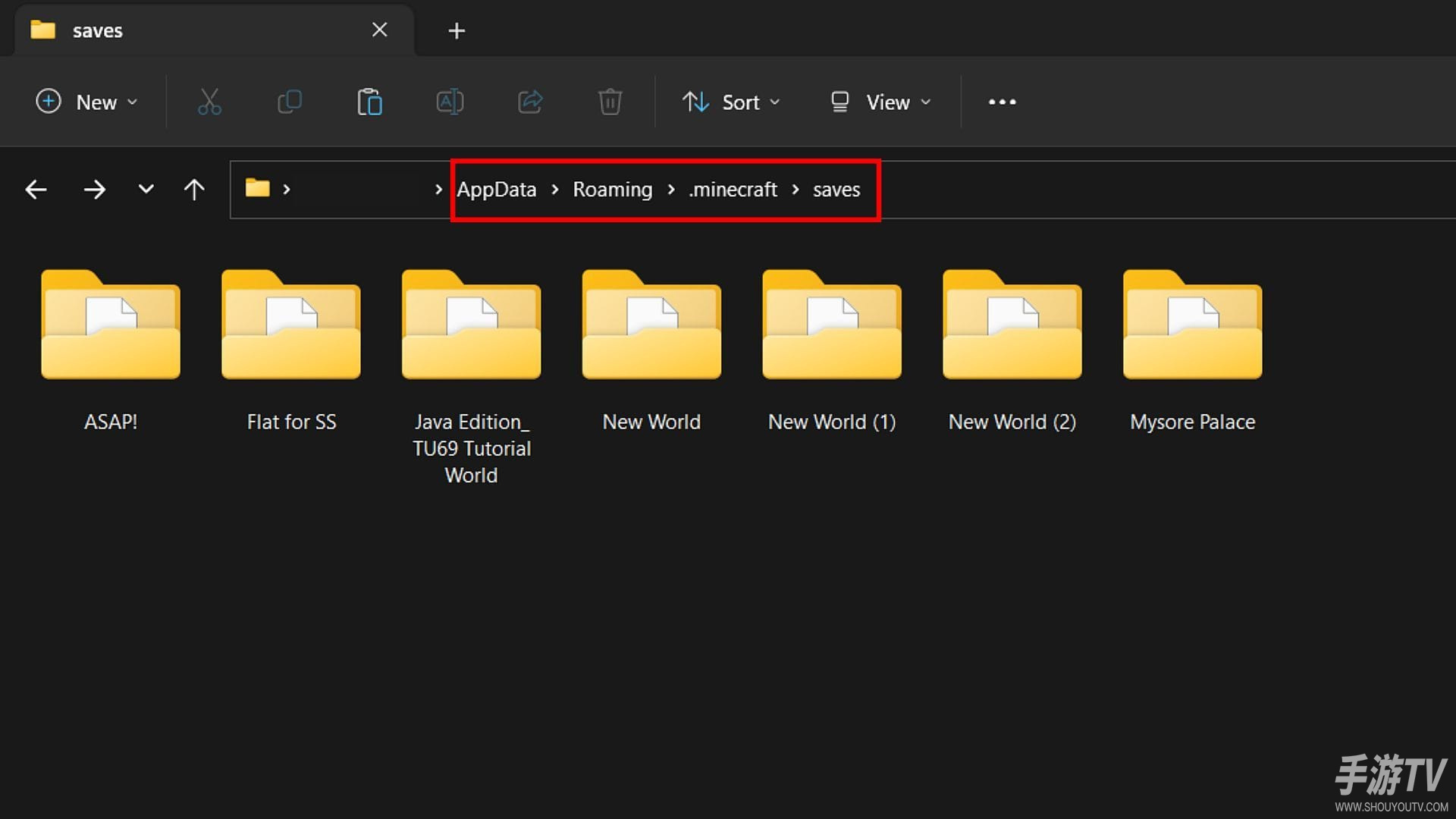
如果使用的是第三方启动器,需要找到该启动器设置的游戏目录,再进入对应的 saves 文件夹添加地图。
导入地图后找不到世界怎么办
如果地图已经复制或导入,但进入游戏后没有显示,可以检查地图文件是否放到了正确位置。
Java版地图文件夹中通常需要直接包含 level.dat 等存档文件。如果解压后出现多层文件夹,例如打开第一层后还需要继续进入下一层才能看到存档文件,游戏可能无法识别,需要把真正的地图目录移动到 saves 文件夹中。
另外还要注意地图版本问题。有些地图针对特定版本制作,如果使用不同版本打开,可能出现方块变化、玩法异常或者部分内容缺失的情况。
相关文章
-

夸克网盘手机版怎么新建文件夹
发布时间:2026-10-14 -
钉钉电脑端怎么发起和预约会议
发布时间:2026-10-14 -
苹果手机无法下载币安 币安苹果下载手机入口
发布时间:2026-10-13 -
picacg哔咔漫画官网入口 picacg哔咔漫画最新官方地址
发布时间:2026-10-13 -
微信如何设置勿扰模式
发布时间:2026-10-13 -
剪映手机版如何导出视频到相册
发布时间:2026-10-13