剪映手机版如何导出视频到相册
剪映制作好的视频,需要导出后才能保存到手机相册或电脑文件夹中。剪辑草稿与导出视频不同,草稿保存的是编辑进度,方便继续修改;导出的视频则可以直接播放、分享或上传到其他平台。剪映手机版和电脑版都提供视频导出功能,支持调整分辨率、帧率和码率等参数。制作普通短视频时,可以选择1080P画质;对于运动画面较多的素材,还能适当提高帧率,让导出的视频保持较好的清晰度和流畅度。
剪映手机版如何导出视频到相册
1、打开需要导出的剪辑项目
打开剪映App,在首页找到已经编辑好的草稿,点击进入剪辑页面。如果还没有制作视频,可以选择【开始创作】,从手机相册选取素材,点击【添加】进行编辑。
2、设置视频导出清晰度
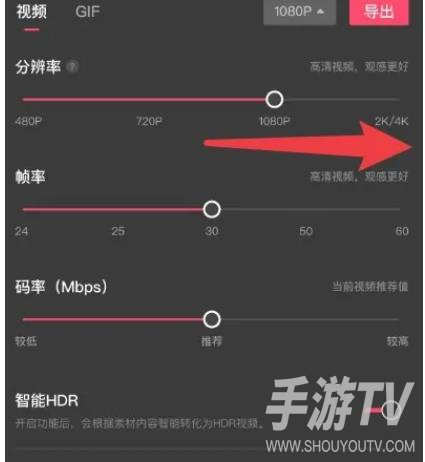
视频编辑结束后,点击右上角【导出】旁边的画质选项,例如【1080P】,进入导出参数设置页面。这里可以调整视频的分辨率、帧率和码率。
普通短视频选择1080P、30帧通常就能满足观看需求。如果原始素材采用60帧拍摄,希望保留运动画面的流畅度,可以将导出帧率设置为60帧。
3、导出并保存视频
选好画质参数,点击右上角的【导出】,等待剪映完成视频处理。导出期间尽量不要关闭App,以免保存过程被中断。
导出结束后,视频通常会自动保存到手机相册。点击【完成】可以返回剪映,也能在导出页面将视频分享到其他平台。
打开手机相册,在最近项目或视频分类中找到刚刚导出的作品,播放检查画面、字幕和声音,确认视频是否完整。
剪映电脑版如何导出视频
打开剪映电脑版,进入已经剪辑好的项目,点击编辑窗口右上角的【导出】,打开视频导出设置窗口。这里可以填写视频名称,选择文件保存位置,并调整输出画质。
制作普通高清视频时,可以选择【1080P】分辨率,码率使用【推荐】,编码选择【H.264】,文件格式设置为【MP4】。帧率一般选择【30fps】,也可以与原始素材保持一致。
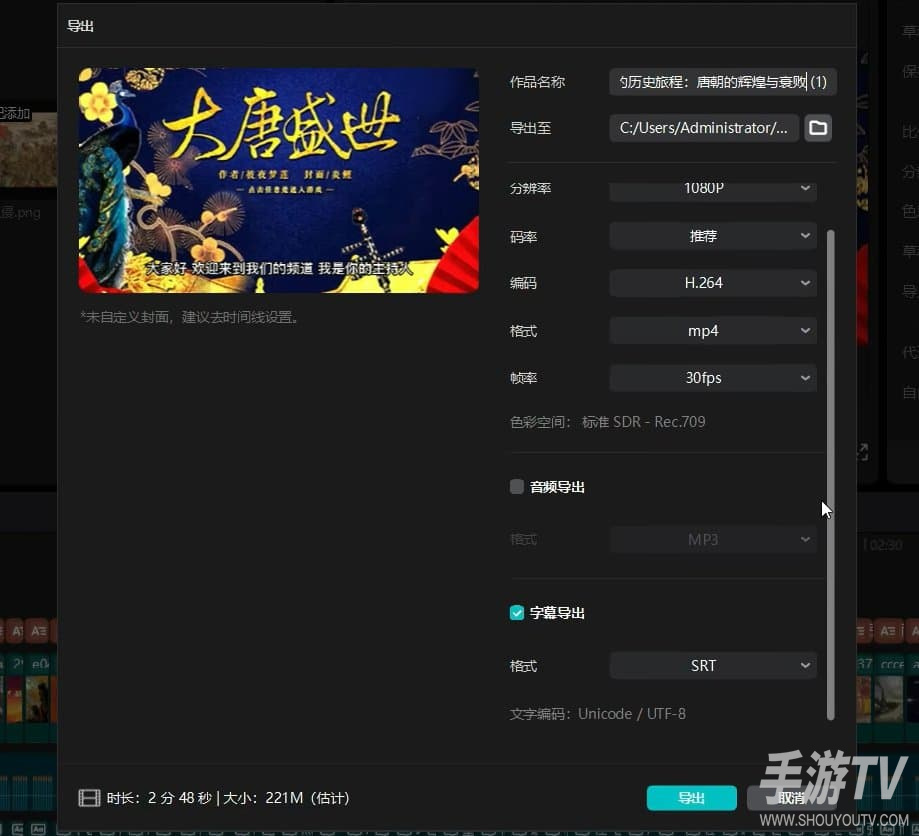
检查保存位置和视频参数,点击窗口底部的【导出】,等待视频生成。导出成功后,可以点击【打开文件夹】,直接查看保存好的视频文件。
如果没有打开完成页面,也能通过电脑文件管理器进入之前设置的保存目录,找到导出的MP4视频。
剪映视频导出失败怎么处理
剪映导出视频时一直停留在加载界面,或者进度突然中断,可以先检查手机或电脑的剩余存储空间。高清视频导出时还会占用临时存储空间,容量不足可能导致处理失败。
视频较长、特效较多时,可以适当降低分辨率或帧率,再尝试导出。电脑版还可以更换文件保存位置,检查是否因为文件夹无法写入而导致保存失败。
如果其他项目都能正常导出,只有某个草稿反复失败,可以检查最近加入的视频片段、音频和特效素材。找到可能存在问题的素材后,尝试替换或移除,再重新导出视频。
相关文章
-

WPS表格怎么创建数据透视表
发布时间:2026-10-13 -
我的世界手机版如何备份存档
发布时间:2026-10-13 -
jm漫画网页版入口 jmcmic最新访问网址是什么
发布时间:2026-10-13 -
哔哩哔哩客户端如何设置默认视频清晰度
发布时间:2026-10-12 -
外网抖音TikTok网页版怎么进
发布时间:2026-10-12 -
微信如何关闭自动续费服务 微信支付取消自动扣款图文教程
发布时间:2026-10-12