WPS表格怎么创建数据透视表
WPS表格的数据透视表可以快速整理和统计大量数据,常用于销售报表、订单分析、费用汇总和人员统计。只需将产品、地区、日期、金额等字段拖入指定区域,就能按不同条件生成汇总结果,省去逐项编写求和公式的麻烦。数据透视表不会改变原始明细,还能单独放在新的工作表中。统计过程中可以随时调整分类字段、计算方式,原始数据发生变化后,也能通过刷新更新结果。
WPS表格怎么创建数据透视表
1、打开需要统计的数据表
用WPS打开需要处理的工作表,先检查数据是否完整。第一行应有明确的列标题,例如【产品】【销售额】【区域】【销售日期】,每列存放同一类型的数据。表格中尽量不要出现合并单元格或整行空白,以免影响数据范围的识别。
2、点击插入数据透视表
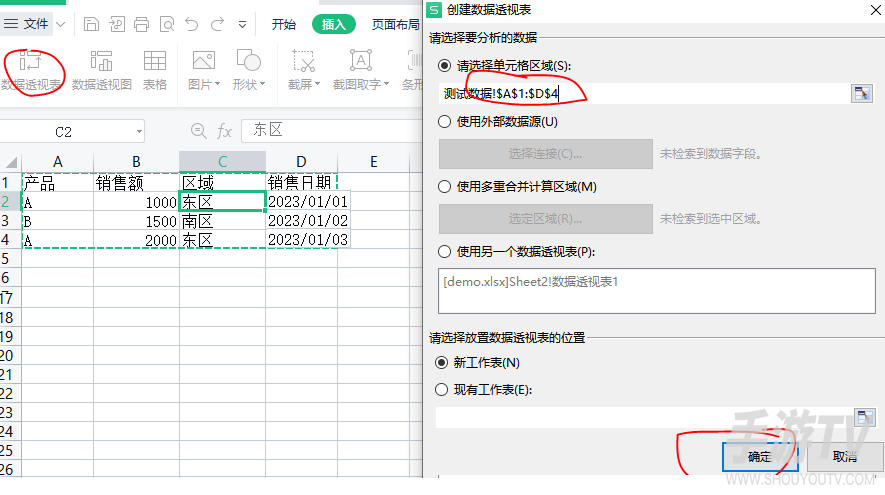
在数据区域内点击任意一个有内容的单元格,选择顶部【插入】-【数据透视表】。随后会弹出创建窗口,WPS会尝试自动选取连续的数据区域。
3、确认数据范围和存放位置
查看窗口中选中的区域,确认表头和需要统计的数据都已包含在内。存放位置有【新工作表】和【现有工作表】两种,初次制作时选择【新工作表】比较方便,原始数据与统计结果也不会混在一起。选好后点击【确定】。
4、进入数据透视表字段面板
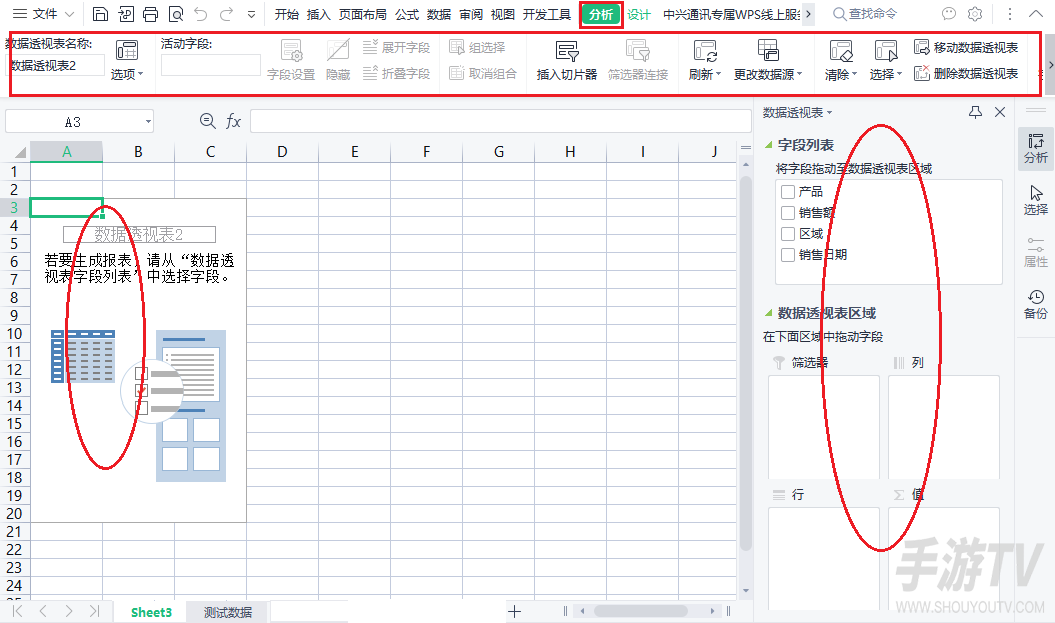
创建完成后,新工作表右侧会出现字段列表,下方分为【筛选器】【列】【行】【值】四个区域。【行】和【列】负责数据分类,【值】用于计算汇总结果,【筛选器】则能按指定条件筛选数据。
5、拖动字段生成统计结果
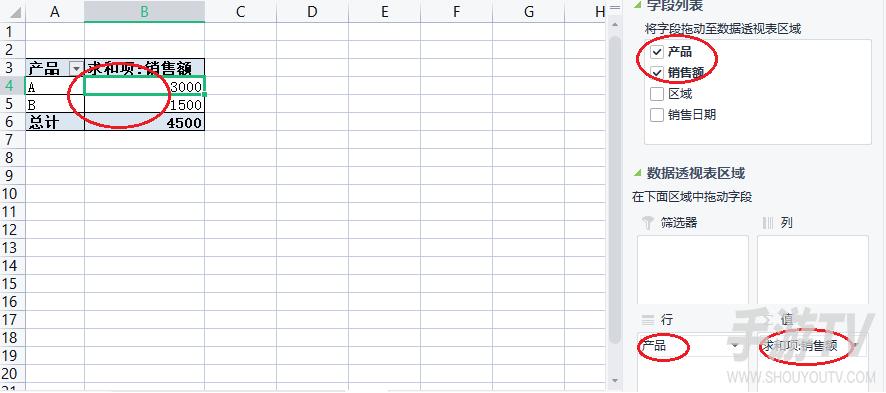
假设要统计每种产品的销售总额,把【产品】拖到【行】区域,再将【销售额】放入【值】区域。WPS便会按产品名称进行分类,显示各产品的销售额合计。
想进一步比较不同地区的销售情况,可以把【区域】放进【列】区域。这样每种产品在各地区的销售数据就会分别显示,无需重新编写统计公式。
WPS数据透视表怎么修改汇总方式
数据透视表中的数值字段一般默认按求和统计。如果想计算订单数量、平均销售额或最大值,不用重新制作表格,直接修改字段的汇总方式即可。
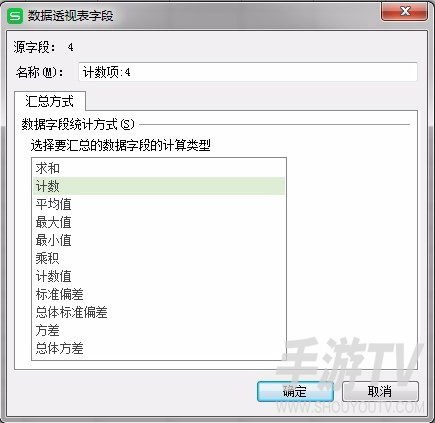
在透视表中选中需要修改的数值字段,点击鼠标右键,找到【字段设置】或【值字段设置】。打开后选择【计数】【平均值】【最大值】等计算方式,点击【确定】,表格中的统计结果就会重新计算。
WPS数据透视表源数据更新后怎么刷新
原始表格中的销售金额、订单数量等数据发生变化后,数据透视表不一定会自动更新。打开透视表所在的工作表,在统计区域内点击鼠标右键,选择【刷新】,就能重新汇总已有数据。
如果只是修改原来表格中的数值,刷新后一般就能看到变化。但如果在原始表格末尾新增了记录,刷新后却没有统计进去,就要检查数据源是否包含新增的行。超出原有范围的数据,需要先调整透视表的数据源,再执行刷新。
相关文章
-

剪映手机版如何导出视频到相册
发布时间:2026-10-13 -
我的世界手机版如何备份存档
发布时间:2026-10-13 -
jm漫画网页版入口 jmcmic最新访问网址是什么
发布时间:2026-10-13 -
哔哩哔哩客户端如何设置默认视频清晰度
发布时间:2026-10-12 -
外网抖音TikTok网页版怎么进
发布时间:2026-10-12 -
微信如何关闭自动续费服务 微信支付取消自动扣款图文教程
发布时间:2026-10-12