苹果系统版本在哪看
很多人第一次找这个入口可能会懵,因为苹果把它藏得有点深。但说白了,核心路径就一句话:打开“设置”,点进“通用”,再点“关于本机”,版本号就躺在那了。下面我们按设备详细说,顺便带上些你可能需要的长尾知识,比如怎么看苹果系统版本、苹果手机版本在哪里看、iPad系统版本怎么查等等。
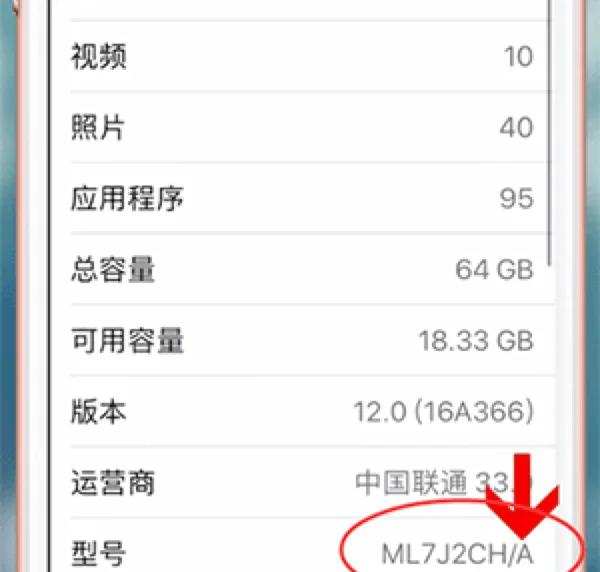
一、iPhone/iPad怎么查系统版本
不管你用的是全面屏的iPhone15,还是带Home键的老款iPhoneSE,操作方法基本都一样。
回到桌面,找到那个灰色的齿轮图标——“设置”。
点进去后往下滑,找到“通用”这一项。
点进“通用”的界面,最顶上那个“关于本机”,点它。
进去后,“软件版本”右边那串数字,比如“17.5.1”,就是你要找的版本号了。
小细节:在iPad上,这里可能直接显示为“iPadOS版本”。如果你轻点一下这串数字,它还会变出一串更长的“构建号”(比如21F79),这通常是给开发者或者苹果客服看的。以后别人问你“苹果手机版本在哪里看”,你就知道是这个路径了。
二、Mac电脑怎么看macOS版本
苹果电脑查版本的方法,比手机还多一条“捷径”。无论你是用MacBookPro还是iMac,想看苹果电脑系统版本,有两招:
第一招:最直接的“关于本机”
你屏幕左上角永远有个苹果标志(),直接点它,选“关于本机”。弹出来的小窗口里,macOS的名称和版本号会写得清清楚楚,比如“macOSSonoma14.5”。想看build号,直接点那个版本数字就行。这个“关于本机”四个字,可以说是苹果电脑上最好用的“自检窗口”了。
第二招:走“系统设置”路线
如果用的是比较新的系统(macOSVentura或更高),点苹果菜单>“系统设置”,左侧边栏找“通用”,再点右边的“关于本机”,信息跟前面一模一样。旧系统的路径是“系统偏好设置”>“软件更新”。但说实话,还是第一招最快,所以我们一般都说Mac看版本号,首选左上角。
三、AppleWatch查watchOS版本
手表屏幕小,操作逻辑也有一点点不一样。想知道watch版本怎么查,有两个路子:
直接在手表上看:按一下表冠,找到“设置”(齿轮)图标。点进去后依次是“通用”>“关于本机”,然后看“版本”那行就行。
用iPhone看:打开手机上的“Watch”App,在“我的手表”标签页下,进入“通用”>“关于本机”,手表系统版本一览无余。这个方法对手指粗、觉得手表戳屏费劲的朋友特别友好。
四、其他设备(AppleTV、HomePod等)
AppleTV怎么看tvOS版本:在主屏幕打开“设置”(齿轮),选“通用”>“关于本机”,软件版本这一项就是了。有时候在“软件更新”里也能看到当前装的是哪个版本。
HomePod版本怎么查:音箱没有屏幕,得靠iPhone上的“家庭”App。打开后长按HomePod的图标,往下滑到底部,或者在右上角点齿轮图标,就能看到“版本”信息。如果想统一看,也可以点左上角的房子图标>“家庭设置”>选你的HomePod来查看。
总结一下
说白了,不管什么苹果设备,找系统版本的核心思路就是去“设置”里的“关于本机”。记住这个逻辑,以后无论是查询苹果手机版本号、iPadOS版本,还是macOS版本,都能很快找到。
这个技巧平时可能用不上,但遇到App装不了、功能找不到、或者需要联系苹果技术支持的时候,对方问的第一句话往往就是:“请问您的系统版本是多少?”所以,这个快捷操作还是挺值得记一下的,先收藏起来,用得着的时候就不用手忙脚乱啦。
相关文章
-

猪八戒app短剧推广怎么做 猪八戒app短剧接单赚钱教程
发布时间:2026-09-22 -
天猫校园学生认证怎么弄?天猫校园学生认证安全吗?
发布时间:2026-09-21 -
小米手机怎么恢复出厂设置 小米手机怎么恢复出厂设置不删除数据
发布时间:2026-09-21 -
漫蛙网址网页版进入2026 漫蛙网页版网址链接入口
发布时间:2026-09-21 -
米加小镇拼豆店在哪里?拼豆店位置攻略
发布时间:2026-09-20 -
飞书网页版可以共享屏幕吗?飞书视频会议共享屏幕教程
发布时间:2026-09-20