小米手机怎么恢复出厂设置 小米手机怎么恢复出厂设置不删除数据
发布时间:2026-09-21 作者:手游TV
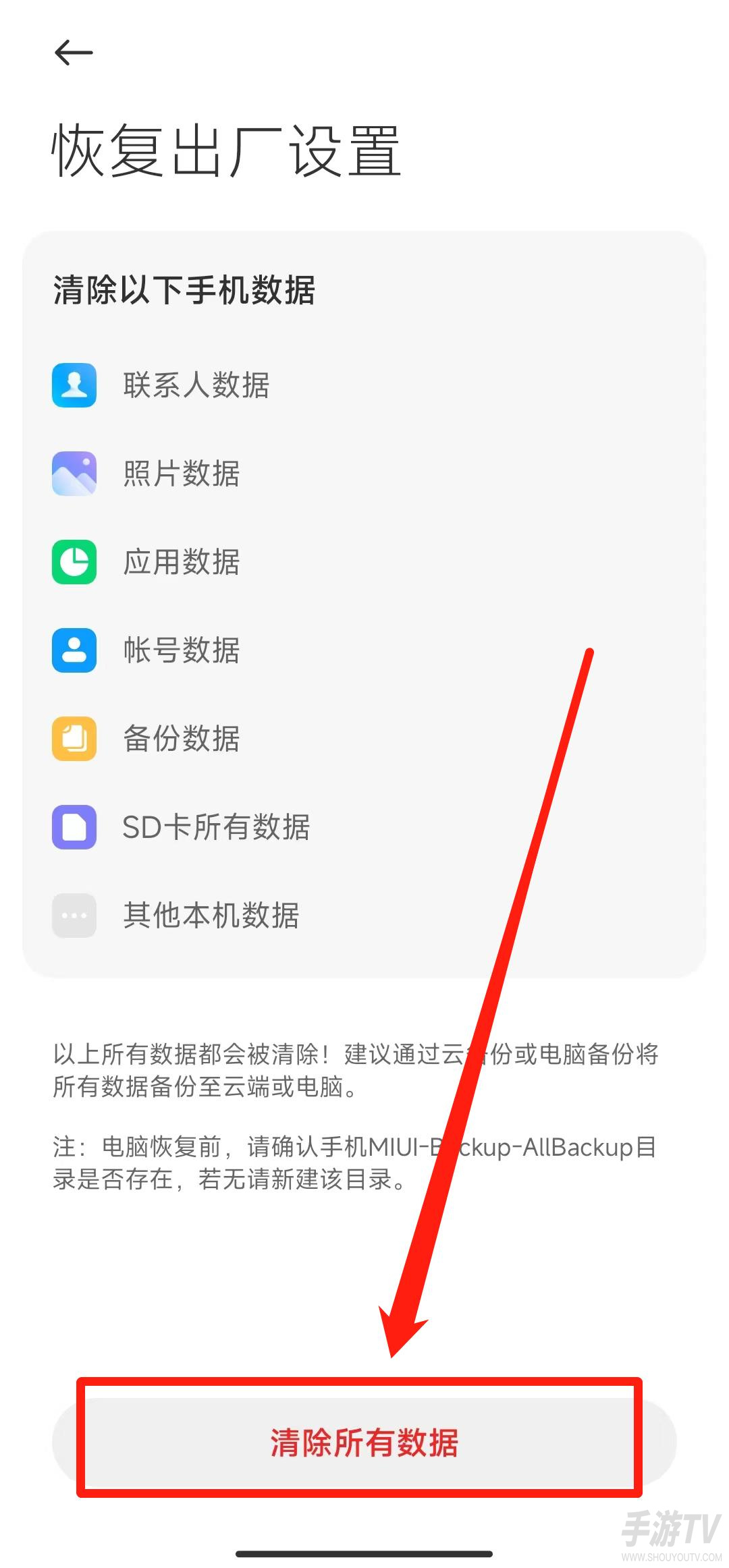
准备把小米手机转让、排除顽固故障,很多人都会搜索“小米手机恢复出厂设置不删除数据”。先把最关键的话说在前面:真正的恢复出厂设置,就是让手机回到初始出厂状态,会清除本机的个人数据、设置、应用和个人信息;不存在既恢复出厂设置、又完整保留本机数据的选项。它也不会把MIUI或小米澎湃 OS降回旧版本。
下面详细介绍三种小米手机恢复出厂设置的方法:
第一种方法:
打开手机桌面的“设置”。
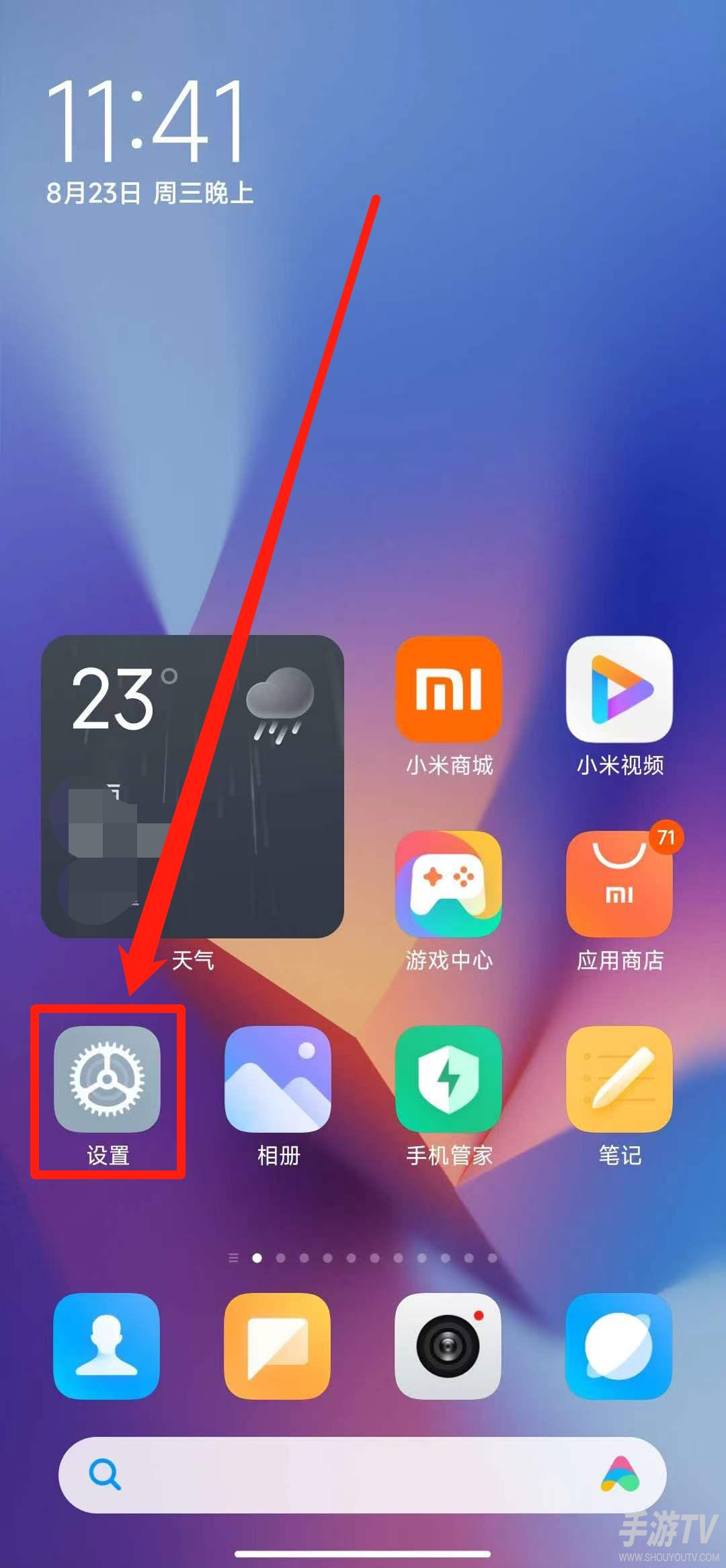
点击“我的设备”选项。
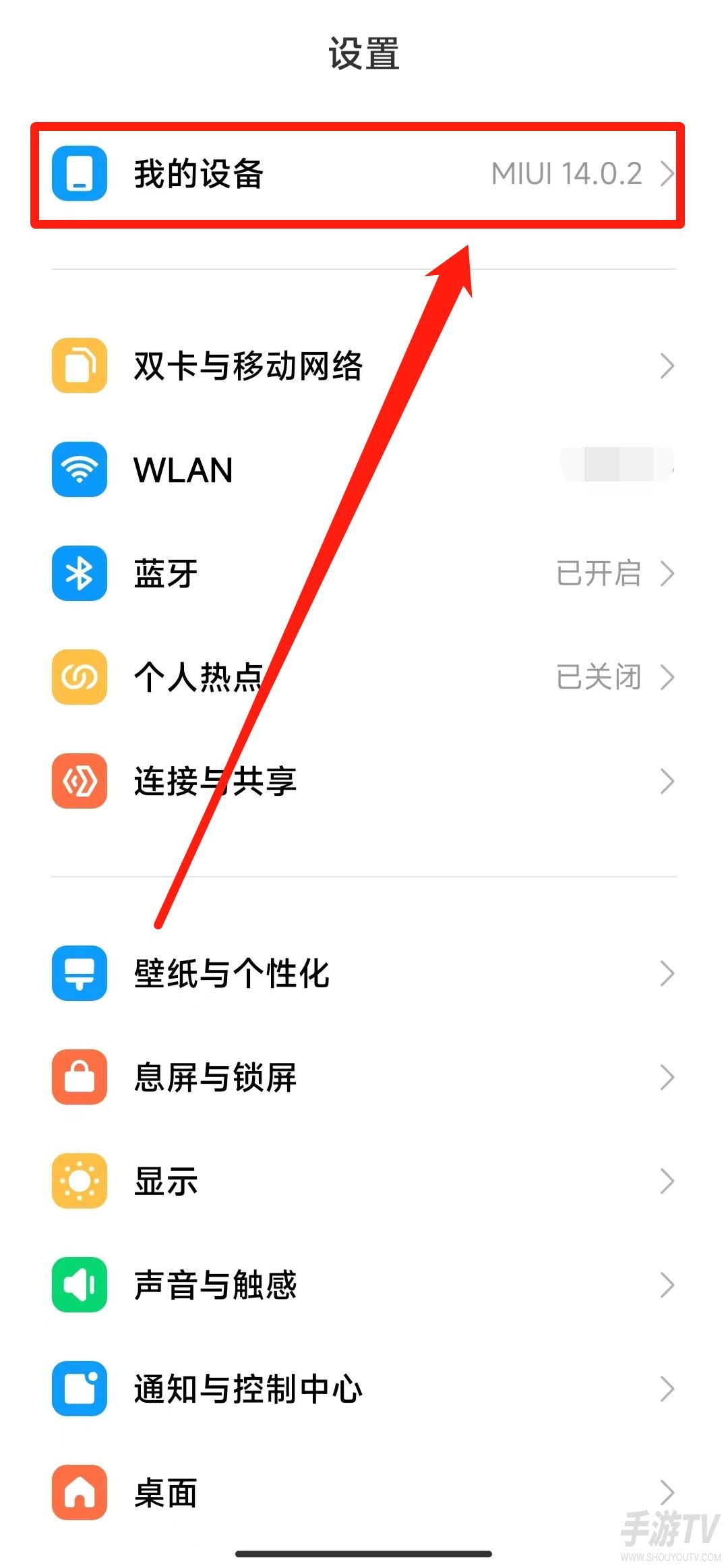
滑动页面至底部,找到并点击“恢复出厂设置”。
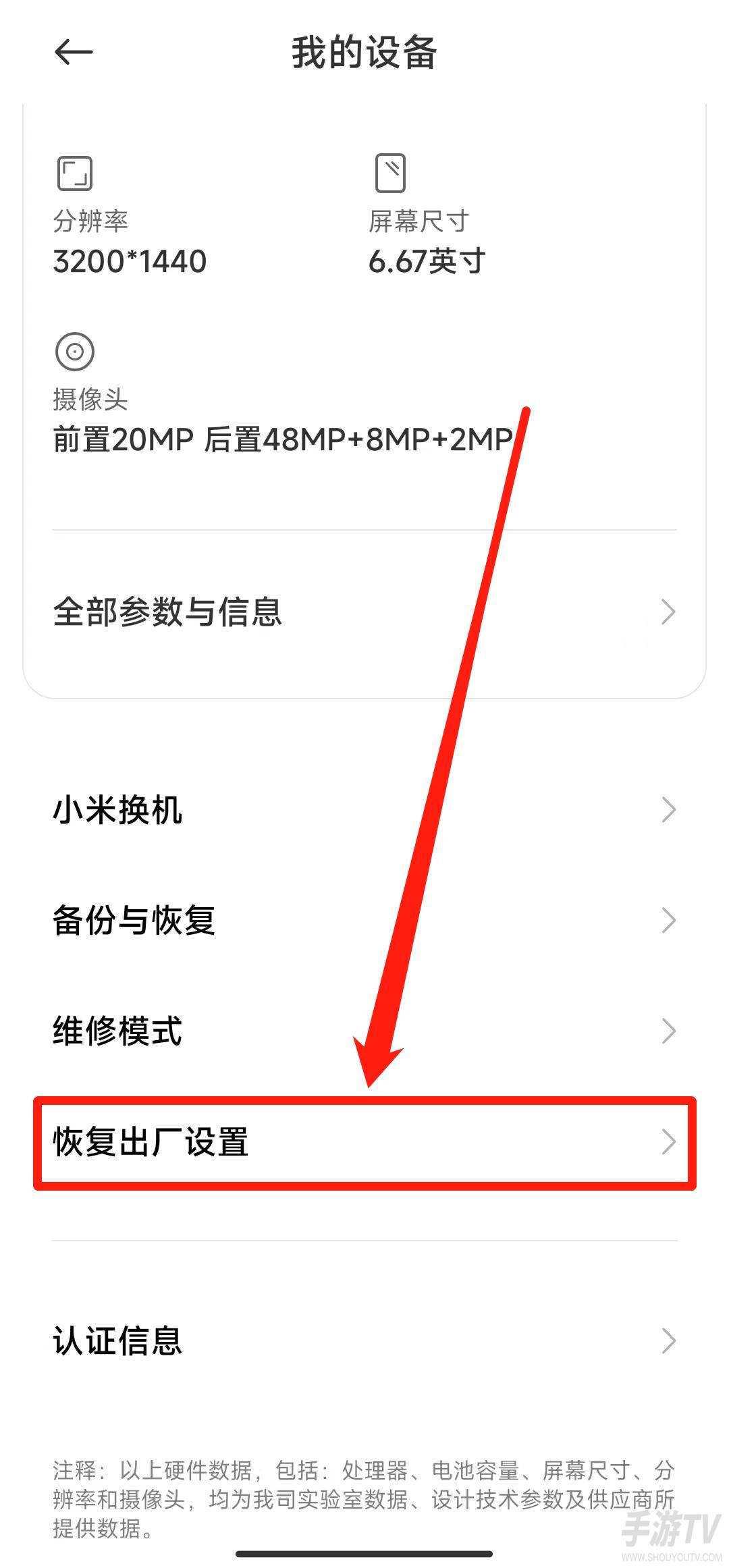
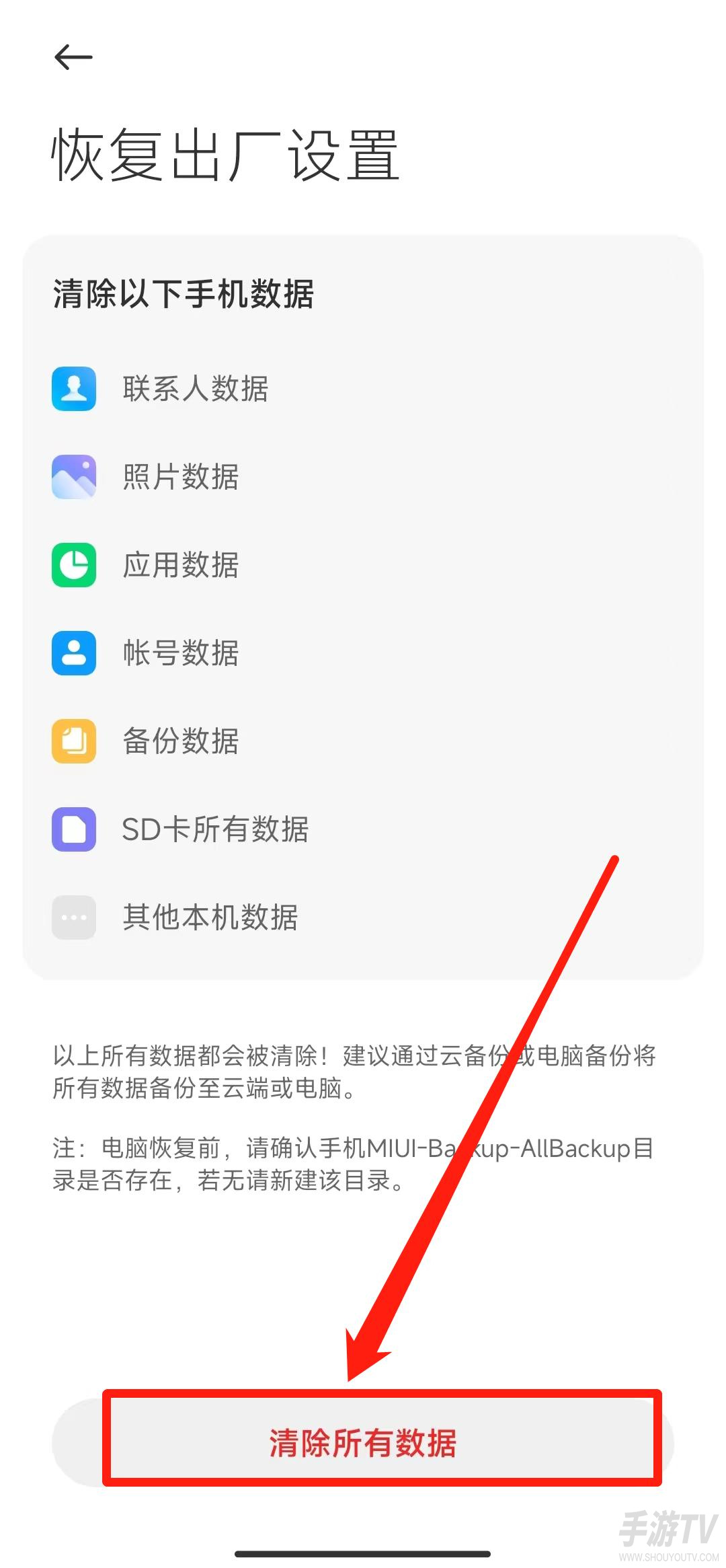
点击页面底部的“清除所有数据”,根据页面提示完成相关操作即可。
第二种方法:
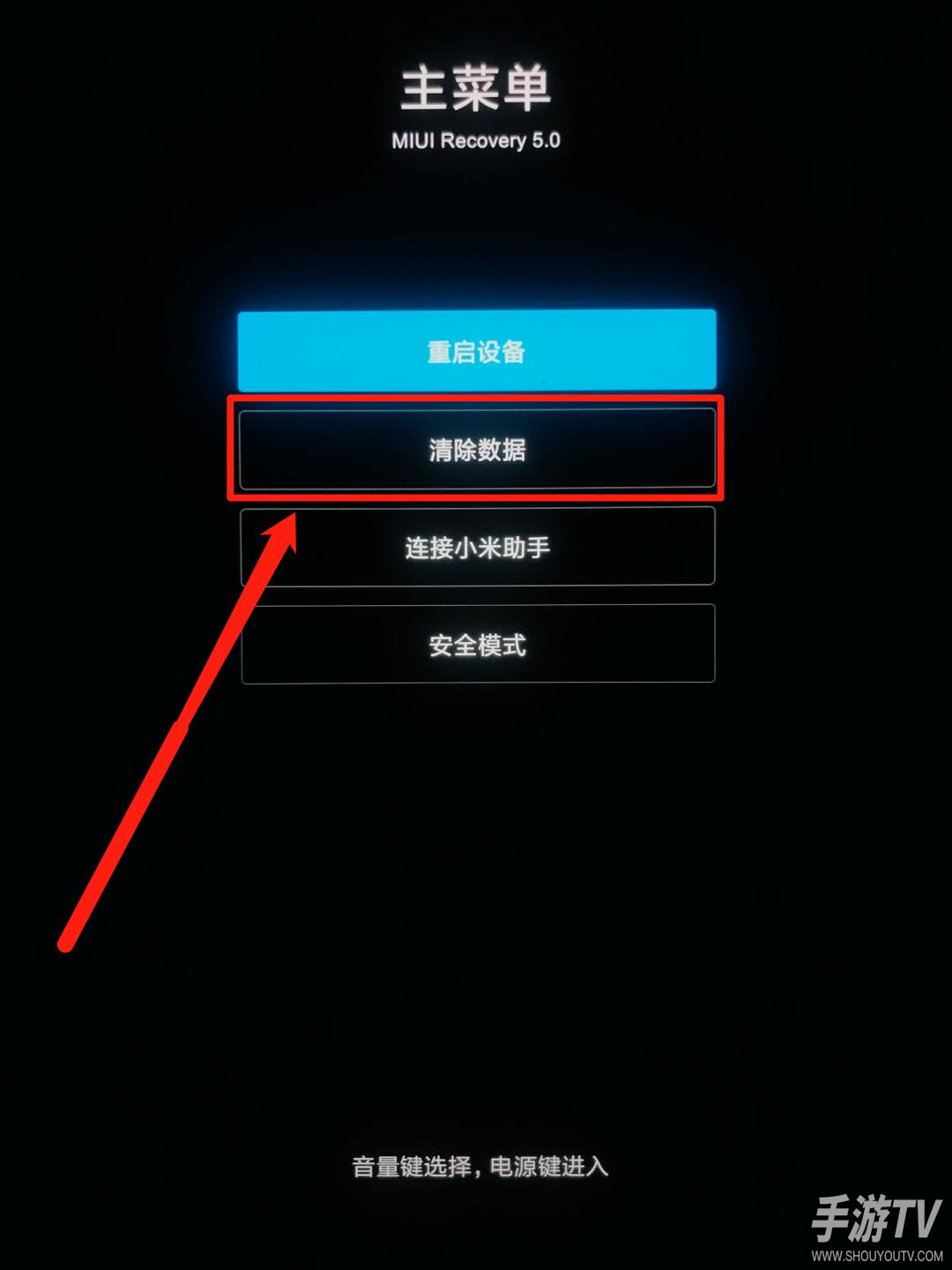
将小米手机关机,同时按住“音量+”键和电源键。进入界面后,会显示“主菜单”选项,点击其中的“清除数据”。之后重启手机,同样可以达到恢复出厂设置的效果。这种方法比较适合手机系统卡死、白屏或者无法正常操作的情况。
第三种方法:
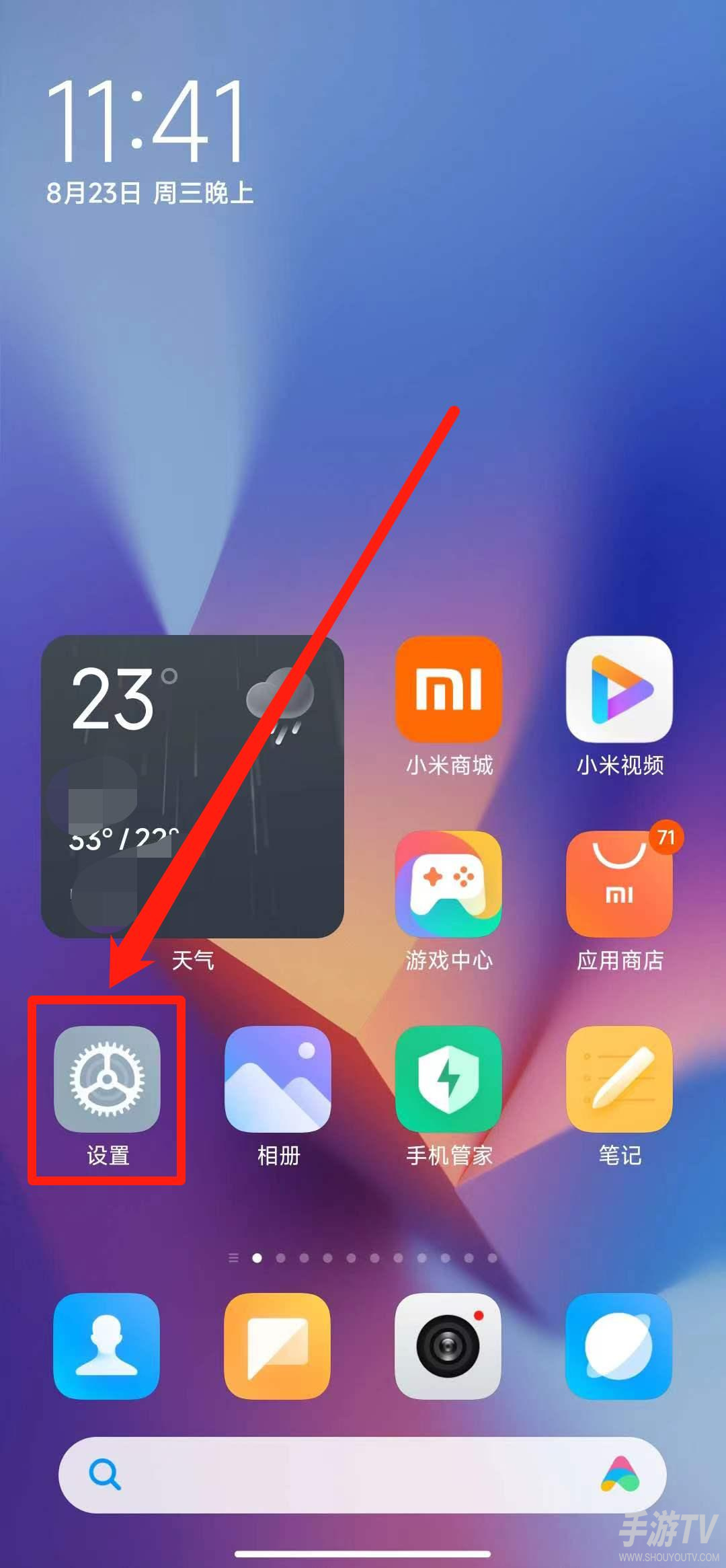
打开手机桌面的“设置”。
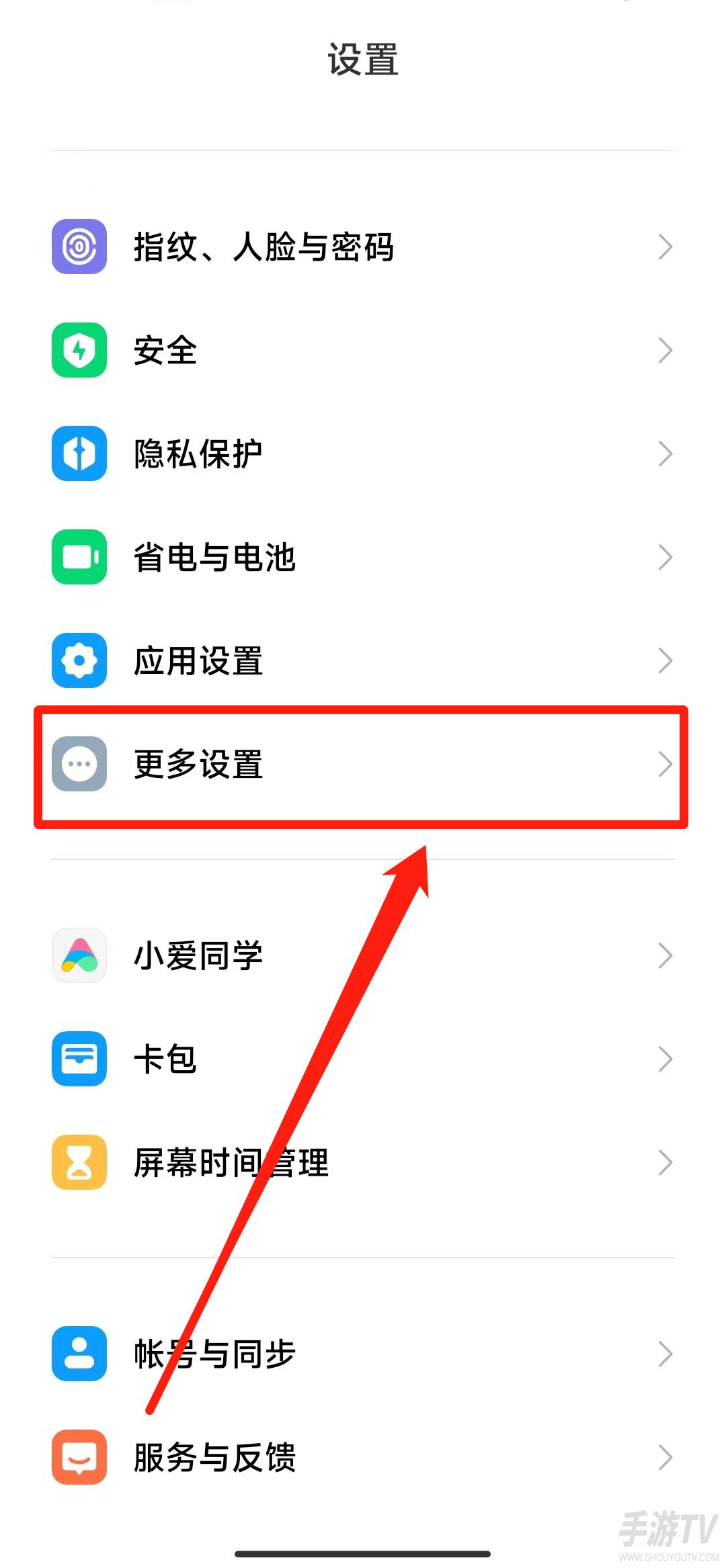
点击“更多设置”选项。
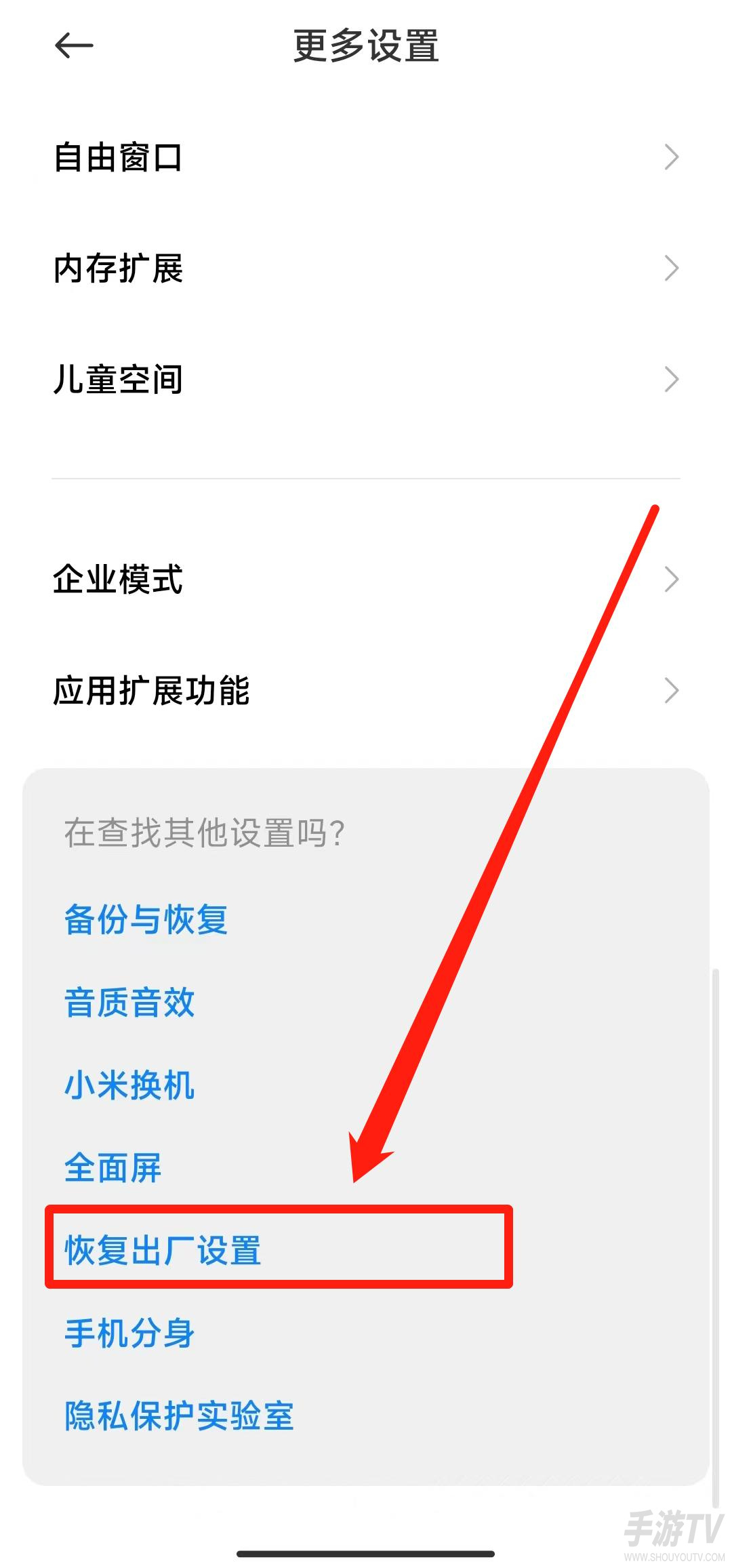
点击“恢复出厂设置”选项。
点击页面底部的“清除所有数据”选项,根据提示完成操作即可。
相关文章
-

OneNote Windows版怎么更改笔记页面背景色
发布时间:2026-11-09 -
拷贝漫画在线阅读免费韩漫 拷贝漫画(网页版官方入口)
发布时间:2026-11-09 -
幻兽帕鲁Steam版怎么安装并启动专用服务器
发布时间:2026-11-08 -
PowerPoint电脑版怎么把单张幻灯片另存为图片
发布时间:2026-11-08 -
飞书怎么批量给同一标签下的会话设置免打扰
发布时间:2026-11-08 -
Steam电脑版怎么清除下载缓存
发布时间:2026-11-08