不咕剪辑
反馈- 类型:生活实用
- 更新:2026-01-20
- 大小:232.76 MB
- 版本:2.1.403
应用截图
应用简介
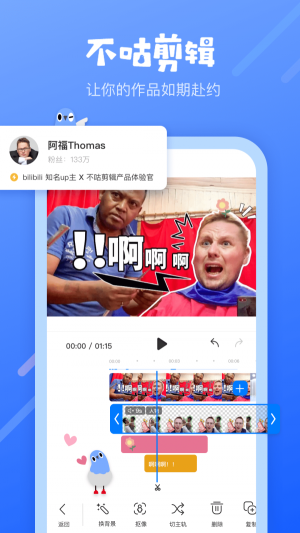
不咕剪辑是一款劲爆的视频剪辑神器。大家只要用手机,就能实现以前得在电脑前才能搞定的那些复杂操作。它有超强的抠图功能,甚至连头发丝都能一键扣出,真的是很强悍。而且背景也能轻松更换,只要指尖滑动一下,搞定。里面还提供各式各样的特效和贴纸,让你的视频看起来更炫酷、更有趣。若是你还是个新手,不用烦恼,这里有简单易懂的教程,几分钟就学会怎么弄。同时它还支持语音识别,快速添加字幕,你的创作简直如虎添翼。它能帮助你释放无限创意,随时可以拍出时尚、个性满满的短视频,绝对不能错过!
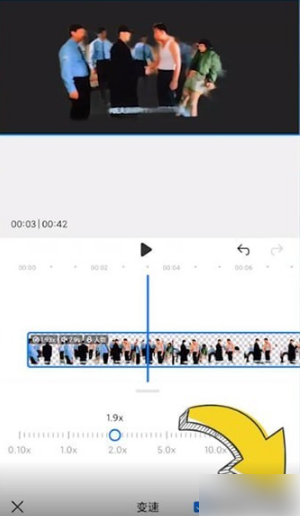
不咕剪辑要怎么加速?
点击剪辑的素材进入,
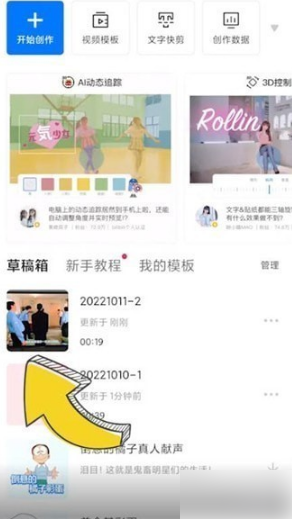
选择页面左下角【编辑】,点击【变速】,
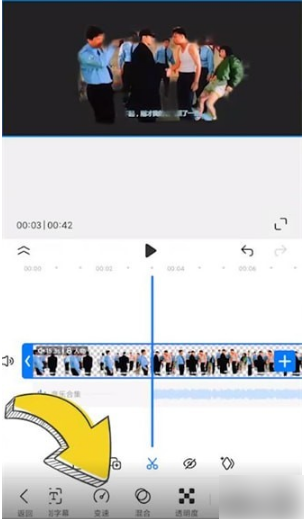
选择需要的倍数,再点击完成符号就可以了。
常见问题
如何去水印?
这款软件可以帮助大家去水印,如果你不知道如何去水印的话,首先你要打开这款软件,然后找到去水印的功能就可以一键去水印了,还可以设置图片的比例模式,等等你想好了之后就可以密码点击确认,剪辑你需要的去水印软件。都是非常方便,还有快速的操作呢。
慢放卡顿怎么办?
这个只有是新的编辑的话这个视频或则是做一个剪辑,然后再重新登录再去播放时。
视频怎么转音频?
工具栏有一个音频,就转换的音频就这个可以
咋取消原声音?
1、右击桌面上快剪辑软件的桌面快捷,然后打开编辑主页。
2、然后点击本地视频,找到你要加字幕的视频先打开。
3、点击铅笔图标,然后打开编辑页面,在基础设置页面右边原声音量可以把声音关小也是可以再点击素材声音设置前面的框复选框就可以不显现出来原声,然后点击成功再试一下。
4、然后点击编辑框有下方编辑声音,然后再直接点击编辑框右上方先添加声音素材,选择你想先添加的新的声音素材再试一下。
5、去添加好新的声音素材之后,然后点击编辑框右下方保存导出-开始文件导出,填写好视频信息,再点击下一步怎么办,文件导入视频直接进入条读取到100%即为成功文件导入视频。
不咕剪辑怎么把视频剪短?
点击播放的视频,直接点击剪辑,系统设置起始点。
怎么打马赛克?
然后打开要应用的剪辑工具,在第一个界面中选择好视频的画面比例后,进入到编辑时的界面。
在主界面中,直接点击“导入”,在文件夹窗口中先添加不需要编辑的话的视频。
将视频添加到工具中之后,我们先不能找到工具栏。工具栏在界面中部,而马赛克功能就在这,然后点击马赛克功能。
进入到到马赛克编辑界面后,直接点击“马赛克区域”。这时候,左侧的画框中变会会出现一个虚线区域,大家这时可以去看看右侧的预览框,这边会同步再添加马赛克后的效果,大家也可以参照预览窗口来决定添加马赛克的区域与大小。
去添加好之后,再点击确认。这时变会回到自己主界面,我们再看向工具栏,不能找到“文件导入”按钮并再点。随后,会提示框一个选择类型视频格式的窗口,选择好视频格式,其它名字与保存的路径,再点击导出就可以啦。
应用特色
(1)、无缝抠像技术,用户无需绿幕即可快速完成视频人物抠像,几秒钟便能生成素材。
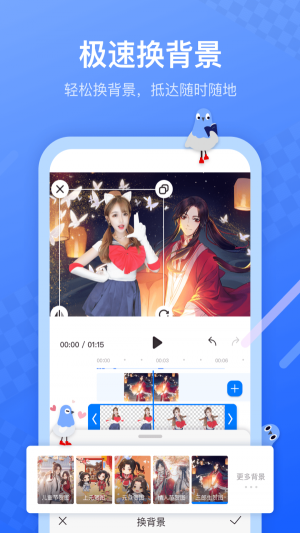
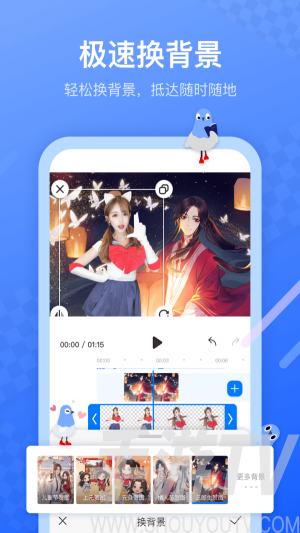
(2)、背景更换功能一键式搞定,包含多种炫酷预置背景素材,例如动漫和旅游景点,随时为视频增添新亮点。
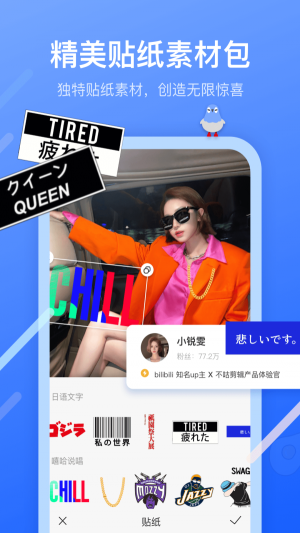
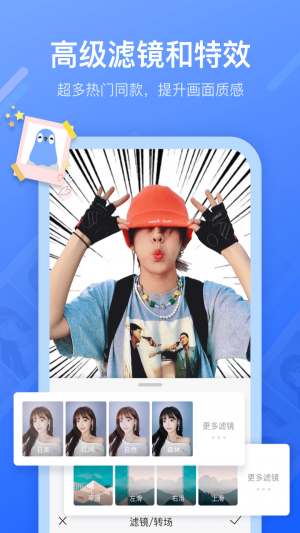
(3)、丰富的贴纸库和特效,用户可轻松选择独特贴纸与高级滤镜,大幅提升画面质感,与众不同。
(4)、精准的视频编辑功能,包括任意比例裁切、自由分割与修剪视频,为每个细节提供充分掌控。
(5)、一键切换视频轨道,支持画中画效果,让多段视频整合变得简单。可轻松复制多段视频,加快制作速度。
(6)、数十万首正版音乐与强大的音乐库供选择,不同风格的音乐随意搭配,给视频添加更多氛围。
(7)、丰富转场效果,诸如闪白、运镜和故障等多重特效让转换自然流畅。
(8)、智能字幕生成,识别中英文语音转换成文本,帮助简化剪辑过程,节省时间。
(9)、变声功能可以瞬间改变音色,调节至萝莉或大叔等形态,给予视频更多灵活性。
(10)、用户还能轻松调整视频背景颜色,旋转与镜像处理,让视频呈现符合需求的方向与角度。
详细信息
- 系统要求:安卓4.4
- 更新时间:2026-01-20
- 权限说明:查看详情
- 隐私说明:查看隐私
- 语言:中文
- 包名:com.versa.vanilla
- MD5:93378D019727FF52FD5337885EA62BD9