思维导图
反馈- 类型:生活实用
- 更新:2026-08-22
- 大小:15.33 MB
- 版本:10.1.0
应用截图
应用简介
思维导图是一款很酷的软件,让你的想法和计划变得清晰无比。它设计得特别简单,所以你不会被复杂的操作搞晕。你能快速记录下灵感、待办事项,或者是会议内容,真的是随时随地都能用上。比如说,你可以轻松地复制、剪切、删除文本,给你的内容做备注,也能插入图片,一键搞定。不用担心文件丢失,云备份功能让你在不同设备间传输文件毫无压力,同时也能方便分享给小伙伴。想到什么就写下来,各种格式导出随你选,这个工具仿佛让思维找到了出口。不管是学习、办公还是生活中,都能派上大用场。这边一打开,就是你的创造力无限延伸的乐园!如果你想让自己更高效,可千万别错过这玩意儿。
常见问题
- 如何对分支进行移动、复制、删除等操作?
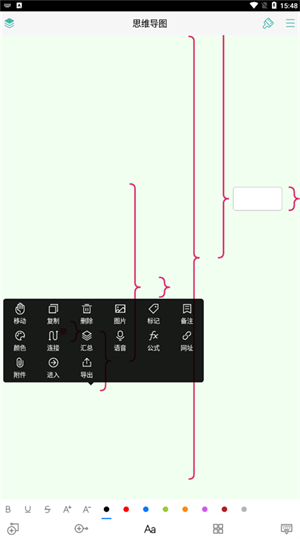
长按分支文字即可弹出功能菜单选项,左右滑动可以查看更多选项。
- 如何修改分支字体大小和颜色?
在编辑分支文字的时候,点击键盘上方工具栏中间的“Aa”按钮,即可修改字体大小和颜色。
- 如何进行撤销和重做操作?
在导图空白处双击弹出菜单,即可选择撤销、重做、搜索和新建主题等操作。
- 如何向左边扩展分支?
长按主干根支,在弹出的菜单选项中选择“向左添加分支”即可。
- 如何调整分支的长度?
当文字出现换行的时候,可以拖动加号按钮或线框末端中间位置拉伸分支长度;或者在“应用设置”页面里,修改自动换行最大字数。
- 如何对文件进行删除和移动等操作?
在“打开导图”页面里,左划文件可以对文件进行删除、移动、重命名等操作。
- 如何创建文件夹管理文件?
在“打开导图”页面里,点击右上角的加号按钮即可选择创建文件夹。
- 如何修改导图的样式?
在“应用设置”页面里,点击“导图样式选择”进行修改;或者长按主干根支,在功能选项里对当前导图样式进行修改。
- 如何在启动时显示文件列表页面?
在“应用设置”页面里,选择“启动显示选择文件页面”。
- 如何导出文件为图片等其他格式?
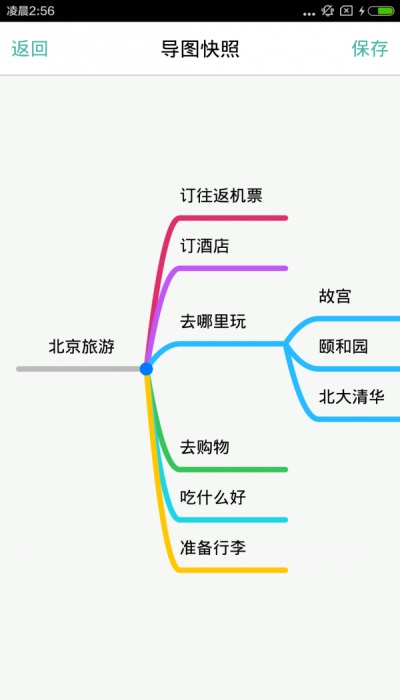
在“导图快照”页面里,点击右上角的“导出”按钮,即可选择导出为图片、PDF、文字大纲等格式文件。
- 如何分享导图给对方?
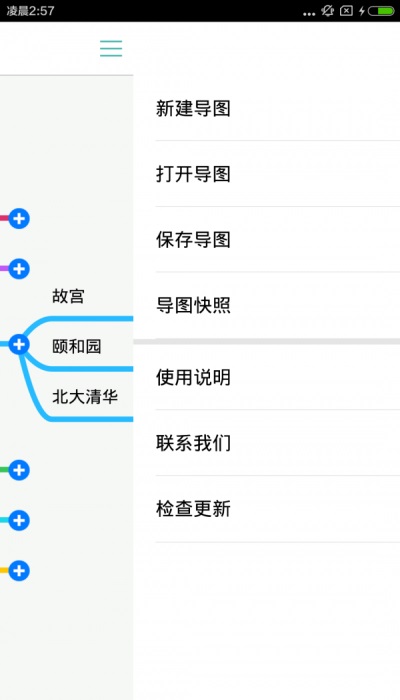
在右侧菜单栏里点击“导图分享”,选择直接发送文件或者生成链接分享;还可以进入导图社区页面,把导图上传到社区中让其他人发现你的优秀作品,有机会获取我们的红包奖励。
- 如何备份和同步文件到其他设备上?
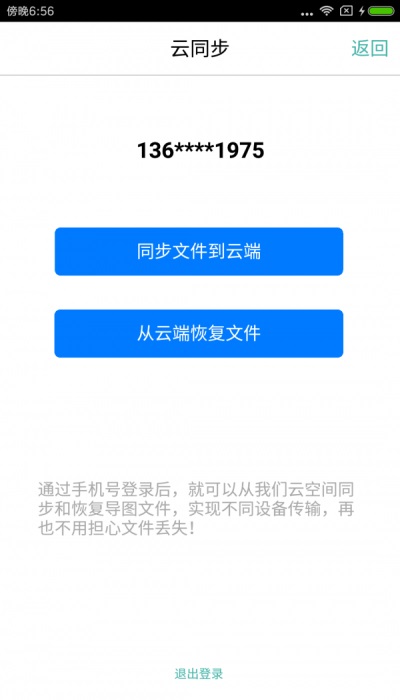
在我们的云同步页面通过手机号或者邮箱登录,即可同步文件到云端保存,或者从云端下载文件回来。
思维导图要怎么用?
1、首先我们需要下载安装好MindLine思维导图手机版,点击进入软件点击右上角选择新建导图;
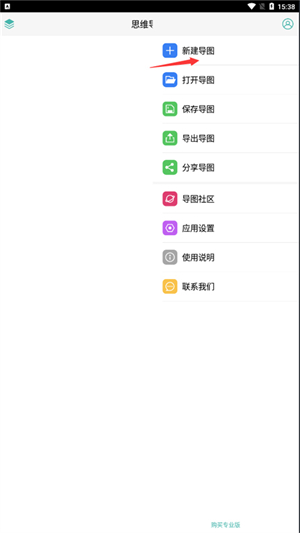
2、软件这时会提醒你选择新建思维导图的类型;
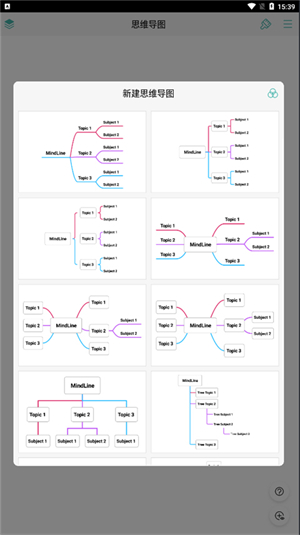
3、选择任意一个我们就可以开始输入思维导图内容;
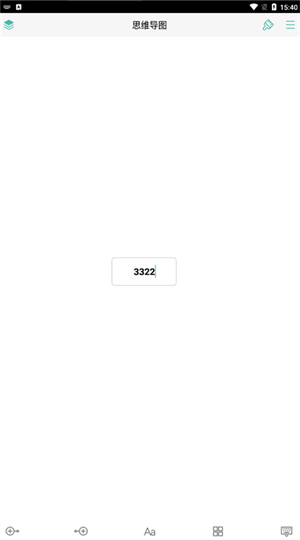
4、输入完成点击白色区域会自动生成一个框架,输入相应的内容;
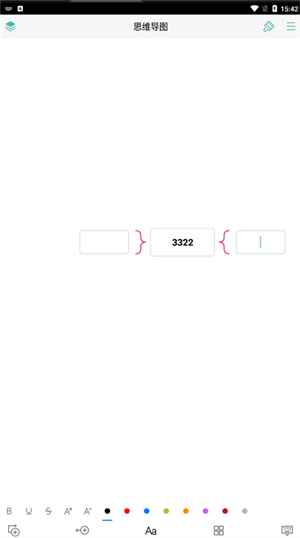
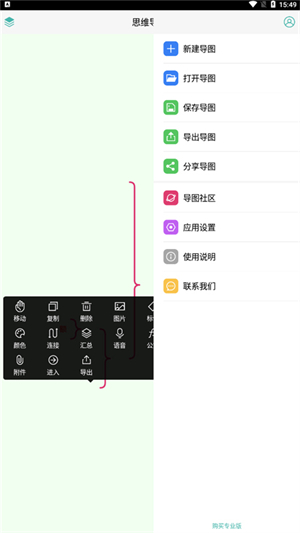
5、点击下方的这个图标我们可以将上方的括号不断拉长;
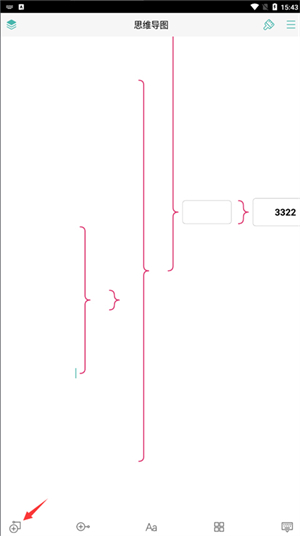
6、点击该后一个图标是添加一个新的分支;
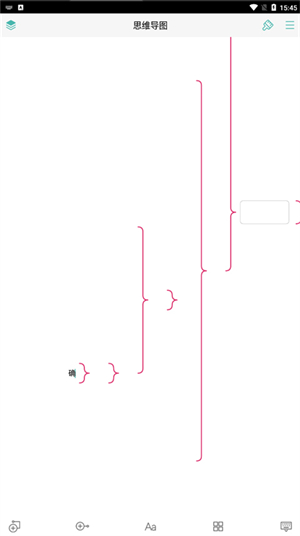
7、还可以设置输入的文字颜色;
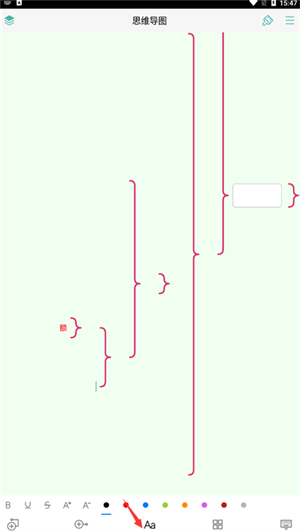
8、点击方块似的图标可以在相对应的文字输入框中进行相对应的操作;
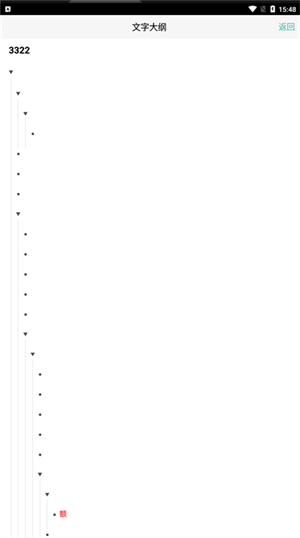
9、点击左上角的图标还可以查看当前的文字大纲;
10、成功完成思维导图之后,点击右上角的图标即可保存导图或是导出导图。
键盘快捷键说明
Alt+Enter:添加同级分支
Ctrl+Enter:添加下级分支
Ctrl+:插入分支新层级
Ctrl+M:显示分支功能选项
Ctrl+Q:结束分支文字编辑
Ctrl+Z:撤销分支操作
Ctrl+Shift+Z:重做分支操作
Ctrl+T:文字大纲
Ctrl+K:导图样式
Ctrl+N:新建导图
Ctrl+o:打开导图
Ctrl+S:保存导图
Ctrl+P:导图快照
Ctrl+H:导图分享
Ctrl+R:导图社区
Ctrl+E:应用设置
Ctrl+Y:云同步页面
Ctrl+B:退出当前页面
Alt键和Ctrl键在大部分快捷操作等效;
通过方向链可以切换邻近分支进行编辑。
使用说明
①进入主页,这个很简单直接的,让我们输入思维导图的名称。
②接着就进入到编辑思维导图的界面,第一次进入和其他软件差不多,会有介绍性的内容。
③我们能从这些介绍里面,知道基础的内容,如何让文字进入编辑状态,如何加分支条。
④如果分支排布的,不合适,还可以修改分支排布的顺序和位置、颜色等等,都可以自行设置。
⑤修改很多的内容,都是在这个四方格的位置,点一下,修改条就会出来,我们就可以进行了。
应用特色
①、操作便捷:点击分支文字进行编辑,长按可弹出功能选项,简单易用的界面让你顺利上手。
②、多样化功能:支持复制、移动、删除和导出,可以添加图片、语音和附件,使导图更加丰富。
③、灵活的文件导出:支持将作品导出为图片、PDF、TXT、SVG等多种格式,方便快捷地分享给好友。
④、云端同步共享:数据自动保存到云空间,能在手机、平板和电脑等设备间无缝切换,随时访问和编辑文件。
⑤、精美模版:海量模板和十多种主题风格供选择,自定义功能与快捷键结合,轻松绘制出独特的思维导图。
⑥、自由布局:结构图类型多样,包括思维导图、鱼骨图等,可自定义边框和连接线,实现个性化设计。
⑦、在线协作:可邀请他人一同编辑,实时同步所有数据,沟通高效,分享更加方便。
更新日志:
思维导图 10.0.9 更新说明
本次更新:可以对导图内的每个主题页分别修改样式。简单来说,以前很多情况下是一张导图统一一个外观,现在你可以针对不同主题页做个性化设置。
对你有什么好处:
- 更容易区分不同章节或分支,视觉上一眼看出结构层次;
- 做演示或分享时,可以让每一页有不同风格,更符合场景需求;
- 能更突出重点内容,帮助阅读和复习时快速定位;
- 减少为整体样式来回调整的麻烦,灵活性更高。
是否值得更新:
推荐更新。尤其适合常做多页面导图、需要分章节展示或喜欢自定义外观的用户。仅做简单单页脑图的用户可以按需更新。
小贴士:更新后试着把不同主题页分别调成不同视觉风格,马上就能感受到管理复杂导图时的便利。
详细信息
- 系统要求:安卓4.4
- 更新时间:2026-08-22
- 权限说明:查看详情
- 隐私说明:查看隐私
- 语言:中文
- 包名:czh.mindnode
- MD5:2BD523EC13E76C3E1A0DEAE19D9B1DA4
相关版本
-
MindLine思维导图立即下载版本:10.1.0| 大小:15.33 MB