
硕方打印
反馈- 类型:办公学习
- 更新:2026-05-08
- 大小:101.12 MB
- 版本:1.13.7
应用截图
应用简介
硕方打印上手挺快,手机连蓝牙或WiFi就能把打印机接起来,导入Excel后批量出标签省事不少。常见用法是把表格丢进来,一键生成序号、条码或二维码并分批打印,图片和字体也能调,模板能保存复用,适合仓库盘点、生产线贴标和办公室要批量打印标签的时候用。还能和手持采集枪配合,边扫码边出单,模板里能设置变量把单号、日期自动带上,偶尔要打不同尺寸的贴纸也能微调排版,不用每条手动编辑,少出错也省时。
应用特色
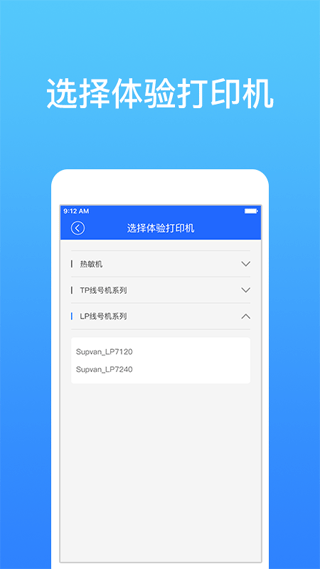
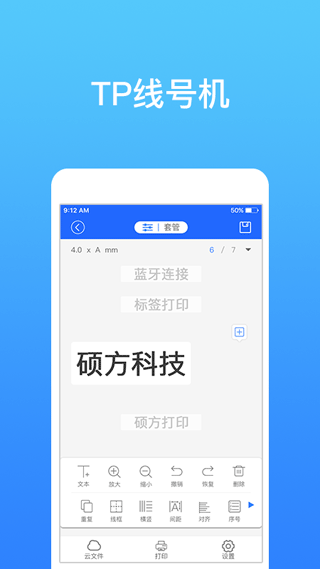
(1)、打印机选择和体验非常灵活,支持热敏机、TP线号机等多种设备接入,适应不同打印需求。
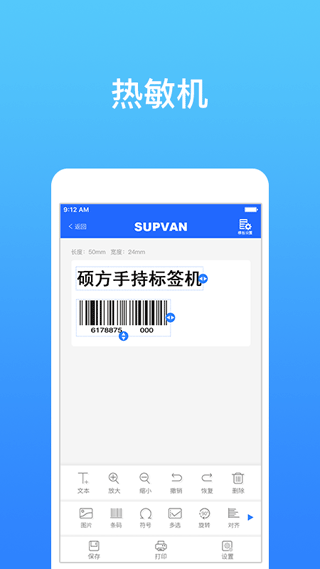
(2)、编辑界面简单直观,大图标呈现,使得即使没有经验的用户也可轻松上手进行标签设计。
(3)、内置丰富的条码组件,包括多种二维码与行业常用标志,能满足多样化的使用场景。
(4)、支持对文字、条码、图像和图形等内容进行全方位的标签设计,功能强大且易于应用。
(5)、强大的数据库支持,包括ODBC、Excel、Access等格式,轻松实现批量打印,操作便捷。
(6)、具备外部图形采集功能,用户可以通过摄像头或其他设备快速获得所需的图像素材。
(7)、蓝牙连接功能让打印更加方便快捷,可以随时获取帮助与支持。
(8)、平台允许添加自定义打印内容,大幅提升打印效率与实施效果。
(9)、在线字体设置功能让用户能够调整样式,满足个性化需求,保证输出效果优质。
(10)、支持图片打印,用户可以随时使用相关功能,极大提高使用体验。
硕方打印教你如何去连接蓝牙?
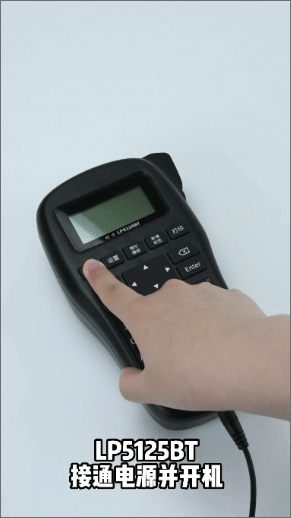
1、将设备接通电源并开机。
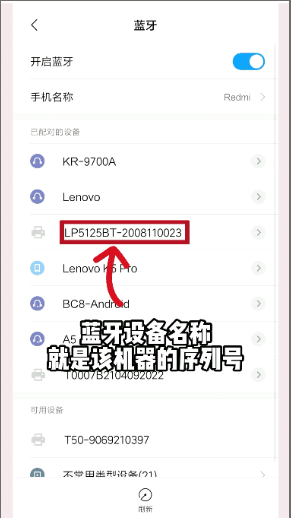
2、打开蓝牙进行匹配,这时候就会显示设备的序列号,点击它。
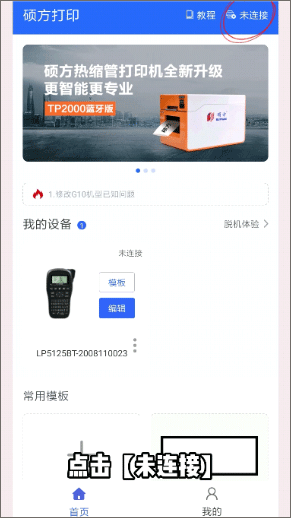
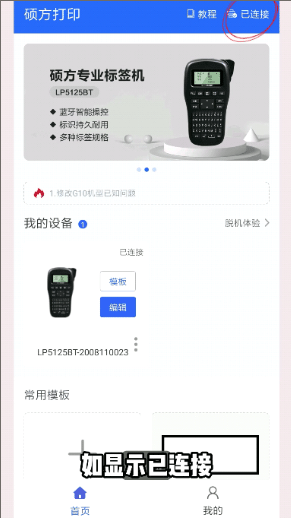
3、打开app并进入首页,点击右上角的“未连接”。
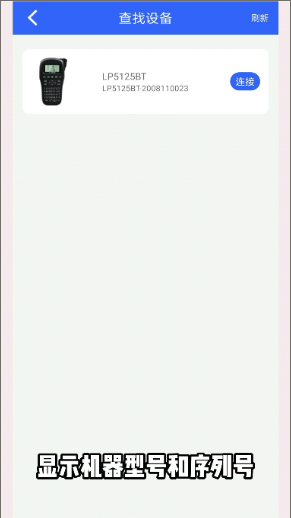
4、如果还没显示设备的话,可以先点击右边的刷新,这时就会出现机器的型号和序列号,点击右边的“连接”。
5、返回到硕方打印app主界面,就会发现已经连接成功了。
小编点评
之前一直在找一个能快速打印便签的工具,这个app刚好满足了我的需求,设置完格式后,一键打印就能完成,感觉办公效率提高了不少。
我最近在用硕方打印做一些条形码,操作特别简单,只需导入Excel里的数据,轻松搞定,省了不少时间。打印出来的效果也很不错,清晰可读。
有次出门忘记带打印机,结果通过WiFi连接手机,照样能把文件打印出来,真是太方便了,让我对这款软件更加依赖了。
今天试了一下图片打印,上传照片后选择了一些特效,打印出来的效果比我想象中要好,颜色鲜艳而且细节处理得很好。
详细信息
- 系统要求:安卓4.4
- 更新时间:2026-05-08
- 权限说明:查看详情
- 隐私说明:查看隐私
- 语言:中文
- 包名:com.fhit.app_iprinter
- MD5:5D5B417EF4E77C15F78295C940355925