Sam Plugin最新版
反馈- 类型:系统工具
- 更新:2026-06-24
- 大小:3.32 MB
- 版本:2.8
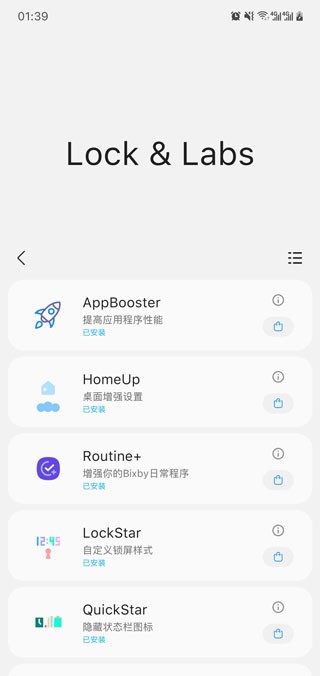
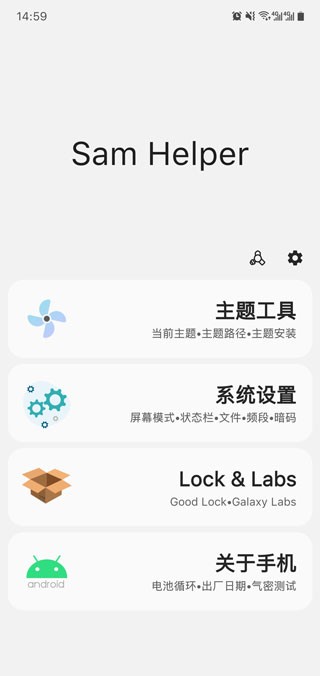
应用截图
应用简介
SamPlugin最新版这款软件为用户配备了优质的屏幕分辨率管理功能,界面设计的特别的简约,在线就可以看到各种设备的信息,还会将所有的设备进行分类管理,多种不同的服务模式可以任意切换,里面的主题美化功能也是特别强大,在线就可以直接进行系统设置,屏幕的模式可以自定义,还可以设置屏幕的刷新率。
Sam Plugin最新版怎么改屏幕分辨率?
1.使用前需要Root手机,随后打开App点击系统设置
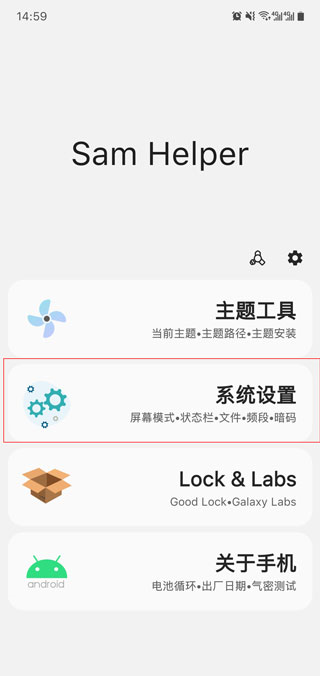
2.点击屏幕刷新率
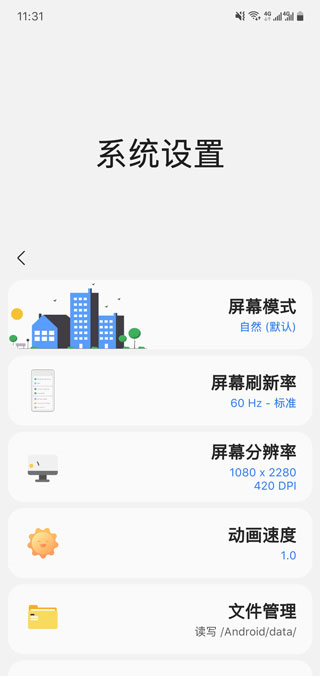
3.选择你想要调整的刷新率,然后点击最高
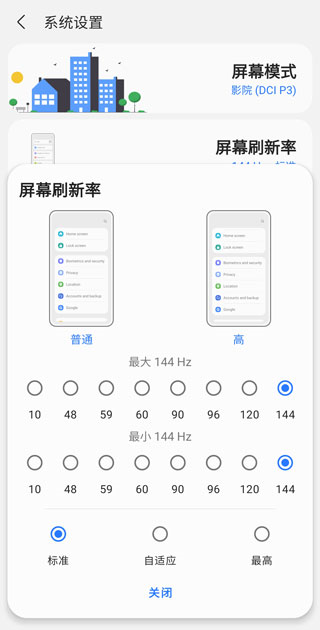
4.之后打开电脑,连接ADB,shizuku或者使用root权限
5.ADB命令如下,
adb shell pm grant com.litebyte.samhelper
android.permission.WRITE_SECURE_SETTINGS
Sam Plugin最新版怎么测气密性?
1、打开应用程序,先确认SamHelper应用程序已经安装并打开。
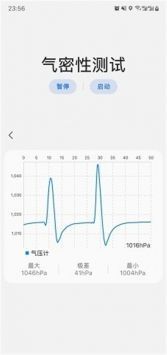
2、进入测试界面,在应用程序的主页面,点击右上方的红色按钮,进入气密性测试界面。
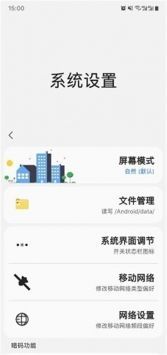
3、开始测试,点击上方的启动按钮,然后用两个大拇指同时用力按压屏幕。这时候,应用程序会显示气压的差值。
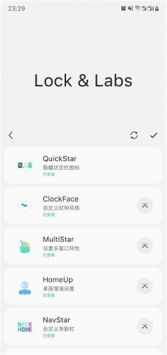
4、判断气密性,气密性应该在3到9之间才算正常。如果气压差值过高或过低,都表示气密性不正常。
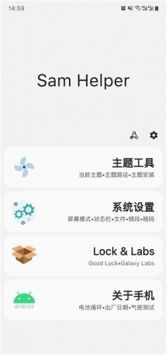
Sam Plugin最新版怎么改屏幕比例?
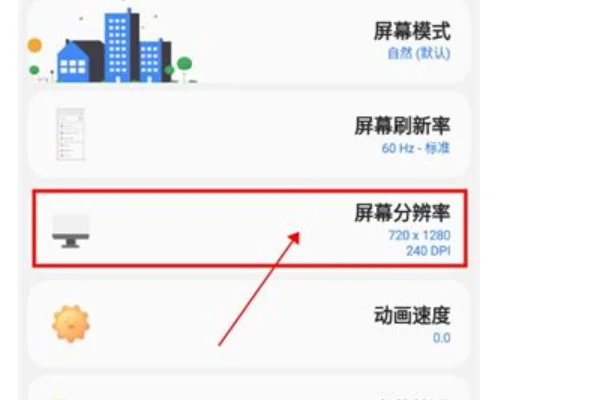
1.打开Sam Plugin,点击中间的【系统设置】选项

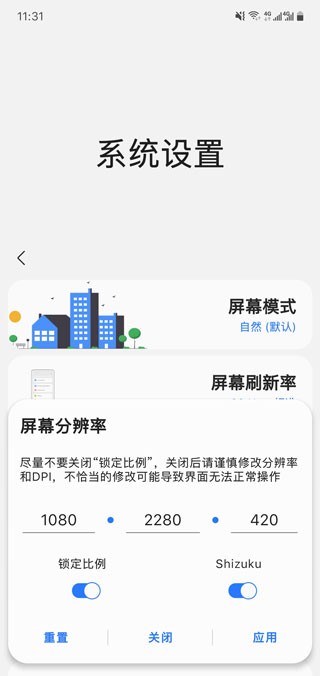
2.然后点击【屏幕分辨率】
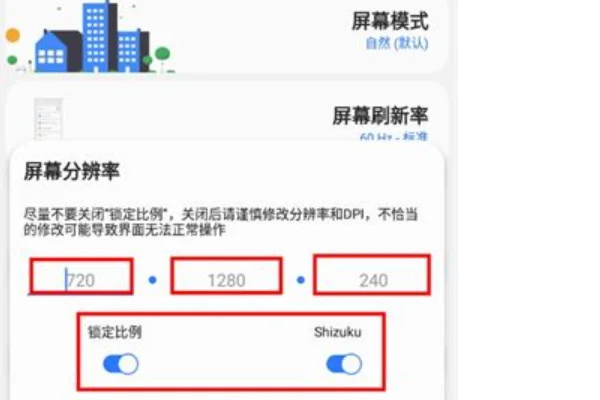
3.在这里用户可以根据自己的需求进行数值设置,点击应用就可以了
Sam Plugin最新版怎么使用?
1、步骤一:打开Samhelper
我们需要打开Samhelper软件。在桌面上找到Samhelper的图标,双击打开。如果没有安装Samhelper,可以在官网上下载安装。
2、步骤二:选择屏幕比例
在Samhelper界面上,可以看到一个比例调节器。我们可以通过拖动滑块来改变屏幕的比例。比例调节器上有一些常用的比例预设,比如16:9、4:3等。如果需要自定义比例,可以在下方输入框中输入具体数值。
3、步骤三:应用更改
当我们选择好了想要的屏幕比例后,点击“应用”按钮即可。Samhelper会自动调整屏幕的分辨率和比例。如果发现调整后的屏幕显示效果不理想,可以再次调整比例或者恢复默认设置。
Sam Plugin最新版怎么改平板比例?
1、打开SamHelper,点击右上角的“设置”按钮,然后在设置面板中找到“皮肤”栏,点击“平板比例”选项,即可更改SamHelper的视角比例。
2、点击右上角的“菜单”按钮,在弹出的菜单中,点击“屏幕比例”,在弹出的比例面板中选择“平板比例”,即可更改SamHelper的视角比例。
3、进入SamHelper的“应用”页面,找到“设置”应用,点击进入设置页面,在“显示”栏中找到“屏幕比例”,在弹出的比例面板中选择“平板比例”,即可更改SamHelper的视角比例。
主要功能
屏幕分辨率自定义:可按需求调整分辨率和纵横比,适配不同应用或测试场景。
刷新率设置:手动切换屏幕刷新频率,平衡流畅度与续航。
动画速度调节:调整窗口、过渡动画播放速度,体验更顺手的系统交互。
主题与美化:内置多种主题,支持在线下载并快速应用。
设备信息与分类管理:在线查看设备详情,并把设备按类型分类,管理更清晰。
测试工具:包含气密性/触控等测试模块(仅在支持的设备上可用)。
操作指引:界面带有步骤说明,调节过程直观,不需要复杂设置。
适用人群
- 喜欢自定义屏幕表现的普通用户;
- 应用或界面开发者、UI测试人员;
- 希望通过调整动画和刷新率优化体验或省电的用户。
使用小贴士(个人体验)
- 调低分辨率能明显省电,但部分应用可能显示比例异常,调整后建议重启相关应用观察效果。
- 切换高刷新率体验更顺滑,但若手机发热或耗电增快,可改回默认频率。
- 主题下载前留意兼容说明,有些主题需要特定系统版本。
兼容性与权限
- 一般兼容常见安卓机型,部分高级功能依赖手机厂商支持。
- 无需额外权限或复杂root操作就能完成大部分设置(个别深度修改可能受系统限制)。
优点与注意点
优点:界面简洁、功能集中、上手快;动画和刷新率调整反馈明显。
注意:部分测试和高级修改功能并非所有设备都支持;调整系统参数前建议备份重要设置。
详细信息
- 系统要求:安卓4.4
- 更新时间:2026-06-24
- 权限说明:查看详情
- 隐私说明:查看隐私
- 语言:中文
- 包名:com.litebyte.samhelper
- MD5:47B541B2B93EDAF3709C4A8BA7A10381