多系统工具箱
反馈- 类型:系统工具
- 更新:2026-03-13
- 大小:24.62 MB
- 版本:2.81
应用截图
应用简介
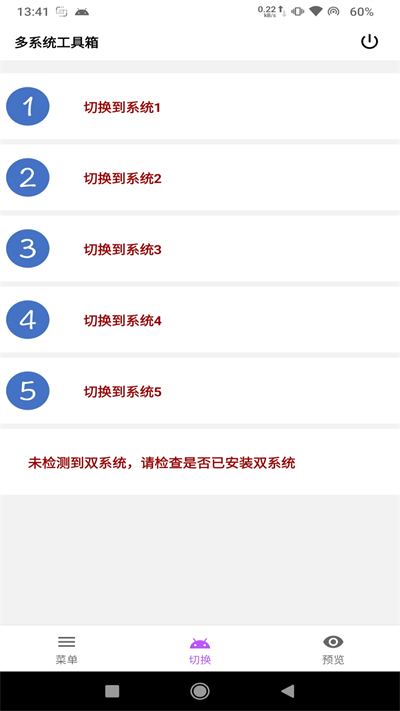
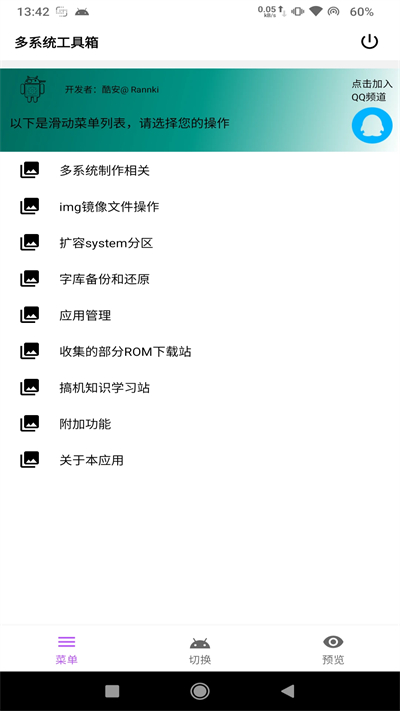
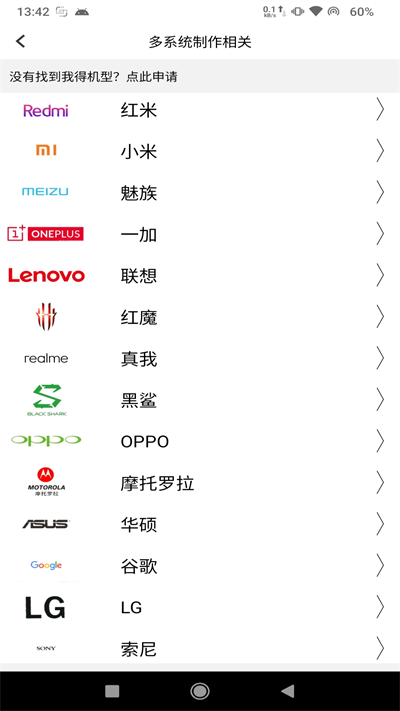
多系统工具箱是一款很牛的安装器软件,使用起来超级方便。你可以在你的手机上安装好多不同的系统,比如说MIUI OS、Flyme OS,还有Color OS和Lineage OS这些。甚至连Windows OS也能一起玩儿!如果你想一个系统ROOT,另一个不ROOT,那也没问题。还可以选择单个系统加虚拟SD卡。这个工具能解包和打包rec/boot,TWRP也可以永远安装到VAB机型里。想备份或恢复字库和基带?没问题!img镜像提取、刷入都轻松搞定,应用管理也是一把好手,可以冻结、解冻、提取、卸载或清除应用。而且你还能调节CPU性能,扩展system分区,是不是觉得很酷?快来体验一下吧,真的挺有意思的!
多系统工具箱扩容步骤
1、打开多系统工具箱App,点击菜单选择【扩容super分区】
ps:需要root权限
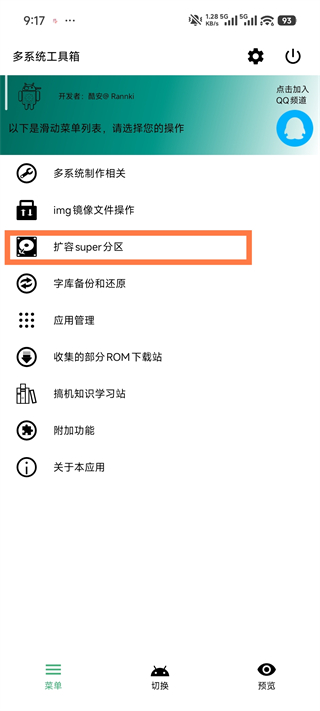
2、进入扩容分区界面。
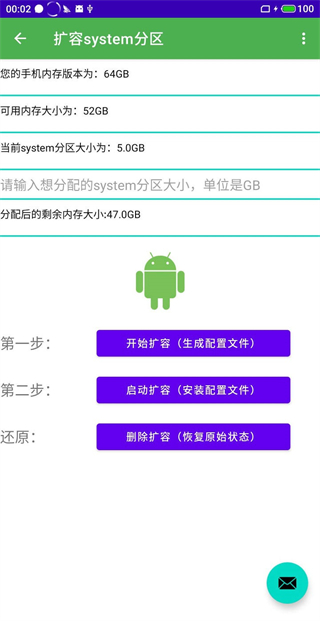
3、填写system分区大小,单位是GB。
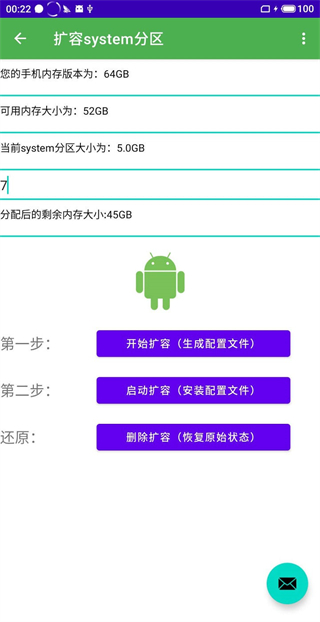
4、然后就可以点击开始扩容按钮了,等待10秒钟左右,扩容就完成了,像这样:
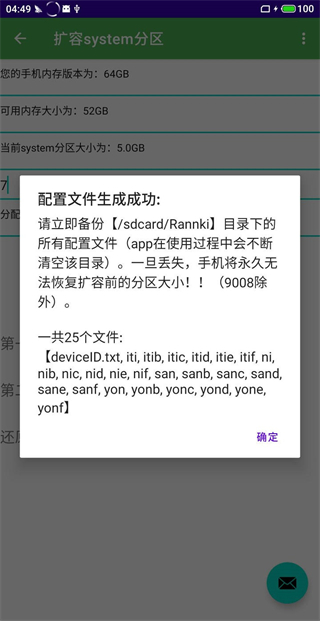
5、因为我是高通的,所以有25个文件。现在就把这些文件复制到电脑备份,不能搞丢失了(因为App在使用过程中,会不断清空/sdcard/rannki目录,所以得立即备份)。
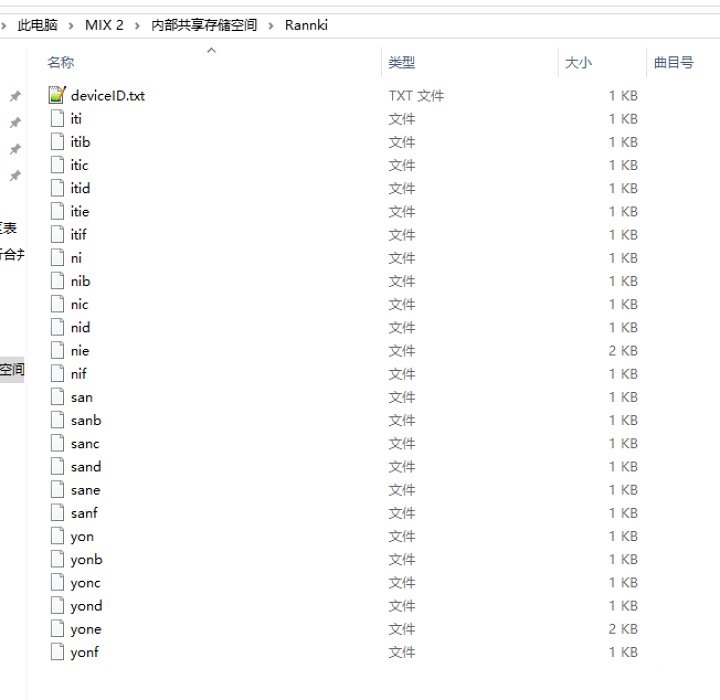
6、然后就是使扩容生效了,我们点击启动扩容按钮,然后扩容效果就生效了。
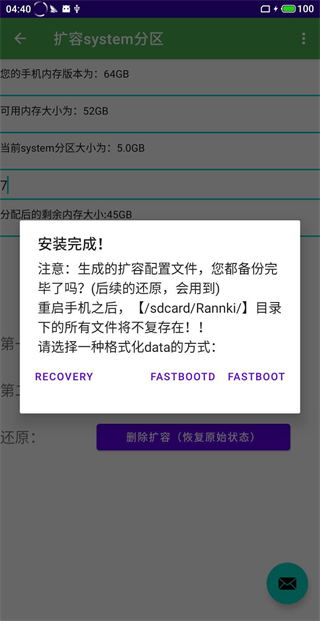
7、接下来,就是格式化data,并刷包了。因为扩容了system分区之后,system分区就会变成无法挂载状态,需要重新刷system.img才能开机,直接刷完整包也可以。有些机型这个时候,可能会无限重启fastboot模式,这是因为AVB2.0检验的原因,关闭它即可。至此,扩容完成,你就可以刷更大的system.img镜像了。
还原方法:提前将之前生成的25个扩容配置文件,复制到/sdcard/rannki目录中,点击删除扩容按钮,然后就会提示还原成功,像这样:
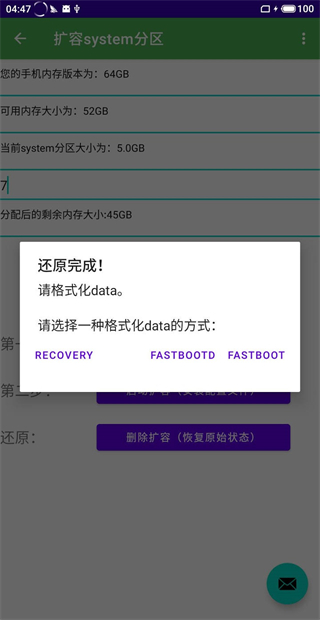
8、这个时候,就需要格式化一下data就好了,当然,也可以再刷一次完整包。
大小区别
这个是我扩容system分区前的大小

这个是我扩容system分区后的大小

对了,该功能动态分区机型不可用,因为动态分区机型无需修改分区大小来扩容,而是修改super分区中的逻辑分区大小来达到扩容的效果,原理是不同的。
命令举例,举一反三:
--删除分区
fastbootdelete-logical-partitionsystem_a
fastbootdelete-logical-partitionsystem_b
--创建b分区,大小为0字节
fastbootcreate-logical-partitionsystem_b0
--创建a分区,大小单位为字节
fastbootcreate-logical-partitionsystem_a5228709120
应用特色
1、用一部手机体验多个系统,随意切换,不会产生任何影响,包括SD卡内容都能顺畅使用。
2、功能丰富且权限制少,用户可以自由使用各类功能,如闹钟、记账本、翻译器等,完全没负担。
3、只需简单操作,打开app选择想要的系统即可快速转换,方便快捷。
4、软件体积小巧,节省手机空间,让多系统的体验变得更轻松。
5、部分应用如QQ和微信在切换后需要重新登录,增强了账号安全性。
6、附加的一些实用工具,如指南针、倒计时、LED字幕等,提升了整体使用体验。
详细信息
- 系统要求:安卓4.4
- 更新时间:2026-03-13
- 权限说明:查看详情
- 隐私说明:查看隐私
- 语言:中文
- 包名:com.example.ourom
- MD5:EA0636024D9DB9C7FD838D7294760DA5
相关版本
-
多系统工具箱1.29立即下载版本:2.81| 大小:24.62 MB
-
多系统工具箱免root立即下载版本:2.81| 大小:24.62 MB