yoosee
反馈- 类型:生活实用
- 更新:2026-02-10
- 大小:147.84 MB
- 版本:6.26
应用截图
应用简介
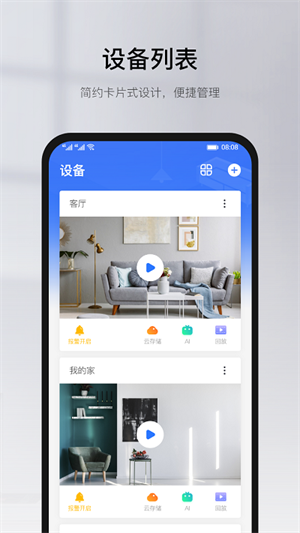
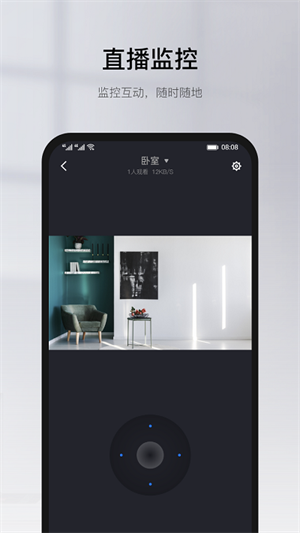
yoosee是一款超级实用的智能家居监控软件,能让你随时随地了解家里的动态。它运用了Cloudlink P2P技术,不管你身在何处,只要拿出手机,就能看到摄像头传回来的实时画面。使用这款软件,不光可以查看视频,还能和家里的老人、孩子或者宠物进行双向通话,简直太方便了!软件还具备多种报警功能,一旦捕捉到异常情况,就会及时通知你,不怕错过任何重要时刻。如果你想回看以前的监控录像,轻松几步就能搞定。还有各种设置选项,比如媒体调整、安全设置等,让一切都更符合你的需求。不管是上班、出门旅游,还是回家探亲,都能让你对家里的一切了如指掌,安心又放心!
yoosee怎么使用
一、如何连接设备
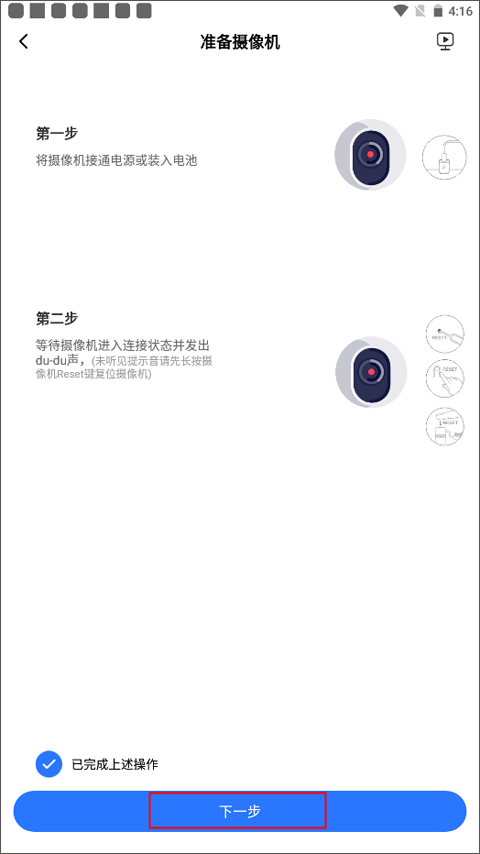
1、首先先将摄像机接通电源或装入电池,然后等待摄像机进入连接状态并发出du-du声(未听见提示音请先长按摄像机Reset键复位摄像机)。
2、当摄像机开机启动之后,点击主界面【有看头】上方的“添加新设备”。
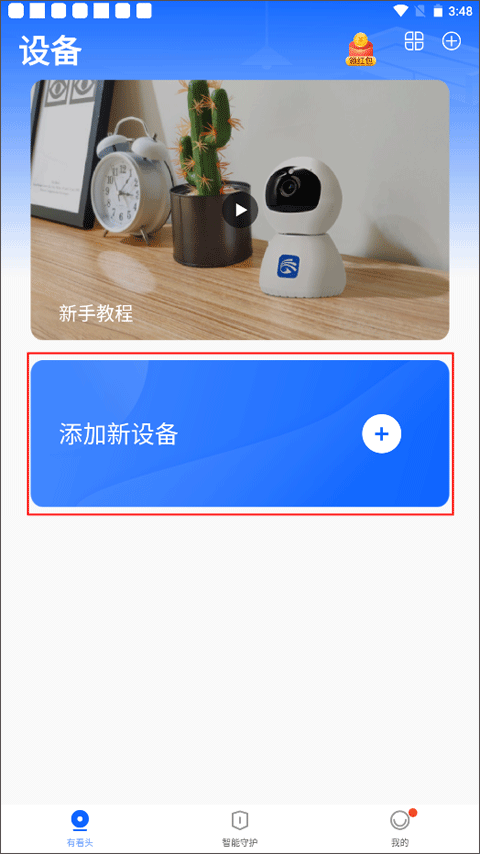
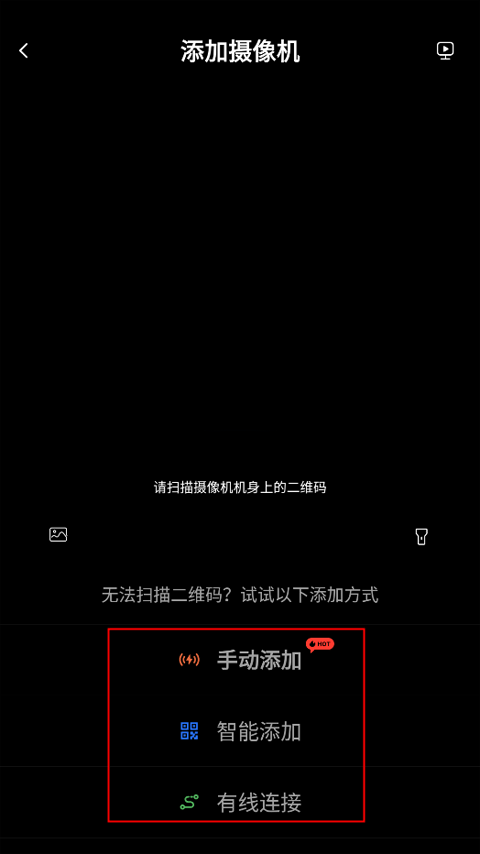
3、有三种连接设备的方式:手动添加、智能添加、有线连接,以手动添加为例。
4、这时app提示你需要先准备摄像机,做好这个前提工作之后,点击下一步。
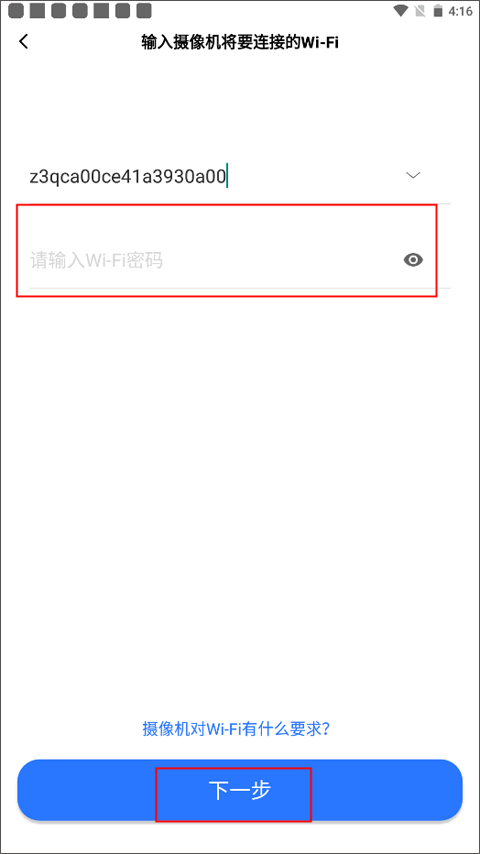
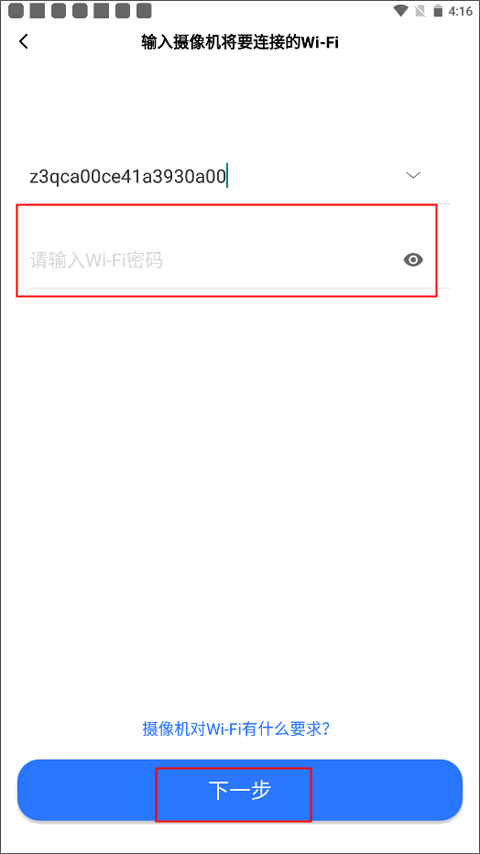
5、输入摄像机前需要连接WiFi,WiFi连接成功后就可以一键连接摄像机设备了。
二、yoosee远程监控的报警提醒设置及说明
1、三星消息提醒设置说明
三星手机需要开启有看头自动启动应用程序、主要是解决使用有看头无法及时收到新的消息通知(设置完成后,需要重新打开有看头才能收到新的消息提醒)。
PS:如果你能接收消息通知,请忽略
导致原因:因为三星手机系统在黑屏待机后自动清理后台运行的软件,这样影响了我们正常接收新的消息,需要将有看头设置为自动运行应用程序。
2、如何设置报警提醒设置
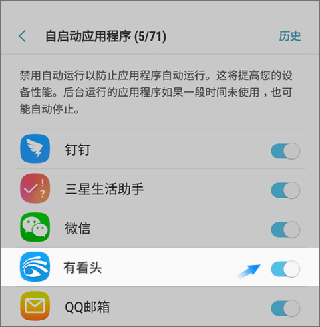
(1)开机自动启动
操作步骤:智能管理器–应用程序管理–管理自动运行-找到有看头-打开自启动应用管理开关。下图为最终设置状态。
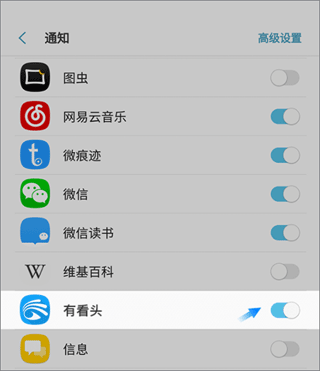
(2)通知设置
操作步骤:智能管理器–应用程序管理–管理通知-找到有看头-开启通知开关。下图为最终设置状态。
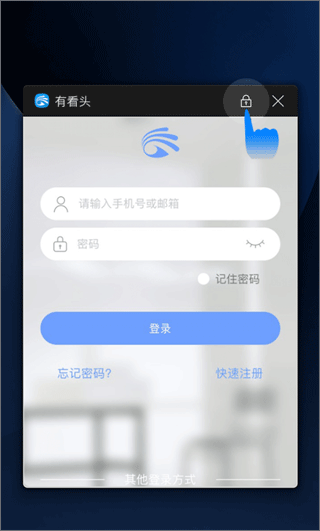
(3)多任务锁定应用
操作步骤:点击手机左下角的功能键–进入多任务界面-找到有看头–点击锁图标锁定有看头。下图为最终设置状态。
三、热门问题
1、插了内存卡,没有录像,怎么处理?
(1)首次使用内存卡,最好先格式化一下; App首页--右上角三点--进入设置---录像设置-格式化TF卡。如在App格式化失败,请在电脑上用“分区助手”或其他软件将内存卡格式化。
(2)App首页--右上角三点--进入设置---录像设置,选择录像模式-全天录像,打开录像开关。
(3)等待30分钟后,通过App--“回放”--“卡回放”,查看录像回放。(也可以关闭/开启录像开关提前回放录像)
2、如何在App添加Wi-Fi摄像机
(1)摄像机通电后,等待1~2分钟会听到嘟嘟声。如果没有嘟嘟声,长按复位键/复位按钮3秒以上,直至听到“滴”—声或“复位成功”提示音,而后发出嘟嘟声。
(2)打开yoosee远程监控App+号,点击下方“手动添加”。
(3)输入摄像机连接的Wi-Fi密码。
(4)根据App提示进入下一步,在手机列Wi-Fi表里面连接GW开头的摄像机Wi-Fi热点,点击连接。
(5)返回yoosee远程监控App等待配网并连接。
备注:在连接设备GW开头的热点时,系统弹框提示不能上网是否使用时,一定要选择“使用”。若误点“不使用”,到已保存网络中将其删除。
(5)注意:
①每添加失败一次都需要重新复位,复位成功后,再进行第二次添加操作。
②如提示需要输入摄像机设备密码,需要将摄像机重新操作复位,再重新添加。
③摄像机复位之后,设备密码默认为:123。
3、Wi-Fi摄像机显示“设备离线”怎么办?
摄像机在yoosee 安卓版 App端提示“设备离线”,表示摄像机当前无法正常连接网络。如果您使用的Wi-Fi连接摄像机,请按以下步骤排查:
(1)路由器是否正常
①手机连接到路由器Wi-Fi下,关掉移动数据,观察手机能不能正常上网。如果不能上网,请联系网络运营商处理;
②连接上Wi-Fi后,关闭移动数据,能否正常上网?如果不正常,尝试重启路由器再观察。
(2)WiFi强度是否满格
①把手机放到摄像机安装位置,观察Wi-Fi信号是否满格?如果信号弱,建议调整路由器到摄像机的距离,尽可能保持在5米以内。
(3)摄像机是否正常
①如果在摄像机上插有内存卡,将摄像机断电后,拔掉内存卡再观察;
②更换另一个相同规格的电源再观察;
③进入路由器管理页面,查看已连接的设备中,有没有名称为“GW”开头的设备接入。如果没有,尝试将摄像机断电重启或复位重新添加。
4、手机上收不到报警消息怎么办?
情况一:打开App也收不到报警消息,按照以下方式排查:
(1)打开App首页,核实设备列表中,摄像机左下角的报警图标是否已经切换到“警戒中”/“报警通知”状态,需开启。
(2)点击摄像机监控画面右上角三点图标进入设置--报警类型,确定移动侦测已开
(3)点击摄像机监控画面右上角三点图标进入设置--报警方式,确定“接收报警推送”开关已开启。
情况二:打开App时能收到报警消息,关闭App收不到,按照以下方式排查:
(1)进入手机应用设置,确认“yoosee远程监控app”消息权限是否开启,需开启。
(2)请尝试退出账号后重新登录。
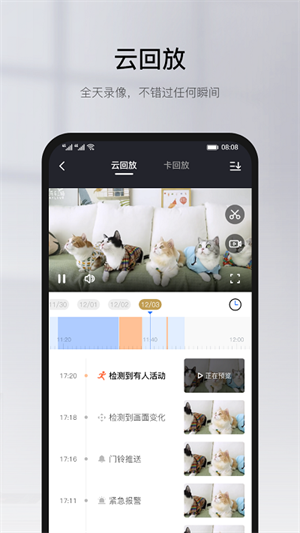
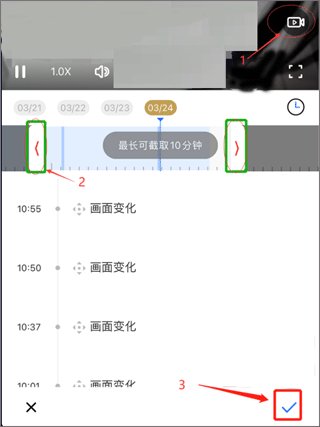
5、怎么下载云回放录像?
查看云回放时,点击回放画面右侧的“摄影机”图标进行录制,在时间刻度条中,可以选择需要下载的录像。点击右下角确认下载即可。下载完成后,保存至App“相册”/手机相册。
应用特色
【监控与查看功能】
支持NVR实现数字视频的记录,通过网络轻松管理监控画面。
随时随地监控家居状况,快速绑定设备可实时查看,并分享给亲友。
【互动与通话能力】
具备双向通话功能,清晰流畅,即使远距离也能实现面对面交流。
视频通话时,能够边看边讲,增强互动体验。
【智能报警与安全措施】
内置多种报警类型,可自定义外部传感器,异常情况及时推送提醒。
通过手机接收消息和邮件,随时了解动态变化。
【录像与存储选项】
提供历史录像查看功能,支持TF卡或云端保存。
随时记录重要画面,收藏精彩瞬间不再错过。
【便捷配网功能】
声波配网技术,通过手机音频传输SSID和密码,让设备快速连接上网。
简化操作流程,方便用户快速上手。
【变焦与放大功能】
实现电子放大和变焦操作,不会遗漏任何细节,随心所欲查看特定区域。
小编点评
拥有强大的人形侦测功能,可根据人物的移动,不断的改变摄像头的抓拍方向,在手机上就可了解到探头前各种人物经过的详细记录。
详细信息
- 系统要求:安卓4.4
- 更新时间:2026-02-10
- 权限说明:查看详情
- 隐私说明:查看隐私
- 语言:中文
- 包名:com.yoosee
- MD5:CFB9B4A2C8EFBF0A1E814F4DAAA7F455