TeamViewer
反馈- 类型:系统工具
- 更新:2026-09-13
- 大小:232.03 MB
- 版本:15.81.247
应用截图
应用简介
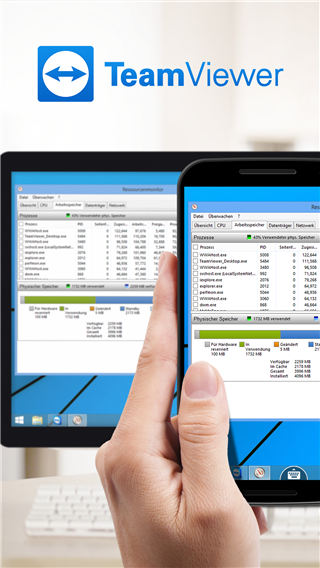
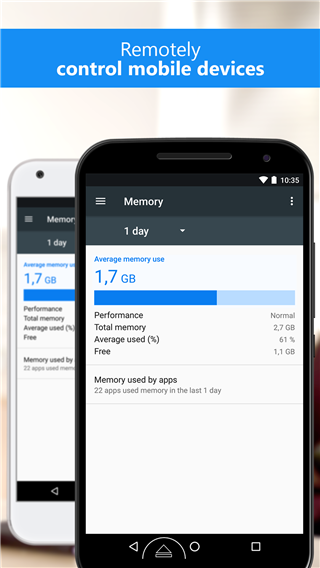
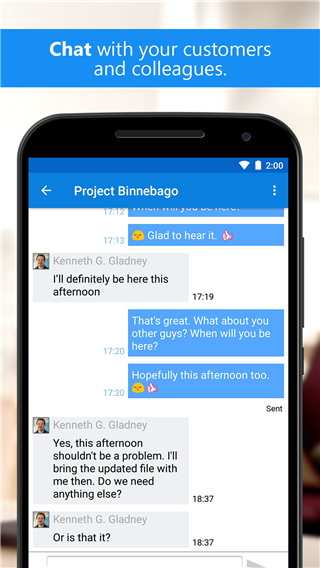
TeamViewer这个软件真的是个好东西,可以让你用手机轻松控制电脑。它的操作简单到只需登录一下,就能在任何地方通过网络来管理你的电脑或者其他设备。不管是在家还是外出,只要有网,就能够把那台机器握在手中。你可以进行文件传输、远程开关机,甚至还可以直接跟对方通话。TeamViewer支持多种操作系统之间的互动,比如Windows、macOS等,基本上大部分设备都能搞定。软件界面也挺友好的,适合各种人群,不需要什么特别复杂的设置。关键是它还有很强的安全性能,加密保护让你用得更安心。
TeamViewer怎么远程控制电脑
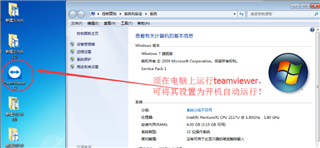
首先下载并打开电脑的TeamViewer,即电脑端TeamViewer远程工具需要在运行状态,可将其设置成为随系统启动,这样只要电脑开机,TeamViewer便运行。
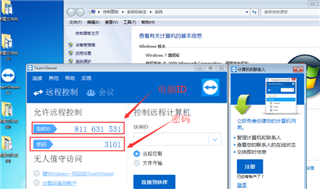
查看并记住电脑端TeamViewer的ID和密码,图中分别为“811631531”和“3101”,不同电脑的ID和密码不同。
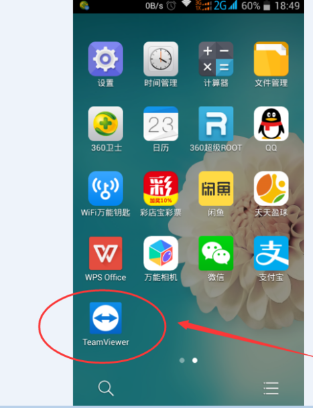
打开手机上的TeamViewer工具
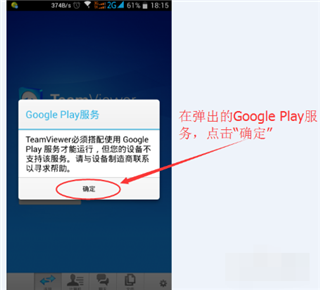
在弹出的“google play服务”窗口时,点击“确定”
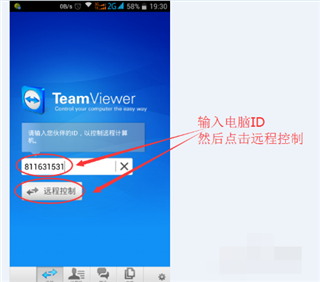
在弹出的对话框中输入电脑ID,我的电脑ID为“811631531”输入,然后点击“远程控制”
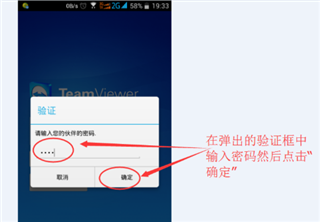
在弹出的验证框中输入密码,我的密码为“3101”输入即可,然后点击“确定”
成功建立连接,会弹出一个简单的使用介绍,可框选“不再显示对话框”以后连接就不会弹出,然后点击“继续”
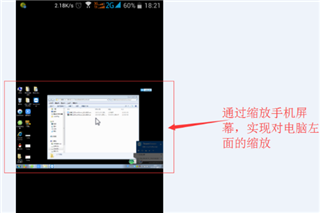
成功进入到电脑桌面,可以看到电脑桌面的一些信息
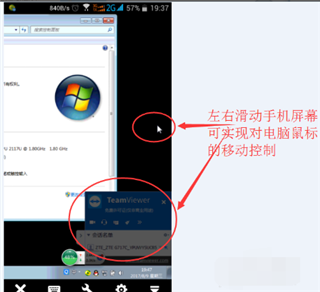
左右滑动手机屏幕,可实现对电脑鼠标的移动控制
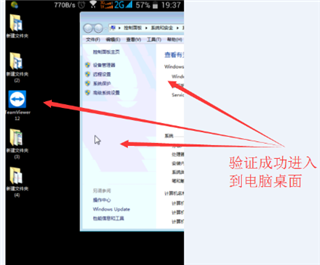
通过缩放手机屏幕,可实现对电脑桌面的缩放,如图所示。其他功能可自行摸索,通过手机的返回键或者是Home键可断开远程,回到手机屏幕。
teamviewer和向日葵哪个好用
| 诊断项目 | TeamViewer | 向日葵 |
|---|---|---|
| 免费体验 | 易误判商业用途,会强制断线 | 永久免费不限时,但转发限速约300KB/s |
| 国内连接速度 | 服务器多在海外,国内互连延迟偏高 | 国内服务器,延迟低、画面流畅 |
| 临时协助(帮人) | 对方运行 QuickSupport 单文件即可,无需安装 | 需对方安装客户端或登录账号,门槛稍高 |
| 特色功能 | 会议、白板、VPN 等商务套件齐全 | 远程开机、远程 SSH、摄像头等本土化功能 |
| 跨国连接 | 全球节点多,跨国最稳定 | 跨国连接较弱,不如 TeamViewer |
| 付费门槛 | 企业授权较贵,年费千元起 | 入门会员仅几十元/年,性价比高 |
应用特色
【性能提升】
低带宽优化,保证稳定在线体验
服务器架构的完善增强了系统稳定性
网络质量显著改善,实现全球互联
【生产力工具】
通过增强现实解决屏幕另一端的问题
自定义设备信息,快速获取关键信息
设备扩展分组,便于了解和查找设备
一键执行脚本简化常规操作
提供更便捷的客户支持服务
【使用便利】
针对不同操作系统的夜间模式,保持集中注意力
新设计界面,操作简单直观
改良的iOS屏共享工作流,提升远程支持体验
【安全保障】
增强可信任设备管理,提高安全管理选项
高级别安全标准来自德国制造,让用户安心
【跨平台功能】
支持PC、移动设备等多种平台间的连接
最大兼容性,覆盖各种操作系统和设备
无需复杂配置,自动检测代理设置
【高效性能】
智能连接设置与路由优化带宽使用与数据传输
支持最高60fps的远程对话帧速率,获得流畅体验
【远程控制能力】
可访问办公室台式机文档和程序
管理无人值守计算机,如服务器
提供身临现场般的遥控体验
路途中也能为客户和同事提供支持
【增强功能】
防火墙及代理后台访问无障碍
直观的触摸与控制手势支持多点触控
完整的键盘功能,包括特殊按键支持
实现双向文件传输与多监视器支持
实时语音视频传送与LAN唤醒功能
小编点评
用户可进行远程手机控制和电脑控制,支持资源共享,还提供视频聊天功能,在进行远程操控的时候,可将各种文件在线传输,节省更多的时间,用户可以发起远程访问,对方通过以后就可进行远程操控。
详细信息
- 系统要求:安卓4.4
- 更新时间:2026-09-13
- 权限说明:查看详情
- 隐私说明:查看隐私
- 语言:中文
- 包名:com.teamviewer.teamviewer.market.mobile
- MD5:30579A15F37B243BD5F889577FF2A797