轻课堂
反馈- 类型:办公学习
- 更新:2026-02-24
- 大小:17.93 MB
- 版本:2.2.1
应用截图
应用简介
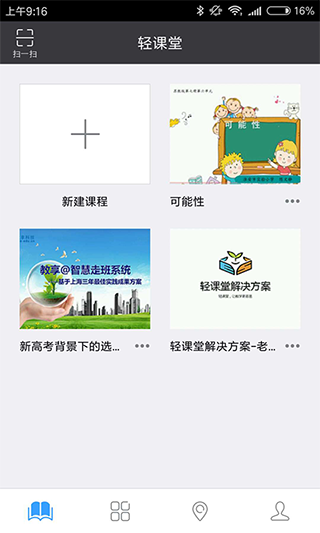
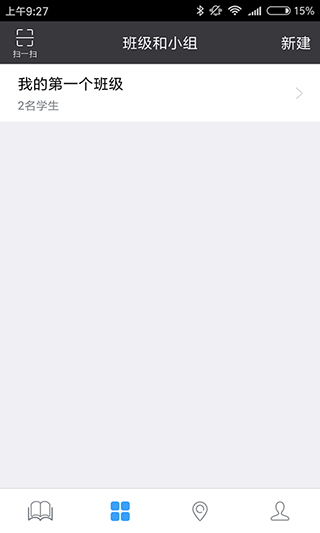
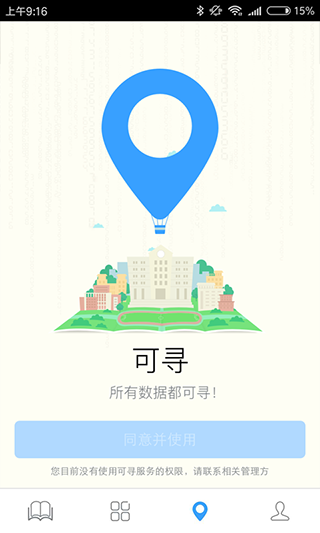
轻课堂是个很不错的网络教学工具,专门为老师们量身打造。你可以用手机或者电脑来上课,各种功能都有,比如上传课件、制作课程和远程教学,让授课变得相对简单。还可以把好课分享给学生们,帮他们迅速掌握知识点,提升成绩也不再是难事,只要有手机就行,完全不需要其他设备。平时上课时,教师可以在课堂上开展互动讨论,学生只要用智慧教学卡参与答题,想问的问题、重点和兴趣都能一键搞定。还有班级管理和复习提醒功能,帮助你更好地关注学生的学习和生活。面对面授课,线上教学,轻课堂都能让你的教学变得更高效、更生动,快来体验一下吧!
常见问题
1、轻课堂微课可以录制多长时间?
建议单个微课的录制时长不超过45分钟。如果您要录制的内容较多,可以分成多个微课进行录制。
2、家长/学生观看微课需要注册吗?
不需要。家长/学生观看微课时,不要进行注册或登录等操作,点开即可在线观看。
3、为什么我分享的微课,家长/学生观看时要求输入卡号等信息?
家长/学生观看微课时,不要进行注册或登录等操作,点开即可在线观看。出现以上情况,可能是您误操作了轻课堂里的其他上课服务。
建议您按照如下的路径,重新进行微课录制:
(1、打开轻课堂APP;
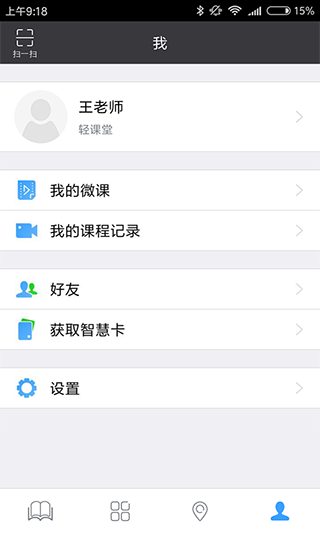
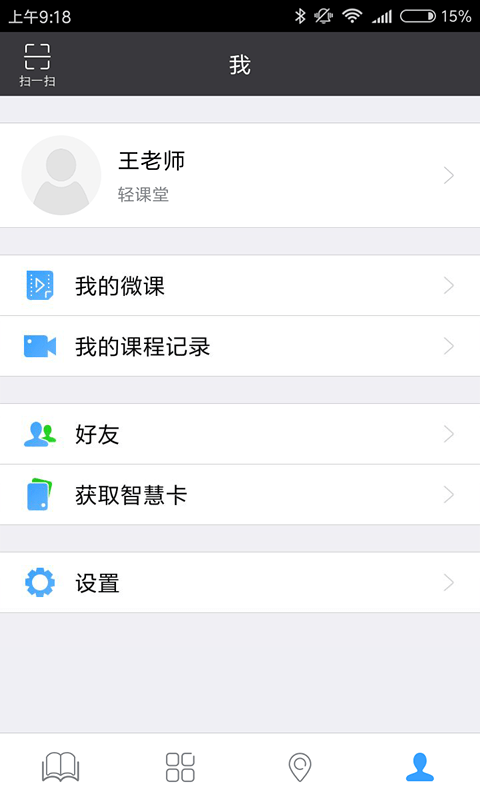
(2、点 APP底部导航栏右边的“我”栏目,找到“我的微课”;
(3、点开“我的微课”,即可开始录制微课;
(4. 注意:点击“做微课”不要点击“去上课”。
4. 可以在电脑上录制微课吗?
不可以。微课录制只能在手机上录制,暂不支持电脑端操作。
5. 可以通过电脑上传课件吗?
可以的。
上传方式:
(1、在电脑上打开网页浏览器(谷歌、360、火狐及苹果safari等,暂不支持IE),在地址栏内,输入:c.izhihuidao.com
(2、选择“扫码备课”(不要选“扫码上课”,若您误选了“扫码上课”,请退出,再重新按照以上1-2步骤操作一次)。
(3、登录轻课堂APP,打开左上角“扫一扫”,扫描电脑端二维码,进入备课页面;
(4、按照提示,将课件拖拽至屏幕指定区域即可
6、PPT课件中插入了动画,微课支持播放吗?
录制微课过程中支持播放PPT内的动画。
但是,在微课生成的视频中,动画效果无法播放出来,而是所有动画结果全部展示在一张画面里。
建议大家使用多页面展示的形式,来处理动画的问题。
7、微课录制完后,多长时间可以分享观看?
一般15分钟内可以分享观看(建议单个微课录制时长不要超过45分钟)。
8、微课录制完成后,怎么分享呢?
微课分享有两种方式:
(1、在线直接分享,支持分享到微信、朋友圈及QQ。
(2、下载后分享,可以将微课保存至本地相册后,再进行发送到微信、QQ等。
9、录制微课过程中,需要麦克风、耳机等其他辅助工具吗?
都可以。可以只使用手机就可以完成录制,涉及到录音时,对着手机正常讲话即可。您也可以使用耳机,使用耳机麦克时声音更清晰。
10、录制微课的PPT课件里,插入了音频文件,能播放吗?
不能。可以将音频(支持MP3、m4a)文件,作为一个单独课件上传,并按照微课录制的流程,将音频文件录制成一个单独的微课。
应用特色
1、知识存储与分享
所有课程资料统一归入私有知识库,学员可永久访问已购买的资料。通过直播课、录播课程及公开课进行知识传承。
2、灵活备课与授课方式
轻课堂支持随时随地备课,课件形式多样如PPT、PDF、音频和图片。课堂上可移动授课,教师能远程操作PPT并现场拍摄学生作业,上传后在大屏上展示,便于课堂点评和生成教学记录。
3、互动答题与微课制作
课堂中可即时发布习题,学生通过校园智慧卡现场答题,结果自动统计。还能录制小视频,在视频中插入习题,回顾时学生可完成,结果同样自动呈现。制作微课简单便捷,可以一键分享至班级群,无需下载软件,让家长也能参与到学习中。
4、创新教学态度
致敬那些乐于变革的教师,他们用独特方式准备课程,用极简设计打破繁杂产品。专业IT知识让每位学员获得良好的教学体验,改变了传统教育模式。
更新日志:
1.多屏同时授课:将课件和声音传递到多个教室,实现远程教学、云端听课等多个场景。
2.家校通知:实现手机端、电脑端日常通知发送。
3.知识点标签:课件知识点标记。
4.知识点掌握统计:细化了解学生各知识点掌握情况,为后续课程安排提供数据支撑。
详细信息
- 系统要求:安卓4.4
- 更新时间:2026-02-24
- 权限说明:查看详情
- 隐私说明:查看隐私
- 语言:中文
- 包名:edu.elearns.ketang
- MD5:55A574EAF503AB0C5CF0CCC59E033851