
水星WiFi
反馈- 类型:系统工具
- 更新:2026-10-08
- 大小:74.04 MB
- 版本:13.0
应用截图
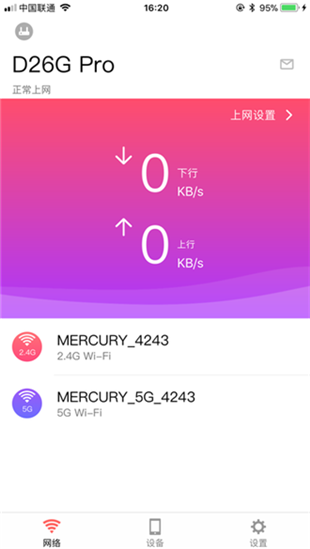
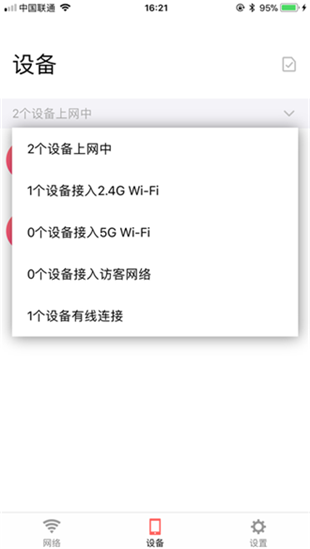
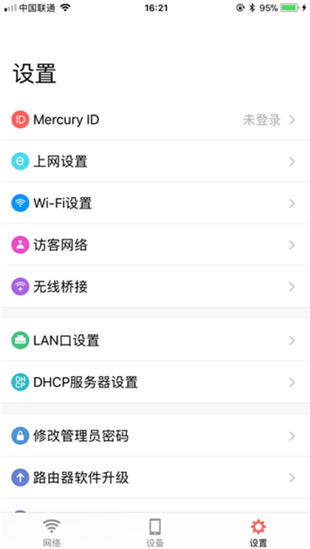
应用简介
水星WiFi在手机上把家里路由器收拾得整整齐齐,挺省心的。适合家用和小办公室,特别是对路由器折腾没耐心的人。连上路由器后,能远程或本地查看运行状态、改无线密码、开访客网络,甚至查找网断或有人蹭网的线索。设置流程按手机交互习惯做过调整,新手跟着提示也能把端口转发、无线桥接等高级项摸索通。界面不复杂,操作步骤比打开网页后台少很多,平时遇到网络怪问题能先在手机上查一查,省掉打电话求助的麻烦。
应用特色
(1)、支持远程管理,通过MERCURY ID可以轻松控制已登录的路由器,方便随时检查和调整设置。
(2)、局域网内设备管理简单明了,实时获取路由器状态消息不再是问题。
(3)、用户可以使用一键操作禁用连接设备,限制带宽,用于优化网络使用。
(4)、功能多样,包括访客网络和无线桥接,实现更多灵活的网络配置。
(5)、智能检测网络故障,及时获得线路状态和安全提示,确认网络稳定性。
(6)、实时监控下载和上传速度,快速了解网络运行状况,让上网体验更顺畅。
水星WiFi软件设置路由器上网详细步骤
首先你购买的路由器必段支持使用APP进行管理设置,可以通过手机APP对新购买的路由器进行初次设置,也可以在使用中随时随地远程查看路由器的状态和修改配置。本文介绍路由器使用手机APP设置路由器上网的方法。
二、 设置方法
1、安装手机APP
设置前,下载安装好水星wifi app:
2、连接路由器
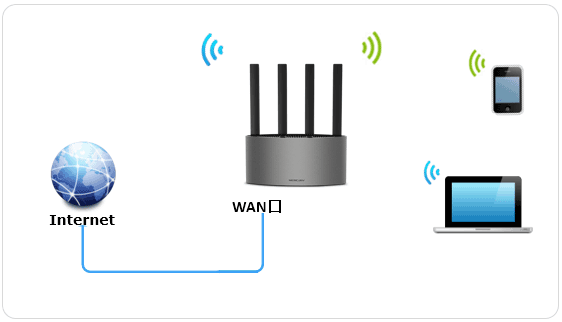
将前端上网的宽带线连接到路由器的WAN口,手机搜索连接路由器的无线信号。
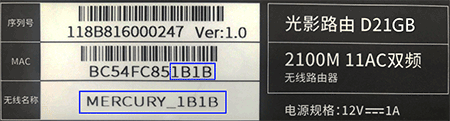
本文以支持多频合一的双频路由器为例,在路由器的底部标贴上查看路由器出厂的无线信号名称,一般是MERCURY_XXXX(XXXX为路由器底部标贴MAC地址后四位),如下图:
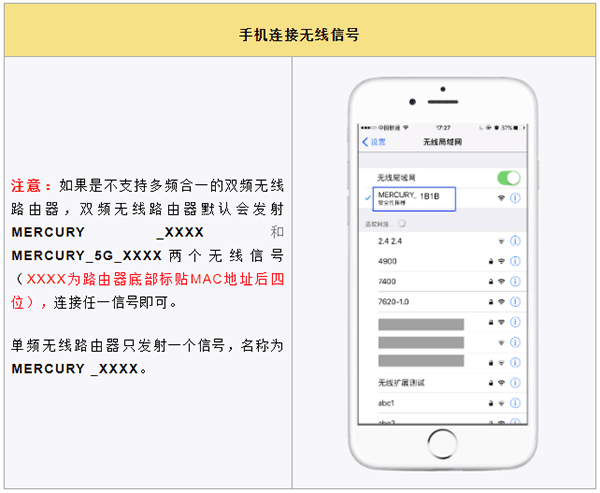
打开手机的无线设置,连接路由器出厂的无线信号:
3、登录APP进行设置
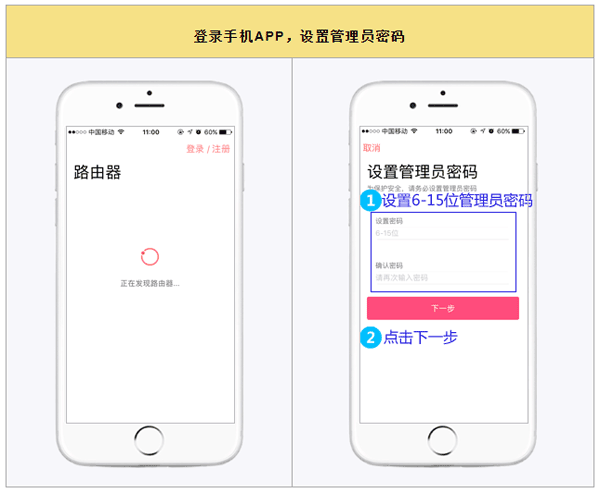
第一步:登录手机APP,设置管理员密码
打开已安装的水星wifi app,选择需要设置的路由器。初次登录路由器管理界面需要设置登录密码,以后管理路由器需要输入这个登录密码。建议不要设置为123456、111111等类似的弱密码,建议设置为有一定复杂程度的密码,例如字母和数字的组合。
第二步:设置上网参数
点击“确定”后跳转到如下页面,路由器会自动检测上网方式,如果检测的上网方式为“宽带拨号上网”,请在对应设置框中输入运营商提供的宽带账号和密码,点击“下一步”,如下图:
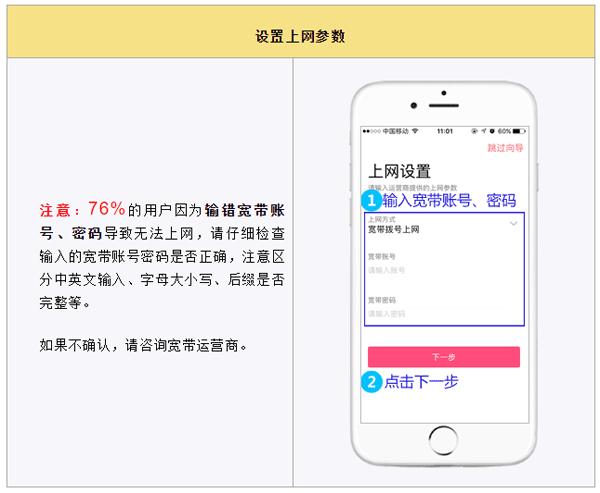
请根据向导提示操作,如果上网方式检测为“自动获取IP地址”直接点击“下一步”;如果检测为“固定IP地址”上网,填写对应参数后点击“下一步”。
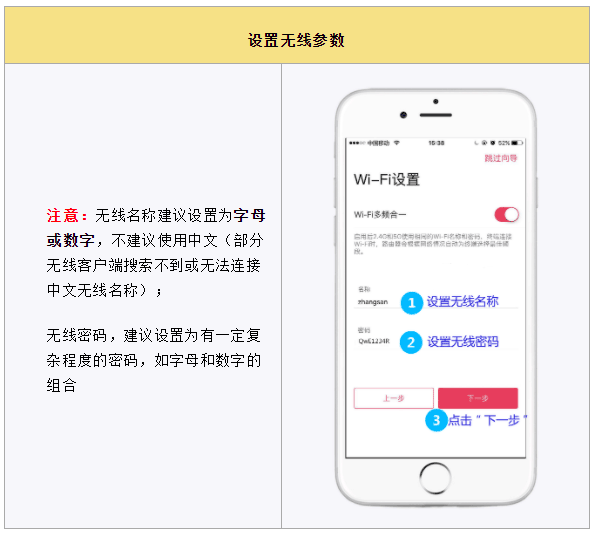
第三步:设置无线参数
下一步进入无线参数设置页面,设置无线名称以及无线密码,点击“下一步”。如下图:
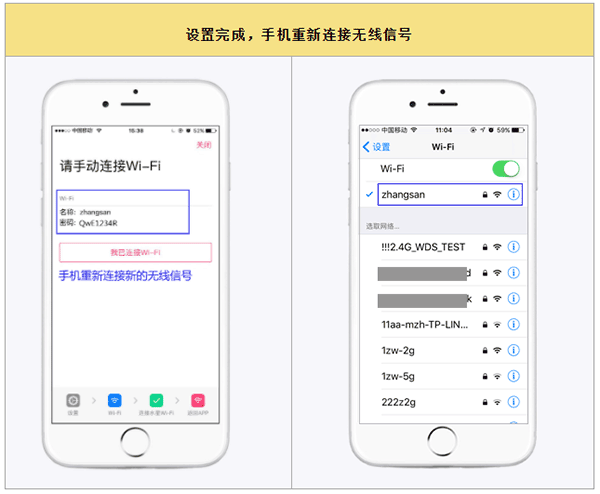
第四步:完成设置,重新连接无线信号
至此,路由器设置完成。
手机重新搜索新设置的无线名称,输入无线密码,连接上无线信号即可上网。
其他无线终端(手机、Pad等),只需连接上路由器的无线信号就可以实现上网;其他有线终端(台式机等),只需使用一根网线将其连接到路由器任意空闲的LAN口即可上网;无需再设置路由器。
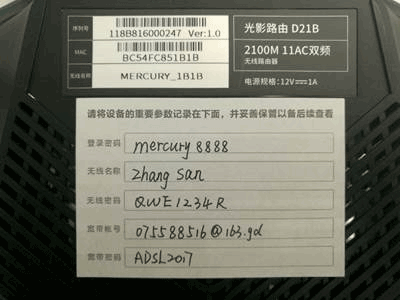
路由器管理员密码和无线密码很容易忘记,为此Mercury路由器贴心的准备了一张小贴纸,建议您将设置的相关密码填写在随产品配送的“路由器参数记录标贴”上,并将标签贴于路由器底部,方便日后管理。如下图所示:
小编点评
有一次外出时我突然想到家里的网络情况,就打开这个app,轻松查看了连接状态,感觉挺安心的。
app让我能在任何地方管理我的路由器,尤其是在外面时,能远程查看网络状态,真是太方便了。
更新日志:
全新升级
详细信息
- 系统要求:安卓4.4
- 更新时间:2026-10-08
- 权限说明:查看详情
- 隐私说明:查看隐私
- 语言:中文
- 包名:com.yhqq.xqq
- MD5:51A01F304D8E8D4C44CDB51FD2229F81