美图秀秀怎么加水印 美图秀秀添加水印教程
发布时间:2026-11-20 作者:手游TV
美图秀秀怎么加水印?美图秀秀是一款流行的图片编辑软件,通过它可以轻松地在图片上添加水印。以下是详细的步骤,帮助你在美图秀秀上添加水印:
步骤1:下载并安装美图秀秀
前往美图秀秀官方网站或应用商店下载并安装美图秀秀软件。
安装完成后,打开美图秀秀即可开始操作。
步骤2:导入图片
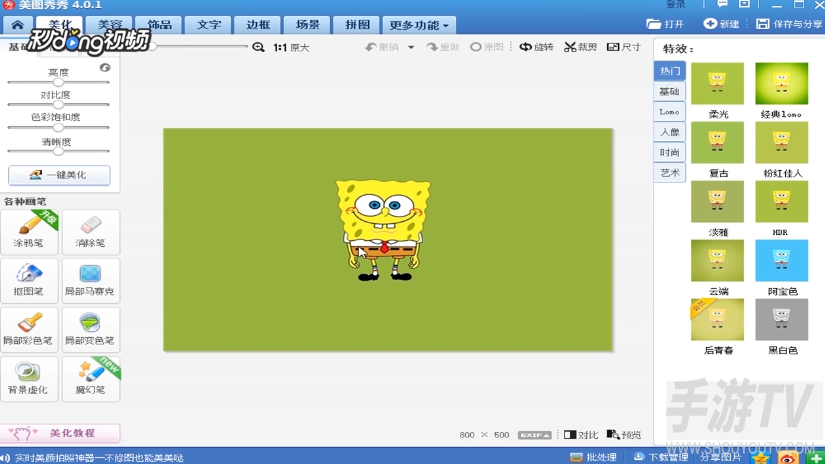
打开美图秀秀,在主页中点击“文字水印”功能入口。
在弹出的窗口中,选择需要添加水印的图片,然后点击“打开”导入图片。
步骤3:进入文字编辑模式
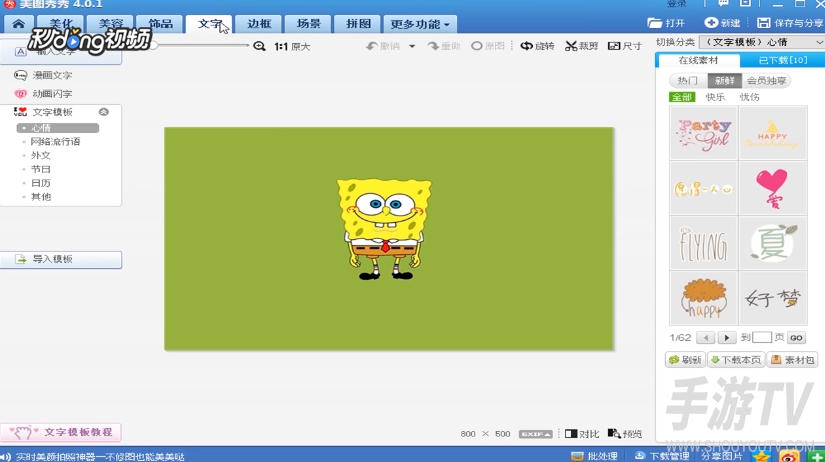
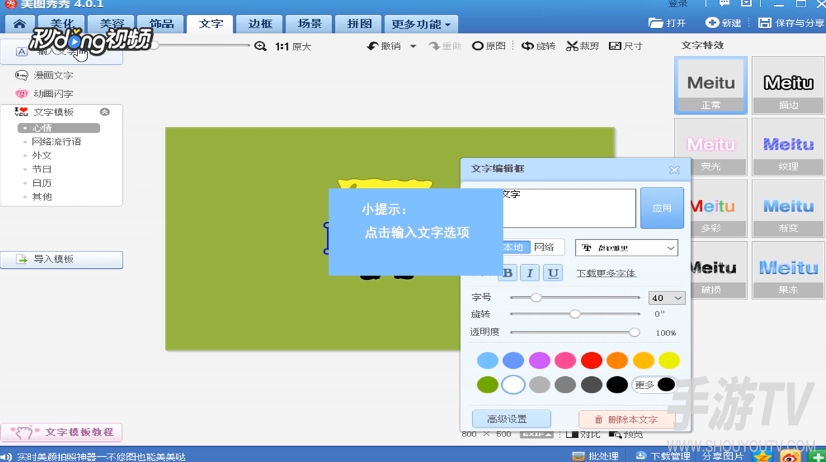
进入美图秀秀编辑页面后,点击左侧菜单栏中的“文字”选项。
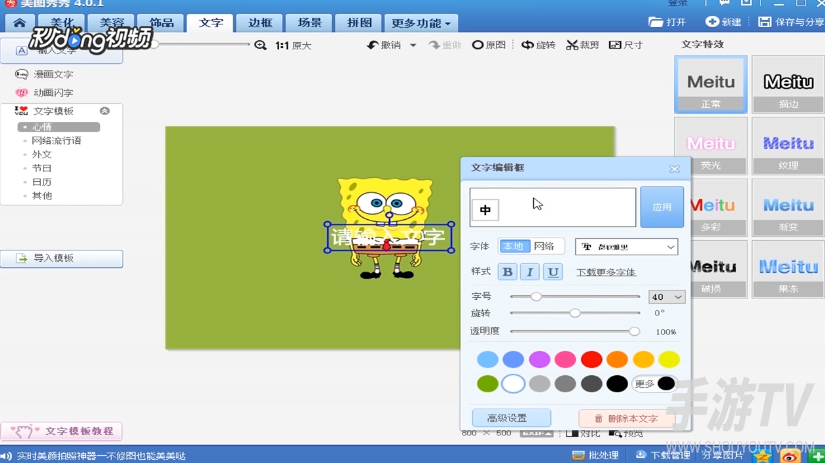
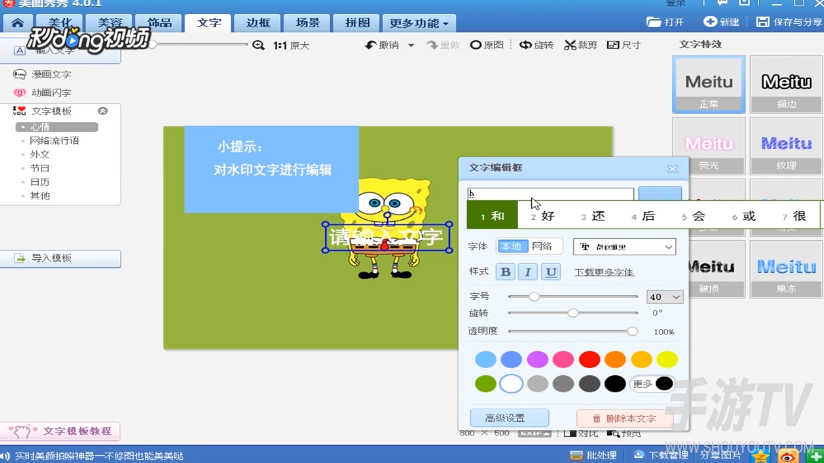
随后会弹出文字编辑框,在这里输入需要添加的水印内容。
步骤4:编辑水印文字
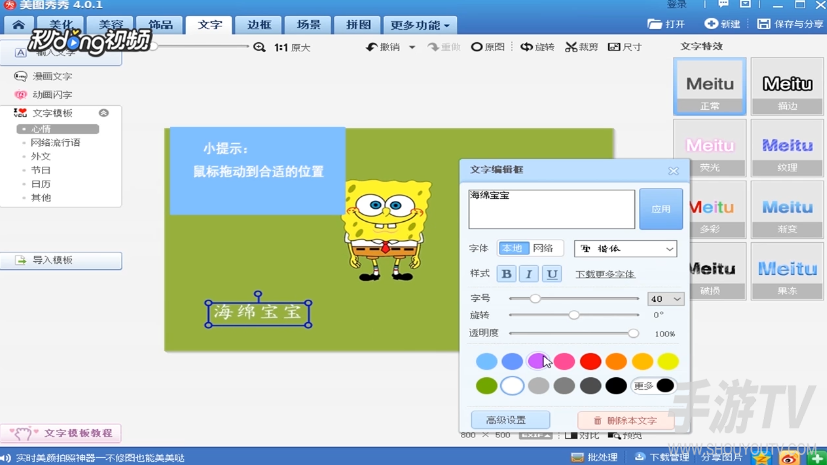
输入水印文字后,可以拖动文字框调整水印显示的位置。
在右侧工具栏中,根据需要设置字体、颜色、大小、透明度等参数。
还可以为文字添加阴影、描边等效果,让水印更加清晰,也能制作符合个人需求的显示效果。
步骤5:添加图片水印(可选)
除了添加文字水印外,美图秀秀也支持添加图片水印。
点击左侧的“素材”选项,然后选择“贴图”功能。
在弹出的窗口中,选择需要作为水印使用的图片,然后点击“打开”。
根据图片效果调整贴图的位置、大小和透明度,让水印呈现更加自然。
步骤6:保存编辑后的图片
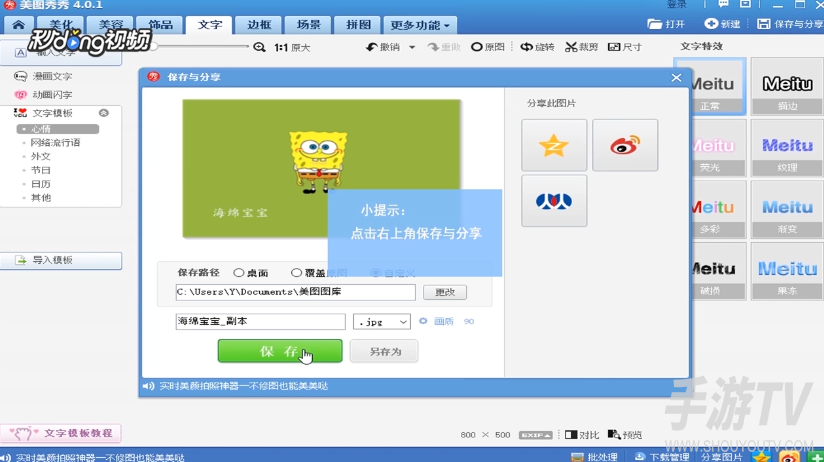
完成水印添加后,点击顶部菜单栏中的“保存与分享”按钮。
在弹出的窗口中,选择“保存到本地”,设置文件名和保存路径后,点击“保存”即可。
相关文章
-

银河奇异果tv如何登录账号
发布时间:2026-11-20 -
mc秒玩网页版入口 mc网页版触屏在线玩
发布时间:2026-11-20 -
航旅纵横证件认证不了怎么回事
发布时间:2026-11-20 -
fcl启动器整合包推荐
发布时间:2026-11-20 -
火柴人游戏免费入口秒玩 火柴人游戏免费入口在线玩
发布时间:2026-11-20 -
可以看各种直播平台的软件有哪些免费
发布时间:2026-11-20