
Edge浏览器怎么关闭指定网站的通知
发布时间:2026-11-10 作者:手游TV
网页已经关掉,电脑右下角却还是隔一会儿跳出某个站的提醒,想关掉它又不想影响常用网站时,先确认这条提醒来自哪个具体站点。Edge把通知权限按网站分别管理,改的是选中的目标站点,不会把其他网站的权限一起改掉。遇到同一家服务有多个页面或相近地址,可以先看地址栏里的域名或站点名称,回想当初在哪个页面同意接收,再去处理对应权限,避免误改常用站点。
Edge 浏览器怎么关闭指定网站的通知
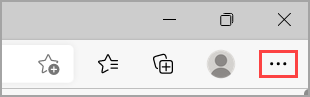
在电脑上的Edge里点右上角的“设置及更多”,再选“设置”。
如果设置左栏有“Cookie 和网站权限”,点进去,在“站点权限”下打开“所有站点”。使用新版设置布局时,微软给出的入口在“隐私、搜索和服务”里的“网站权限”,再进入“所有网站”。

在站点列表里选发出通知的那个网站。列表较长时,可以用右上角的搜索找域名。图中的localhost是示例,实际要选自己的目标站点。

看一眼权限页顶部的站点地址,确认选对后找到“通知”一行。展开该行的下拉菜单,选择“阻止”。

重新打开该站点的权限页,看到“通知”一行显示“阻止”,就能确认这一项已经改好。

以后想重新接收这个网站的提醒,可返回同一站点的权限页,在“通知”下拉菜单中选择“允许”。
相关文章
-

比 安中文网页版入口 币安中文官网首页入口
发布时间:2026-11-10 -
星露谷物语怎么完成茶水间收集包解锁温室,6个收集包材料和交付位置
发布时间:2026-11-10 -
漫蛙漫画(页面入口) 漫蛙(网页版)waman在线访问
发布时间:2026-11-10 -
iPhone备忘录怎么锁定单条笔记
发布时间:2026-11-10 -
怪物猎人荒野怎么设置猎人装备外观
发布时间:2026-11-10 -
蒲公英企业版怎么更换组网线路
发布时间:2026-11-10