经典Outlook怎么开启邮件对话视图
发布时间:2026-11-10 作者:手游TV
隔一段时间再打开收件箱,同一主题已经来回好几封,想翻到上一封回复确认上下文,常常得在相近标题之间来回找。经典Outlook的对话视图会把同一串往来归到一组,打开时可以顺着邮件脉络查看。启用时可以按平时读信的位置确定范围,只在当前文件夹整理,或对所有邮箱启用。需要持续跟进的沟通,展开对话后就能集中查看相关回复,少在相近标题间反复查找邮件。
经典Outlook怎么开启邮件对话视图
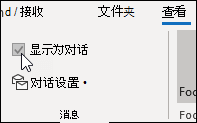
在经典Windows版Outlook里,先打开收件箱或另一个邮件文件夹。点功能区的“查看”,勾选“显示为对话”。之后想关闭,也从这里取消勾选。
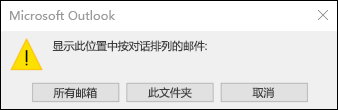
弹窗让你确定适用范围。想先在眼前这个文件夹里使用,点“此文件夹”。想对所有邮箱启用,点“所有邮箱”。
列表里如果一组对话有多封邮件,点旁边的小三角就能展开,再点一次可以折叠。展开后,最新的邮件排在组内最上面。有未读邮件时,对话主题会加粗,旁边会标出未读数量。收到这组对话的新邮件时,整组会移到邮件列表顶部。
把已发送的回复也放进对话
如果想在同一组里看到自己发出去的邮件,打开“查看”里的“对话设置”,选“显示来自其他文件夹的邮件”。这个选项也会显示同一对话里已移到其他文件夹的邮件。
相关文章
-

宝可梦传说Z-A怎么给主角换装
发布时间:2026-11-10 -
向日葵怎么把iPhone屏幕投到电脑
发布时间:2026-11-10 -
向日葵怎么把另一台电脑设为副屏
发布时间:2026-11-09 -
必an交易所官网入口 b安官方登录网址
发布时间:2026-11-09 -
幻兽帕鲁正式版前期怎么分配人物属性点
发布时间:2026-11-09 -
lk全皮肤美化最新入口 lk全皮肤美化2.6版本
发布时间:2026-11-09