飞书如何转移文档所有权
把飞书文档交给同事继续负责,需要转移的是所有者身份,单独开放编辑权限不能替代这一步。操作前先确认自己是当前所有者,接收人也在同一组织内。手机端适合在打开的文档里完成交接,电脑端则可以从分享面板、文档菜单或云盘列表找到入口。选择一端操作即可,提交前再看清接收人和确认提示。若搜不到对方,先核对组织身份与文档类型,不要急着拿外部联系人或快捷方式反复尝试。
飞书如何转移文档所有权
手机端打开要交接的云文档,点右上角“分享”,再点分享面板中的“协作者”区域。找到准备接收文档的成员;如果对方还不在列表里,先点右上角“邀请协作者”,把这位组织内成员加入。
接着展开该成员的权限菜单,选择“设为所有者”。示例中Molly仍是当前所有者,Kate旁边勾选的是“可阅读”,“设为所有者”还在下方待选,不能把这个勾当成已经完成转移。
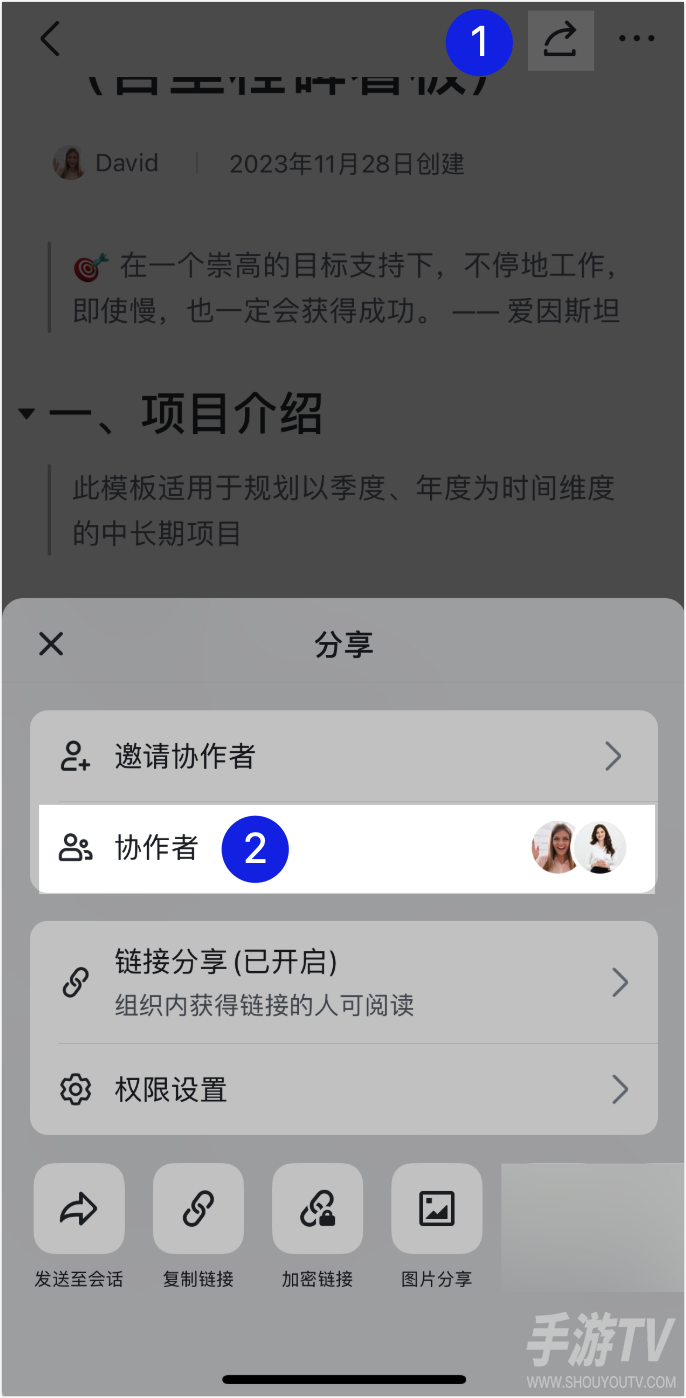
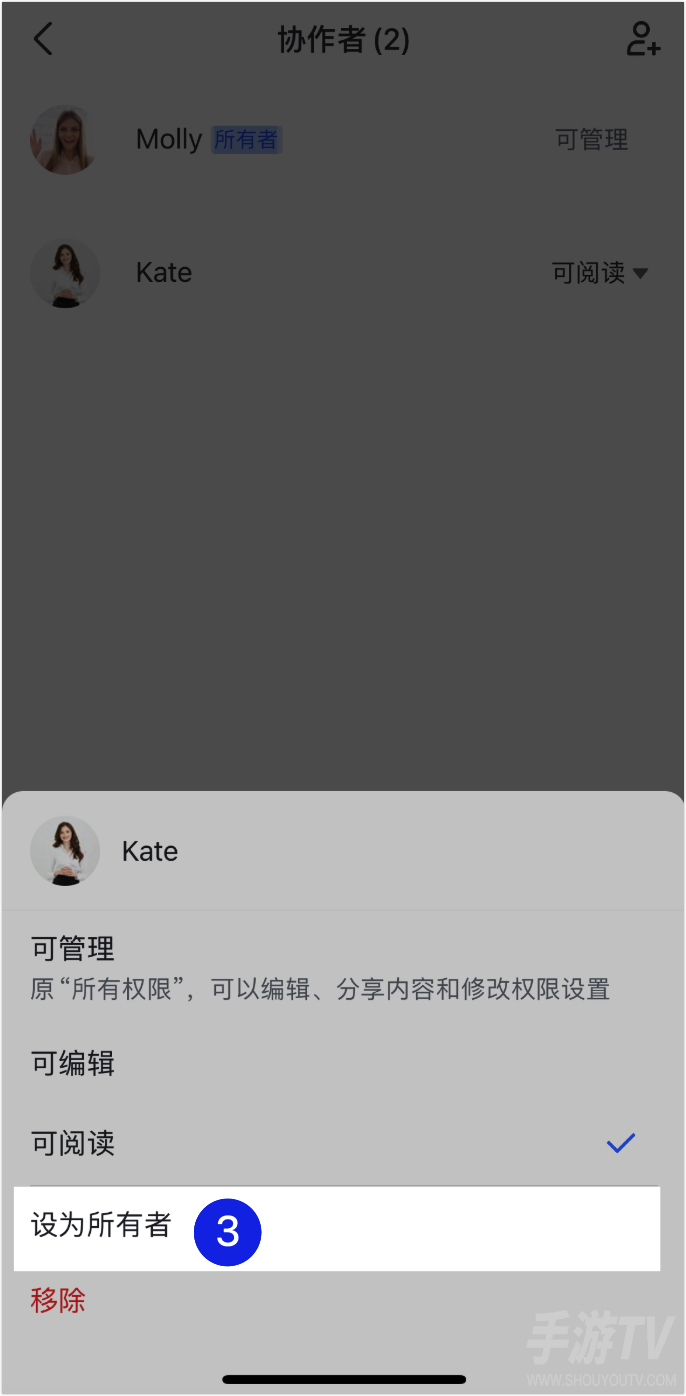
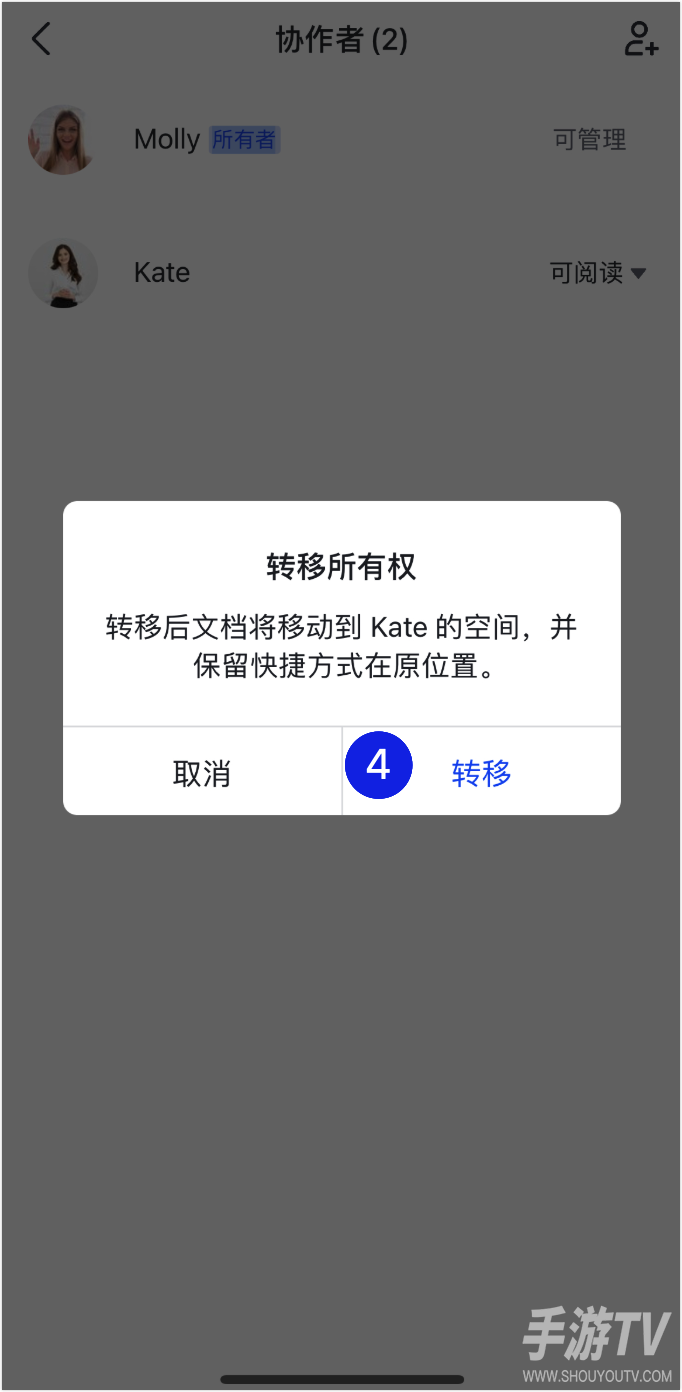
出现“转移所有权”提示后,先核对接收人,再点“转移”提交。下图停在提交前;其中关于移动到接收人空间、为原所有者保留快捷方式的文字,是这份示例文档的确认提示,处理自己的文档时应阅读当前提示。
电脑端按当前所在位置选择入口
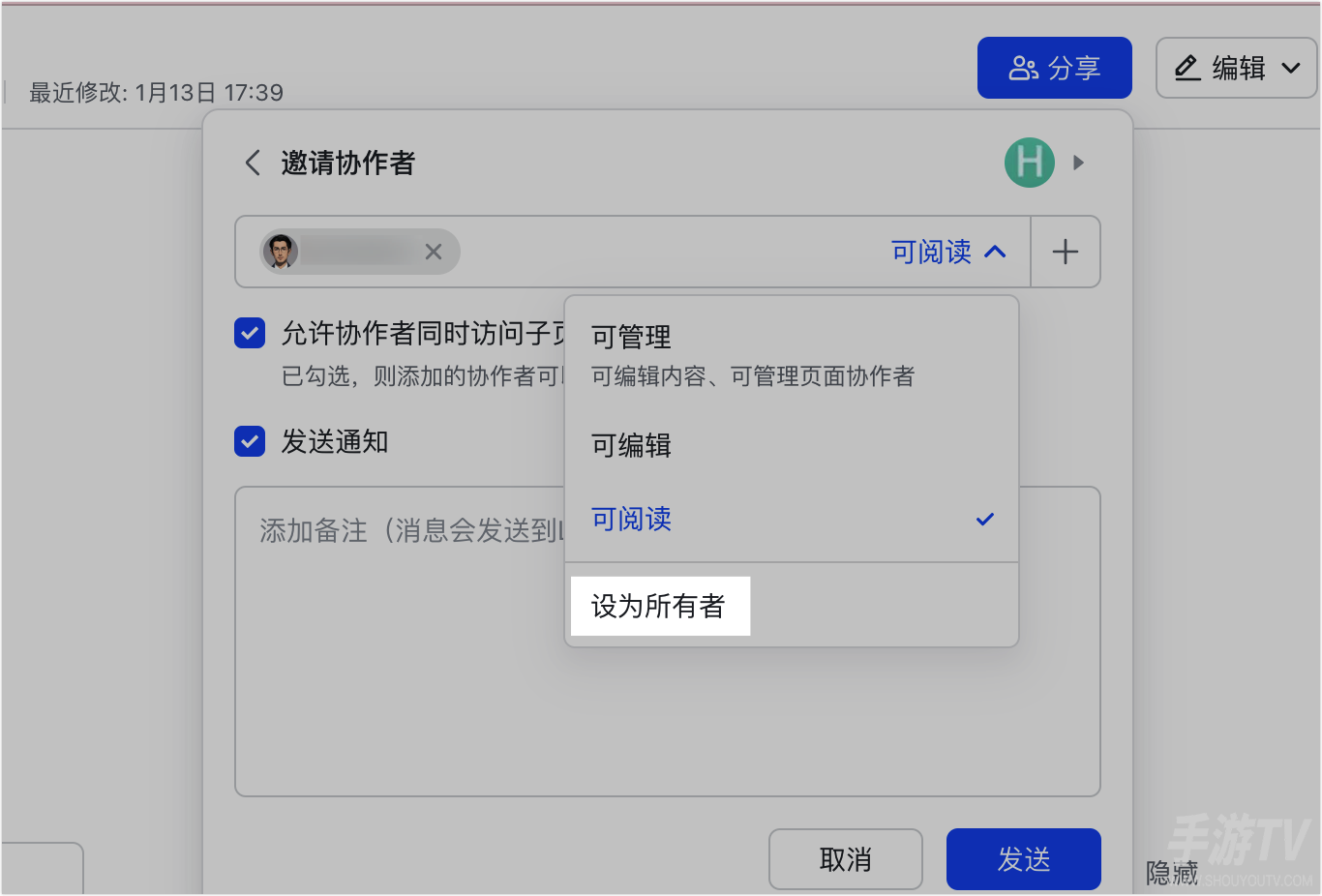
已经打开文档:点击右上角“分享”,搜索并选择成员,在姓名右侧选“设为所有者”;也可点击头像区域进入协作者列表,再更改现有协作者的权限。按需选择是否保留自己的协作权限,并完成二次确认。
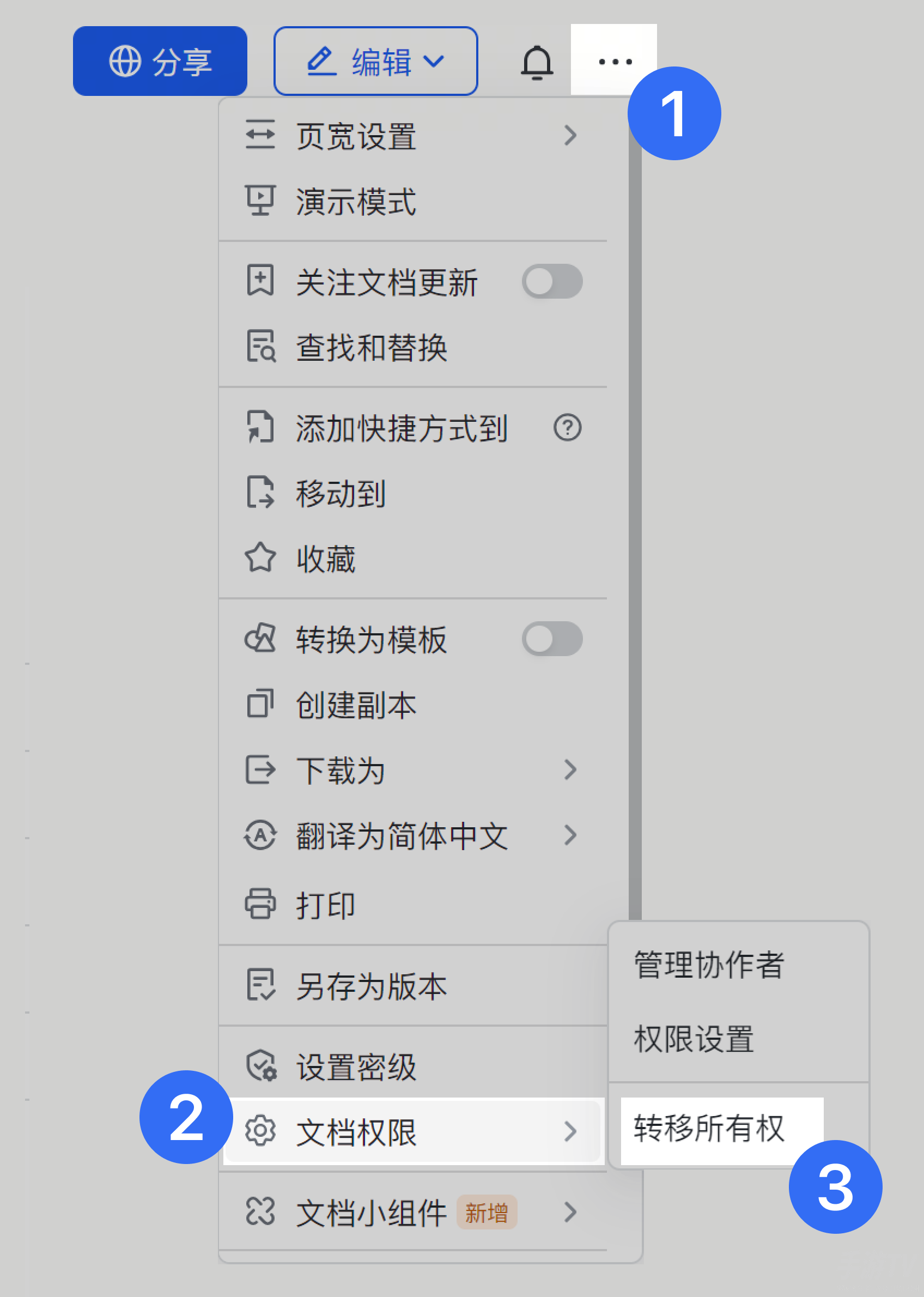
同一份已打开的文档还可从右上角更多菜单进入“文档权限—转移所有权”。在弹窗里输入接收成员并点“转移”,再按需选择是否保留协作权限、完成二次确认。这是另一条入口,不需要先走一遍分享面板。
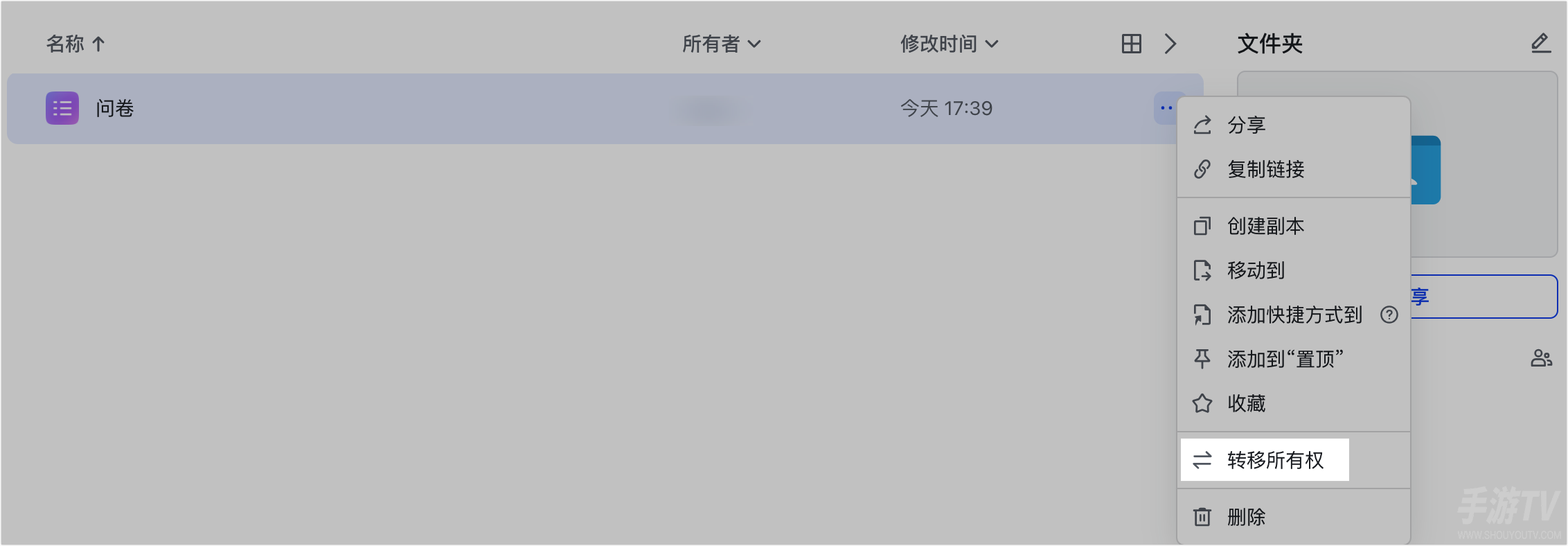
还在云盘列表:进入云文档主页左侧的“云盘”,找到目标文档,从标题右侧的更多菜单选“转移所有权”。随后选择接收成员,按提示处理协作权限和确认。该入口在文档条目上,不必先把文档打开。
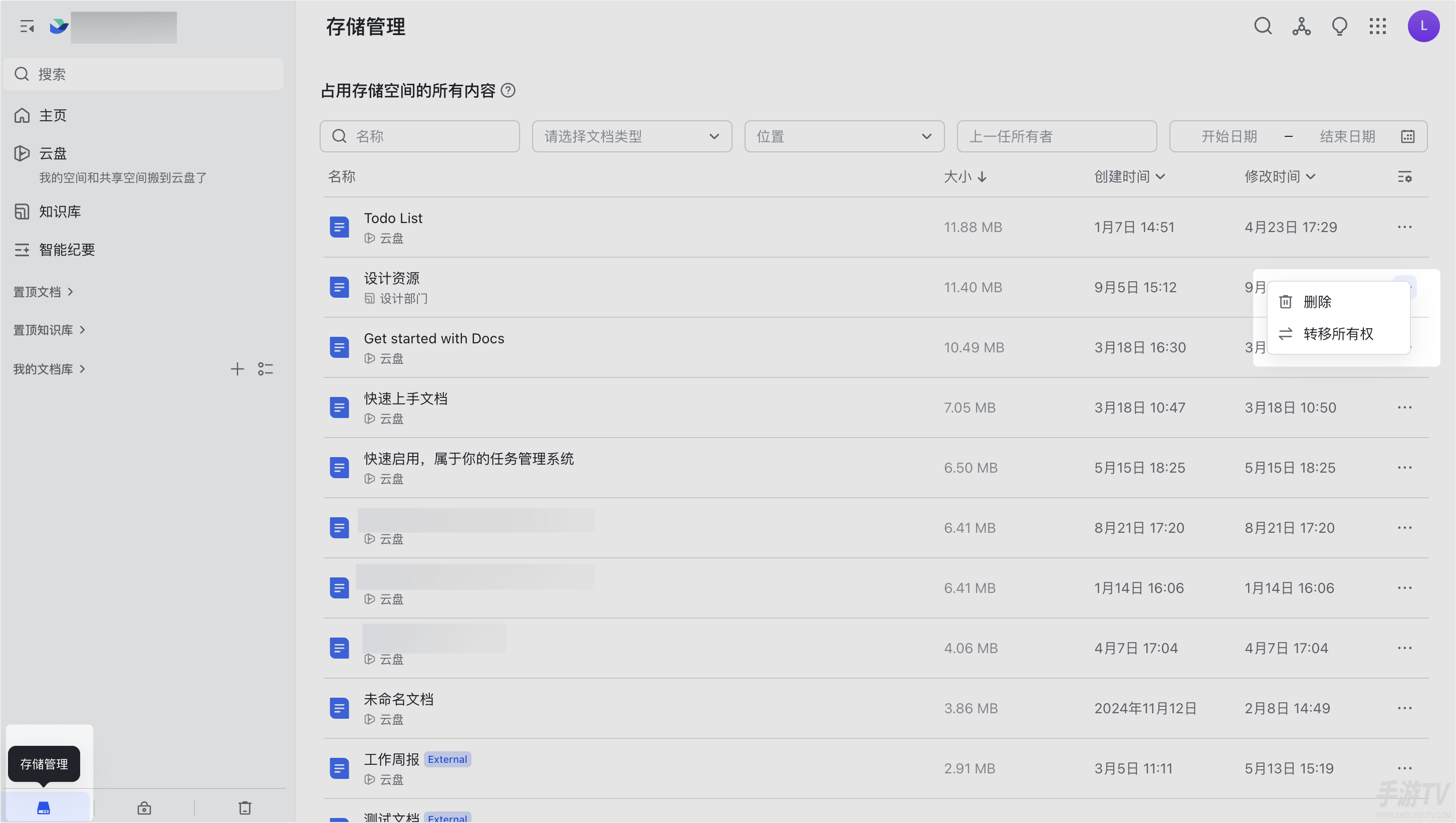
正在管理存储空间:从云文档主页左下角进入“存储管理”,也可在文档条目右侧的更多菜单中选择“转移所有权”。
搜不到接收人,或没有转移选项时
先检查自己是否为当前所有者,只有所有者才能看到相应选项;再检查接收人是否为同一组织的成员。飞书不支持把云文档所有权转给外部用户,搜不到对方时应先核对这一点。给外部联系人增加普通协作权限,并不能代替所有权转移。
快捷方式本身不支持转移所有权。电脑端也不能从云文档主页的“最近访问”列表发起,应改用上面的文档内、云盘或存储管理入口。
需要一次交接多份文档时,使用网页版或桌面端;手机端不支持批量转移。个人两个账号之间的内容迁移,不适用这条组织内所有权转移流程。
点击转移后仍可能需要审批
飞书管理员可设置“申请文档转移规则”。当接收人属于规则名单时,转移前需要先发起申请,申请通过后才能完成交接,未通过则会失败。该规则由管理员配置,且官方标注其在V7.13.0及以上客户端生效;遇到提交后未完成时,可向组织管理员确认是否启用了这项规则。
相关文章
-

iPhone上的Safari浏览器怎么清除历史记录和网站数据
发布时间:2026-11-01 -
漫蛙网页版(入口)防走失漫画 漫蛙漫画防走失链接一览
发布时间:2026-10-31 -
番茄小说怎么开启和退出自动阅读
发布时间:2026-10-31 -
迷你世界开发者模式怎么禁止玩家破坏方块
发布时间:2026-10-31 -
腾讯全球数字生态大会发布Buddy One,混元Hy4即将推出
发布时间:2026-10-30 -
造梦无双预告11月5日强制更新,万圣节活动同步开启
发布时间:2026-10-30