WPS首字下沉怎么设置:下沉与悬挂排版、取消方法
想让一段文字的开头更醒目,可以把第一个字放大,做成首字下沉。WPS文字还提供悬挂效果,两者摆放位置不同:下沉的首字留在段落内,悬挂则放在正文左侧。设置时除了选效果,还能调整首字字体、占用行数和与正文的距离,没必要照搬示例里的数值。先确定自己想要哪一种版式,再观察首字和后续文字的位置是否合适。已有的效果可以取消;如果当前段落无法设置,也要先检查段首实际是什么字符。
WPS首字下沉怎么设置
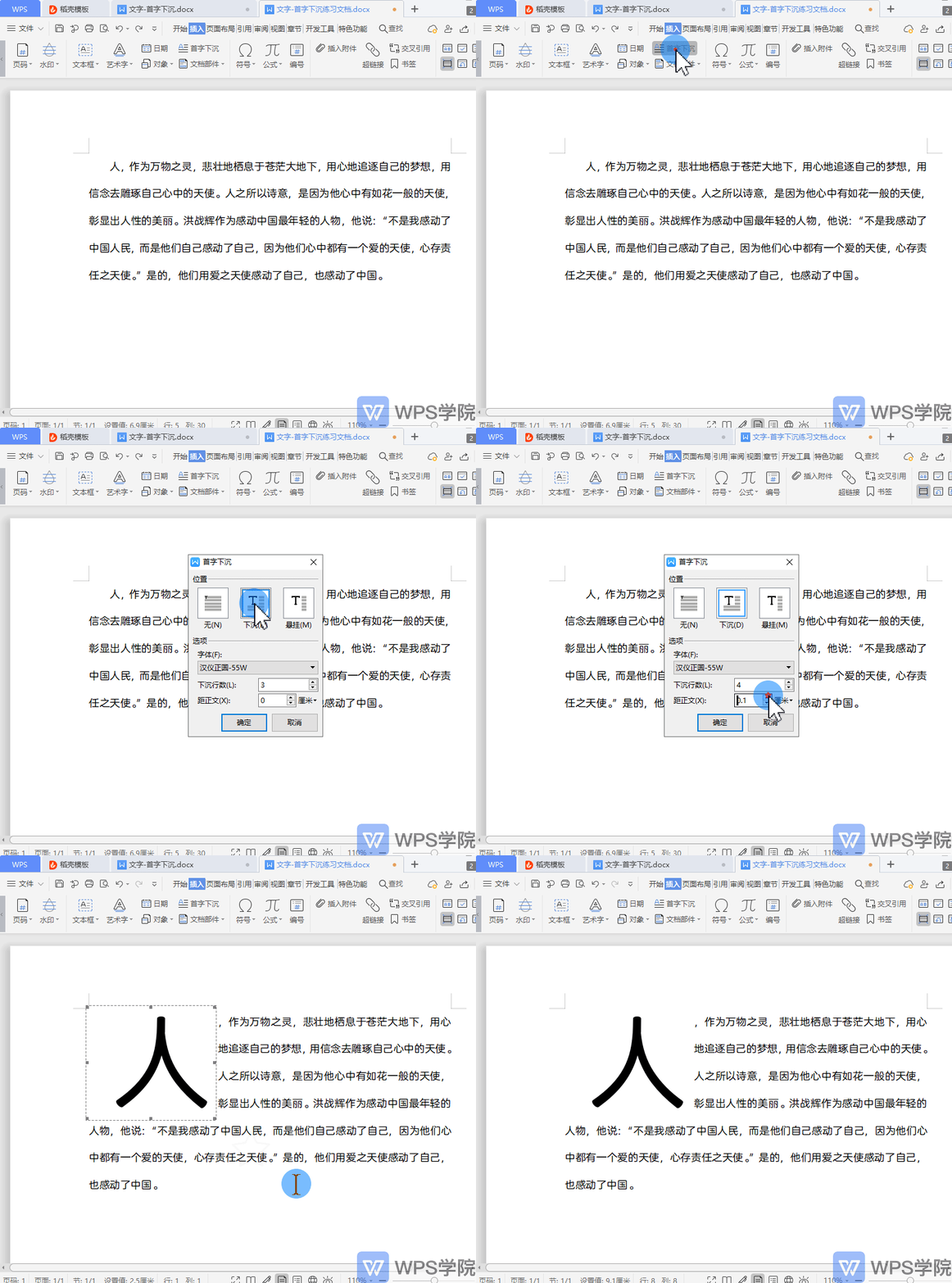
下面以WPS文字Windows个人版的界面为例。在需要设置的段落内单击,定位到这一段,然后打开“插入”中的“首字下沉”。弹出的对话框在“位置”中提供“无”“下沉”和“悬挂”,要让首字在段落内部占据多行,选择“下沉”。
接着调整三个项目:字体决定放大首字的字体样式,下沉行数控制它占用的正文行数,距正文设置它与旁边文字的距离。下方动图演示的是4行、0.2厘米,这只是该段文字的排版示例,可以按自己的文稿调整。点“确定”后,观察首字是否已放大并下沉到段落内部。
首字下沉会让后续正文围绕放大的首字排布;只调大第一个字的字号,不会产生同样的环绕效果。给多个段落添加时,分别将光标放入每一段再设置。
要把首字放到正文左侧,选择悬挂
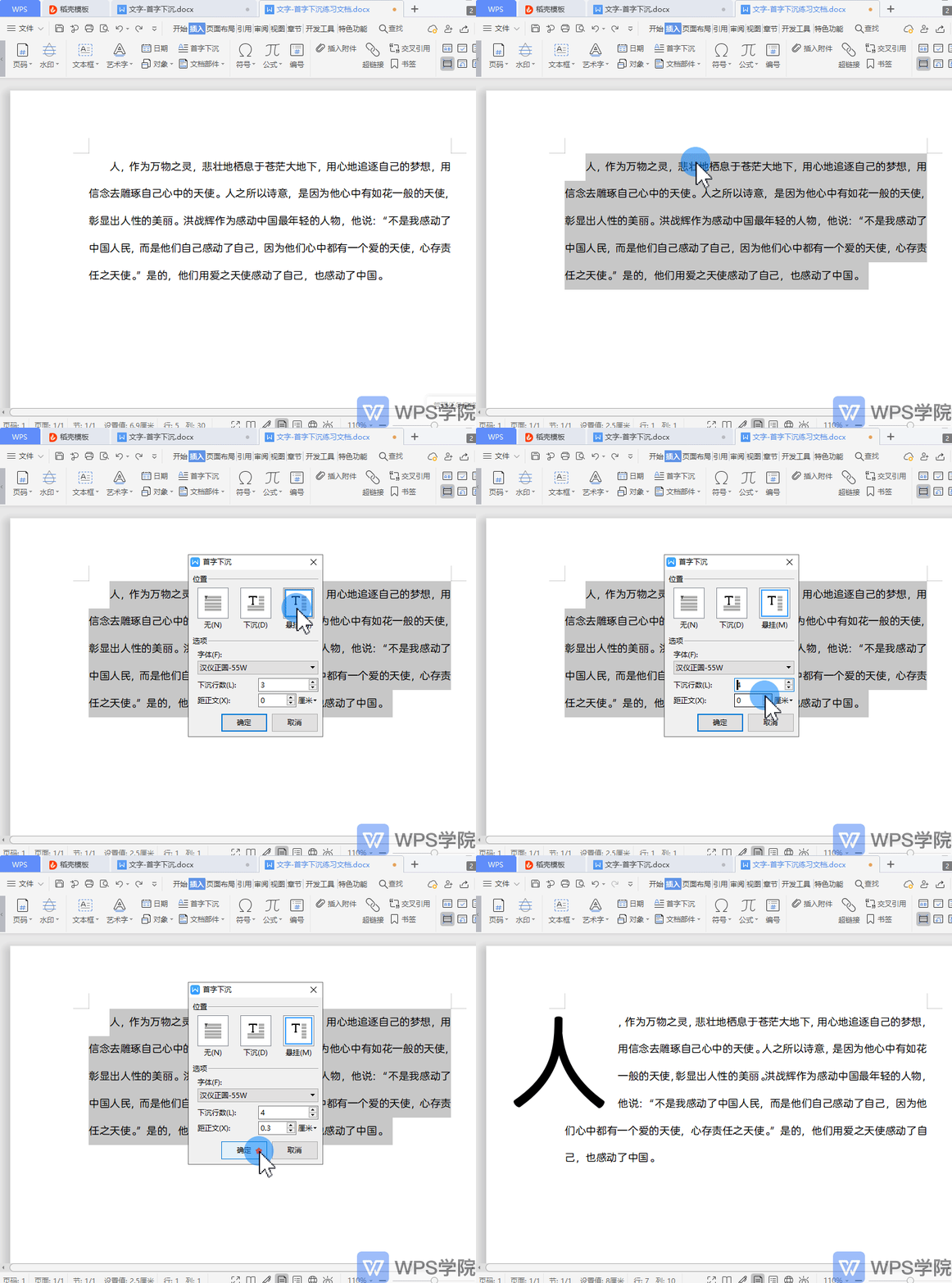
如果想让放大的首字悬挂在多行正文之前,仍从“插入”打开“首字下沉”,但这次把“位置”改为“悬挂”。字体、下沉行数和距正文也在同一对话框内设置。
这组动图采用4行、0.3厘米,点击“确定”后,首字位于正文左侧。它与上面的段内下沉是两种效果,距离参数也不同,不能把两组演示数值当作一套固定设置。
取消效果,或遇到无法设置时
不想保留首字下沉时,先选择含有该格式的段落,再打开“插入—首字下沉”,把“位置”选为“无”。
如果首字下沉无法设置,先核对段落最前面的字符。WPS官方帮助明确说明:首字符为空格、Tab符或段落符时,无法设置首字下沉。此时先确认段首内容,不能只看画面上最先出现的文字。
相关文章
-

蛋仔派对怎么更改皮肤颜色?从背包进入焕新屋预览换色
发布时间:2026-10-28 -
宝可梦朱紫自动存档怎么关
发布时间:2026-10-28 -
地铁跑酷怎么和好友一起跑?添加好友与创建、加入开黑房间的方法
发布时间:2026-10-28 -
烟雨江湖七厘子在哪个位置?获取位置攻略
发布时间:2026-10-28 -
电脑腾讯会议怎么举手
发布时间:2026-10-27 -
迷你世界怎么切换模拟冒险模式:创造存档内的切换入口与返回创造方法
发布时间:2026-10-27