谷歌在线浏览器入口网页版 谷歌浏览器在线浏览入口网址
想用谷歌浏览器网页版,入口却找了半天,只看到下载版。网页版入口在哪、怎么用,找对入口后直接在电脑上打开就行。
它是一款主要用于网页浏览和搜索的浏览器工具,界面比较简洁,打开网页的速度也不错。可以用它浏览资讯、看视频、登录网站,也能通过标签页、书签和账号同步等功能提高效率,平时上网或办公查资料都很方便。
谷歌在线浏览器入口:https://www.google.cn/chrome
如何用Chrome截图教程
方法1.通过Chrome内置的截图实验功能
步骤1.打开Google Chrome后,直接在地址栏输入「chrome://flags/」,就能进入Chrome实验性功能页面。
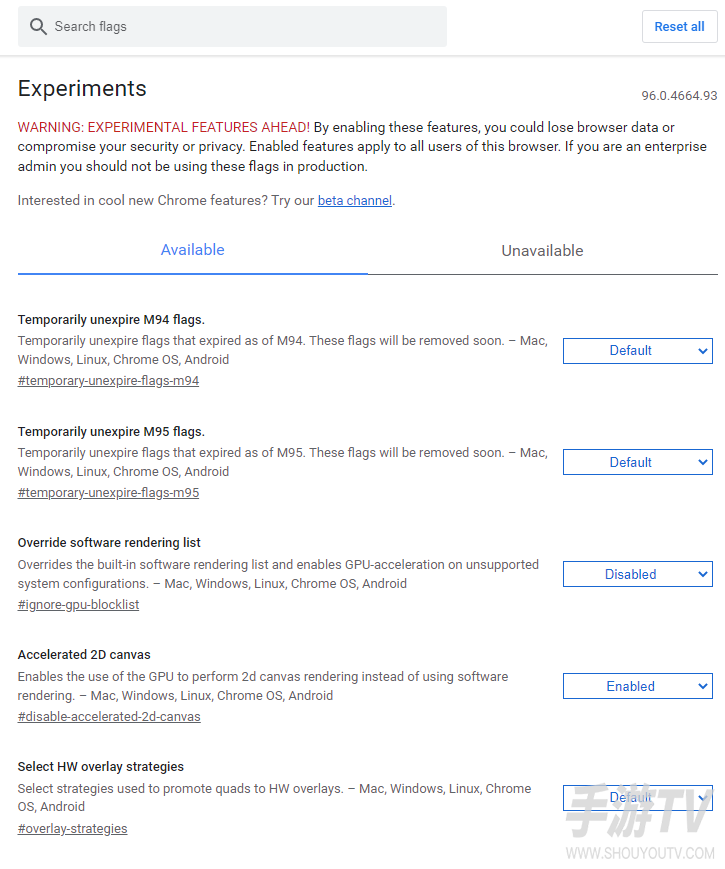
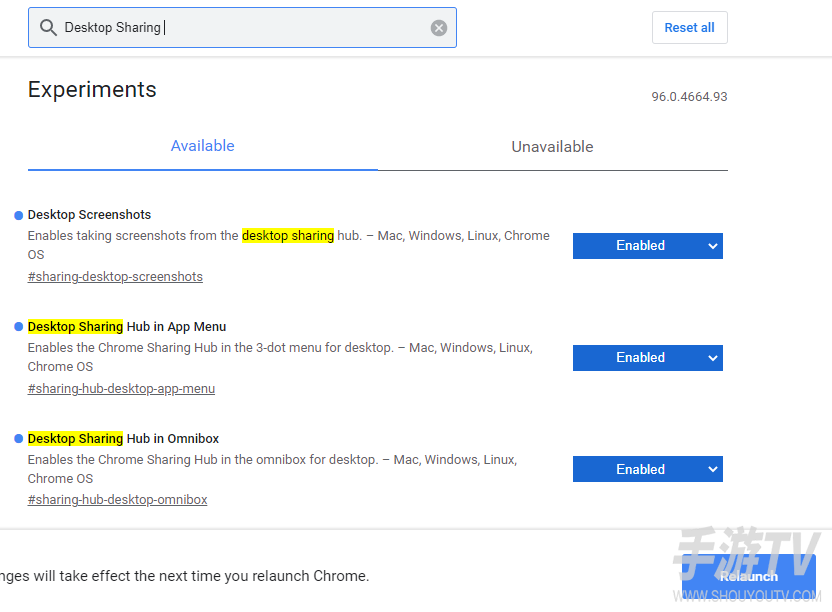
步骤2.搜索「Desktop Screenshots」、「Desktop Sharing Hub in Omnibox」、「Desktop Sharing Hub in App Menu」这三项功能,全部改成「Enabled」。
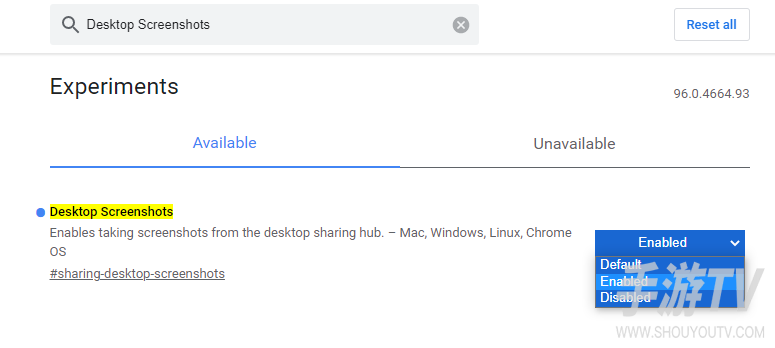
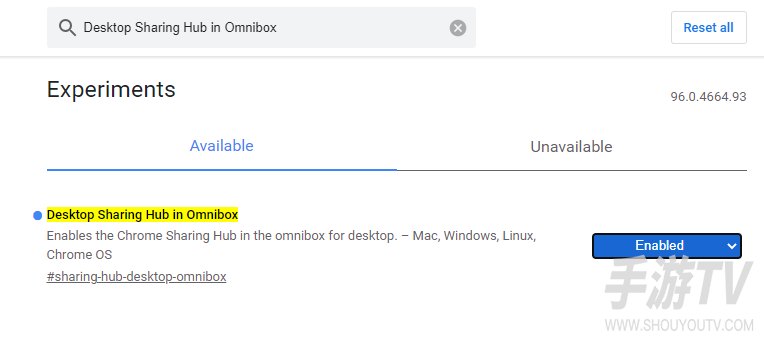
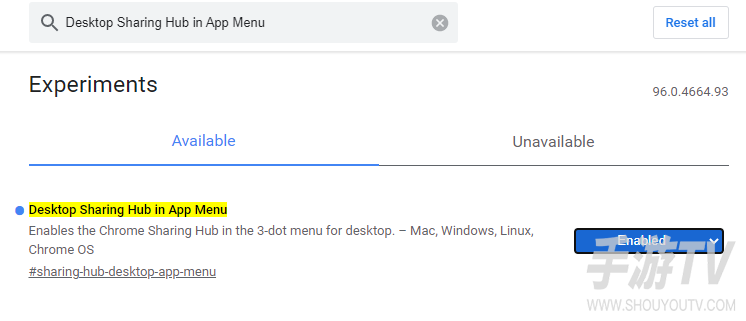
然后点击「Relaunch」重启谷歌Chrome浏览器,隐藏的Chrome内置截图快捷功能就会启用。
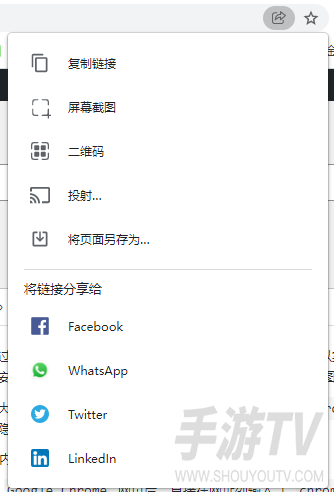
步骤3.需要截图时,直接点击Chrome地址栏右侧的「分享图标」,再选择「屏幕截图」功能。
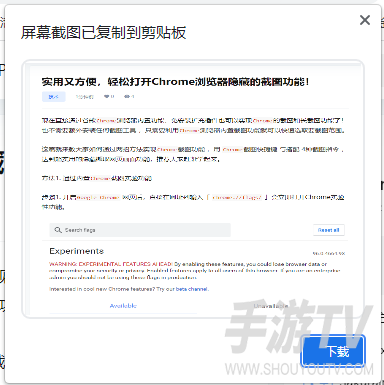
步骤4.直接圈选需要截取的Chrome画面,截图后会提示已将屏幕截图复制到剪贴板,点击「下载」就能保存到电脑里。
用Chrome内置的截图功能,就不用另外安装截图扩充插件或使用截图小工具来截取网页。不过,这项功能只能截取当前看得到的网页画面,如果想截取网页长图,可以继续按下面的步骤操作。
步骤1.打开Google Chrome浏览器后,先进入需要长截图的网页,再用键盘快捷键调出开发者工具窗口。
Windows快捷键:Control+Shift+I
macOS快捷键:Command+Shift+C
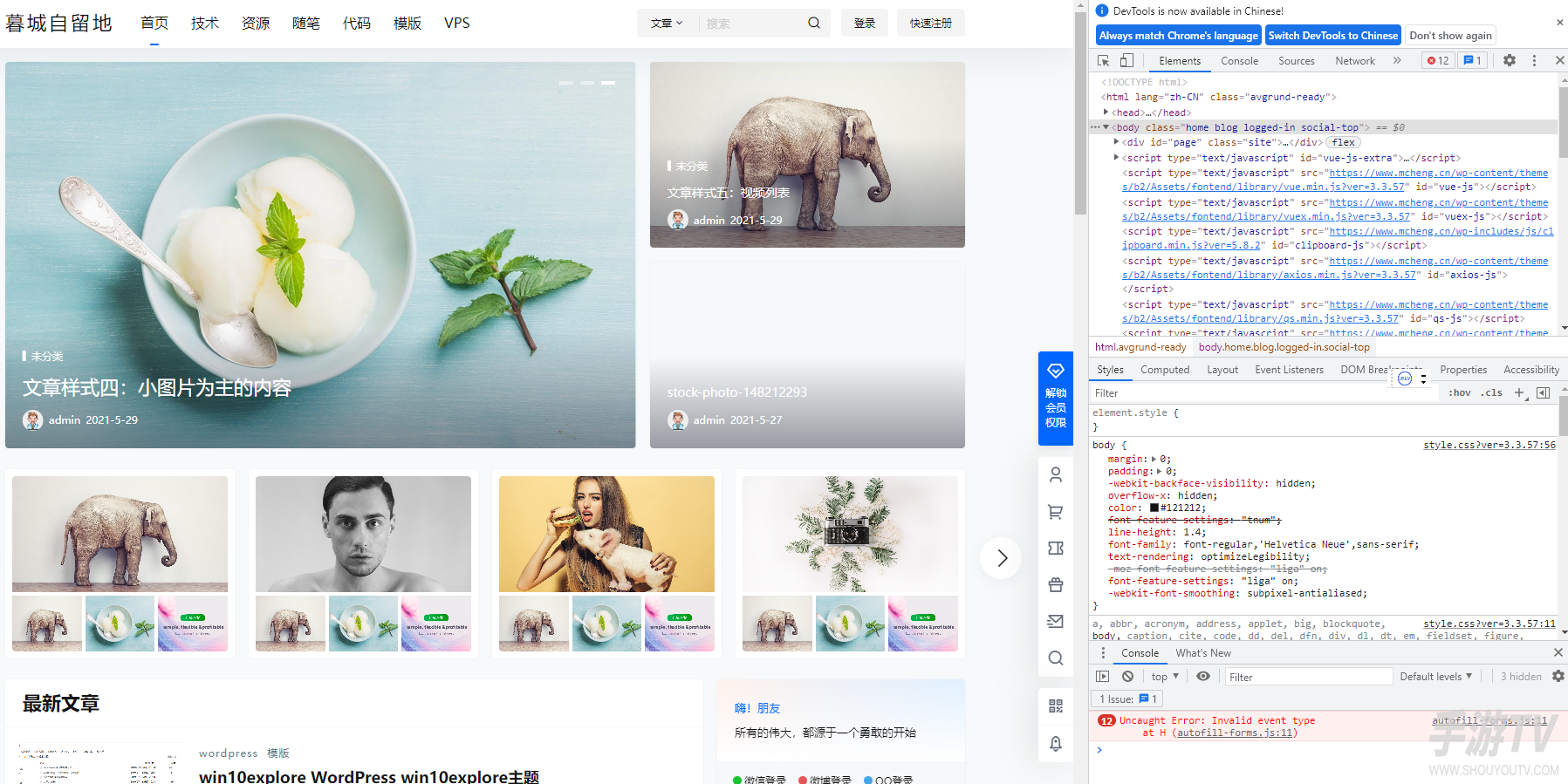
步骤2.接着用快捷键调出Chrome浏览器的指令菜单:
Windows快捷键:Control+Shift+P
macOS快捷键:Command+Shift+P
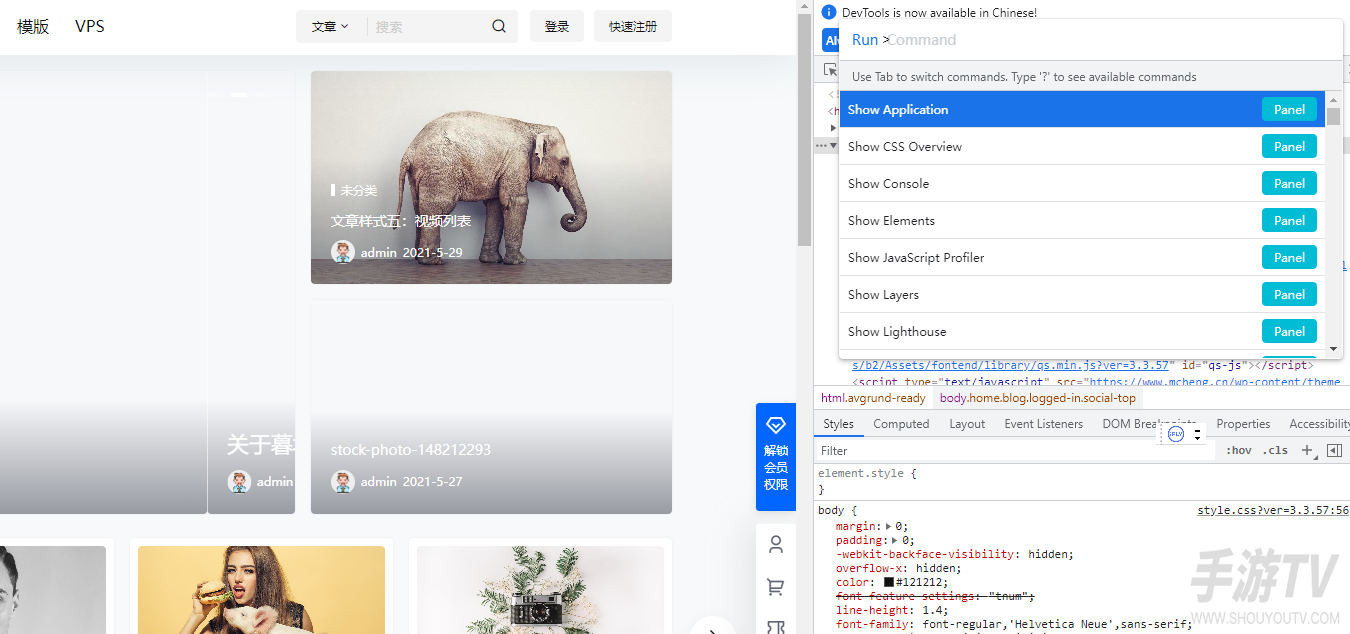
步骤3.输入Google Chrome截图指令后,会看到四个选项。多数人比较常用的是长截图和一般截图,按前面的教学操作时,记住长截图指令就够了。
Capture full size screenshot:长截图
Capture screenshot:一般截图
Capture node screenshot:预览截图
Capture area screenshot:自选区域截图
输入Chrome长截图命令后,当前网页会自动向下滚动并完成截图。不过要注意,截图会按当前Google Chrome浏览器显示的结果截取;如果页面缩小成手机版,就会按手机版样式截取。
学会这两种Google Chrome内置网页截图方法后,之后就不用到处找截图工具或安装扩充插件了,轻点一下就能把网页画面截下来,方便又省事。
相关文章
-

即梦网页版怎么登录两个账号?切换账号技巧
发布时间:2026-09-16 -
taptap官方网页入口,官网地址大全
发布时间:2026-09-16 -
邮储银行app怎么删除交易明细?明细删除方法
发布时间:2026-09-16 -
炒股软件app排名前十有哪些?热门炒股App盘点
发布时间:2026-09-16 -
爱奇艺会员多少钱一个月 爱奇艺会员价格2026年
发布时间:2026-09-16 -
51cg最新ip地址是多少 51cg最新下载地址一览
发布时间:2026-09-16