ps在线使用网页版怎么用?在线P图操作指南
没装PS想P图,网页版倒是方便,可入口和操作都不熟。在线版怎么进、能修哪些图,摸清楚了不用装软件也能修。
网页版PS简单介绍
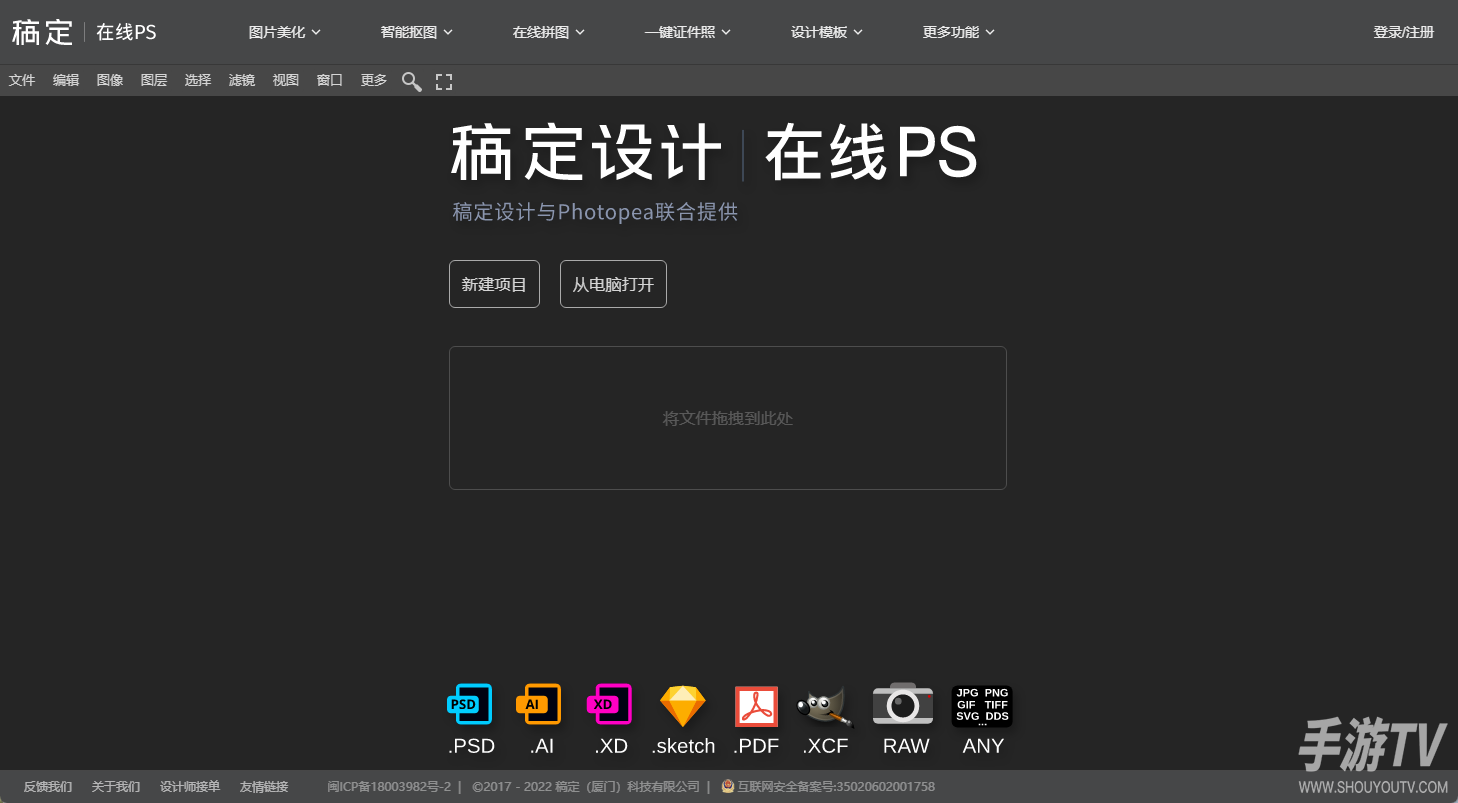
网页版Photoshop不需要在电脑安装大型客户端,打开浏览器就能直接使用。
基础修图、抠图、调色、文字添加、图层编辑等常用功能全都支持,文件可以直接保存到电脑,适合临时简单P图。
提示:网页版PS对网络稳定性有一定要求,建议使用电脑端浏览器打开,手机浏览器功能会受限,不推荐手机操作。
进入网页版PS
- 打开电脑自带浏览器,输入官方网页名称进入网页版PS页面
- 登录账号,完成登录后进入主操作界面
- 两种新建图片方式
- 新建画布:自定义设置图片尺寸、分辨率、背景颜色,创建空白图纸
- 上传图片P图:点击上传按钮,从电脑里选中需要修改的照片导入画布
认识界面布局
- 左侧工具栏包含移动工具、选框、快速选择抠图、画笔、橡皮擦、文字工具、裁剪、吸管取色等常用工具,鼠标点击即可启用。
- 右侧图层面板网页PS和电脑软件一样支持图层。每添加图片、文字都会生成独立图层,单独修改其中一层不会破坏原图,是修图的核心功能。
- 顶部菜单栏可以调整图像大小、颜色、滤镜效果,执行复制、撤销、导出保存等操作。
基础在线P图实操步骤
1.图片裁剪与尺寸修改
导入照片后,选择左侧裁剪工具,拖动边框调整画面范围;也可以在顶部图像菜单里修改像素大小,压缩图片尺寸。调整完成按回车确认。
2.一键抠图操作
1.导入图片,选中图片图层
2.在工具栏找到快速选择工具,涂抹想要保留的区域,软件会自动识别主体
3.选中背景区域,按下删除键去掉背景,得到透明底图片4.抠图完成后,可以添加新背景图片,放置在底层图层
3.调色美化照片
选中图片图层,打开右侧调整面板,可调节亮度、对比度、饱和度、色温。降低亮度可以压暗画面,增加饱和度让色彩更鲜艳,色温左右拖动改变冷暖色调,实时预览效果。
4.添加文字与贴纸
1.点击左侧文字工具,在图片上点击一下,输入文字内容
2.顶部可以更改字体、字号、颜色,还能加粗、调整字间距
3.拖动文字改变摆放位置,右侧图层样式,可给文字增加阴影、描边效果
5.画笔、橡皮擦细节修饰
画笔工具:选择颜色、调整粗细,手绘线条、添加光斑装饰橡皮擦工具,降低不透明度,柔和擦除多余痕迹,适合处理抠图边缘毛刺。
图片保存导出方法
1.全部修图完成,点击页面顶部导出选项
2.选择保存格式:JPG适合普通照片,PNG用来保存透明背景图片
3.设置图片画质,画质越高文件越大,最后下载保存到本地电脑。
相关文章
-

红果免费短剧怎么养号?新手养号攻略
发布时间:2026-09-15 -
喵斯快跑安卓版多少钱?购买价格参考
发布时间:2026-09-15 -
要两个人轮流玩的游戏有哪些?轮流制游戏清单
发布时间:2026-09-15 -
新球体育怎么设置专业模式 新球体育APP功能详解
发布时间:2026-09-15 -
webtoon台版加载不出图片 webtoon加载不出画面
发布时间:2026-09-15 -
opop云服务平台登录入口 oppo云服务平台登录网址
发布时间:2026-09-15