微信文件传输助手怎么用?文件传输方法
手机和电脑互传文件,总听人用微信文件传输助手,自己却没玩明白。传输助手怎么用、能传什么格式,摸对了传文件超方便。
文件传输助手是什么
文件传输助手属于微信自带对话窗口,不用添加好友。它主要用来在手机、电脑、平板之间互相传递资料。登录同一个微信账号,在一台设备发送文件,其余登录设备就能接收,不用数据线拷贝文件,日常转发文档、照片、短视频都很合适。
打开微信首页,在顶部搜索框输入名称,就能快速找到聊天界面。如果经常使用,可以进入会话设置开启置顶,不用每次重复搜索。
手机端发送文件到电脑
点开文件传输助手聊天页面,点击输入框右侧加号。
想要发送PADF、Word、压缩包这类文档,选择文件选项,打开手机本地文件夹选中资料发送。
用文件通道发送图片和视频,可以保留原始画质,不会被微信压缩。
单纯发送照片和短视频,直接选择相册勾选素材发送就行,缺点是图片经过平台压缩,清晰度会下降。发送完成后,电脑登录同款微信号,在对话框直接查看文件。
点击预览文件,右键另存到电脑文件夹,就能保存到本地。
收到电脑传来的文件,在手机聊天窗口点开文件,选择保存,文件会存入手机,离线状态也能打开查看。
电脑端发送文件到手机
电脑版微信左侧联系人列表找到文件传输助手,点开聊天页面。
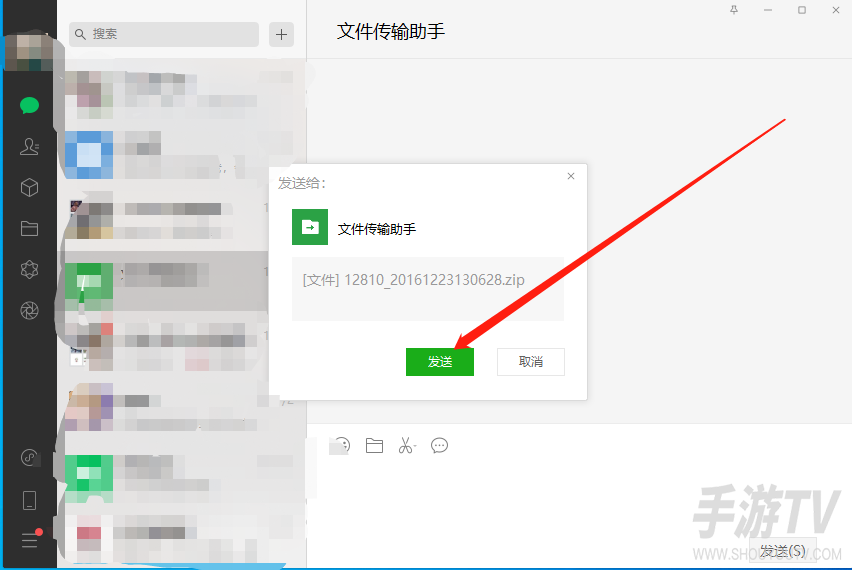
最省事的操作,就是在电脑文件夹选中文件,按住鼠标直接拖拽到对话框,松开鼠标即可上传,多选多个文件也能一次性发送。
不习惯拖拽操作,也可以点击聊天框的文件图标,在弹窗中选中电脑里的资料,确认上传发送。
文件发送成功后,手机微信会实时收到消息,点击下载保存到手机存储空间。
网页临时使用传输助手
不方便安装电脑微信客户端的时候,可以使用微信网页版的传输助手。
浏览器打开官方网页,手机扫码完成登录,页面只保留传输对话,不会加载其余聊天记录,公用电脑临时办公很实用。
网页端同样支持拖拽上传文件,手机发来的资料直接在页面展示,点击下载保存至电脑。
公共电脑使用完毕一定要退出登录,清理本地缓存,防止文件遗留造成信息泄露。
相关文章
-

51吃瓜网怎么打开 51cg最新打开入口分享
发布时间:2026-09-08 -
留学回来netflix在国内能用吗缓存剧看不了
发布时间:2026-09-08 -
acfun流鼻血版官方入口地址在哪 acfun流鼻血版入口地址分享
发布时间:2026-09-08 -
企业微信怎么写日报?日报填写方法
发布时间:2026-09-08 -
百度小说入口在哪里找?入口查找方法
发布时间:2026-09-08 -
免费的和收费的差在哪:好看的韩国漫画官方网站有哪些对比
发布时间:2026-09-08