华为智慧生活怎么管理家里wifi,路由器绑定步骤
发布时间:2026-08-27 作者:手游TV
第一步就是把路由器绑进app,好多人卡在这一步半天。绑定成功的标志和常见报错的处理,都给你试过了。
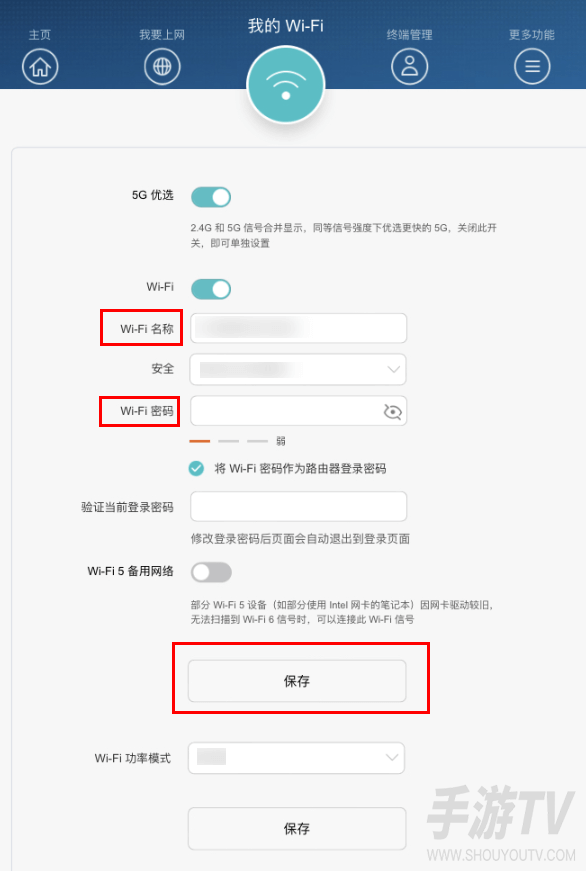
绑定路由器2种场景
场景1:新路由器/恢复出厂(首次配网绑定)
- 路由器接电源,WAN口接光猫网线,指示灯亮起华为。
- 手机连上路由器默认WiFi(名字HUAWEI‑xxxx,无密码,看路由器底部标签)华为花粉俱…。
- 打开【智慧生活APP】,登录你的华为账号,会自动弹出发现路由器,点立即配置华为。
- 填写宽带账号密码,设置WiFi名称、WiFi密码,设置路由器管理员登录密码(可以勾选和WiFi密码一致)华为。
- 保存配置,选择房间,完成绑定,首页出现路由器卡片。
场景2:路由器已经在用,只是没绑定APP
- 手机连上家里这个路由器的WiFi,打开智慧生活APP,登录华为账号华为。
- 首页会出现路由器卡片,显示未绑定,点击卡片。
- 输入路由器管理员登录密码(不是WiFi上网密码,是路由器后台密码,忘记就长按Reset重置路由器)。
- 设置设备名称、选择房间,下一步,绑定完成华为。
如果首页没有卡片:点右上角+→添加设备→路由器,扫描发现设备,再输入管理员密码绑定。
重要提醒
- 副路由(中继、有线桥接)不能单独绑定,只能绑定主路由,子路由跟随主路由管理华为。
- 提示“设备被其他账号管理”:需要原来绑定的账号先解绑,当前账号才能绑定。
绑定后怎么管理家里WiFi
首页点击路由器卡片,进入路由管理页:
- 修改WiFi名称、WiFi密码网络→Wi‑Fi管理→Wi‑Fi设置,修改名称密码,点√保存。关闭「5G优选」就可以分开设置2.4G和5G的WiFi名字密码。
- 查看哪些设备连了家里WiFi接入设备,可以看到所有联网手机、电视;可以拉黑设备、限制上网时长(儿童上网)。
- 访客网络(给客人临时WiFi)Wi‑Fi管理→访客网络,开启,设置独立密码、有效时长。
- 远程管理(不在家也能改WiFi)绑定成功后,手机用流量打开智慧生活,登录同一个华为账号,就可以远程管理路由器、改WiFi密码、踢蹭网设备。
相关文章
-

新浪微博怎么找通讯录好友?安卓和苹果授权不一样
发布时间:2026-08-27 -
美团电影票怎么退?App里退改签入口藏在哪一步
发布时间:2026-08-27 -
快看漫画网官方入口:网站在线观看
发布时间:2026-08-27 -
方舟生存进化模组龙刷得少怎么办?刷新权重怎么调
发布时间:2026-08-27 -
韩剧网的网址是什么,认准官方入口别走错
发布时间:2026-08-27 -
233乐园正版安装入口在哪?官网下载认准这个
发布时间:2026-08-27