procreate pocket怎么调整画笔大小
在Procreate Pocket里调画笔大小,其实超级简单,主要就靠屏幕左边那两个竖着的小滑块。上面那个就是专门管画笔粗细的。
手指一滑,画笔大小随心变
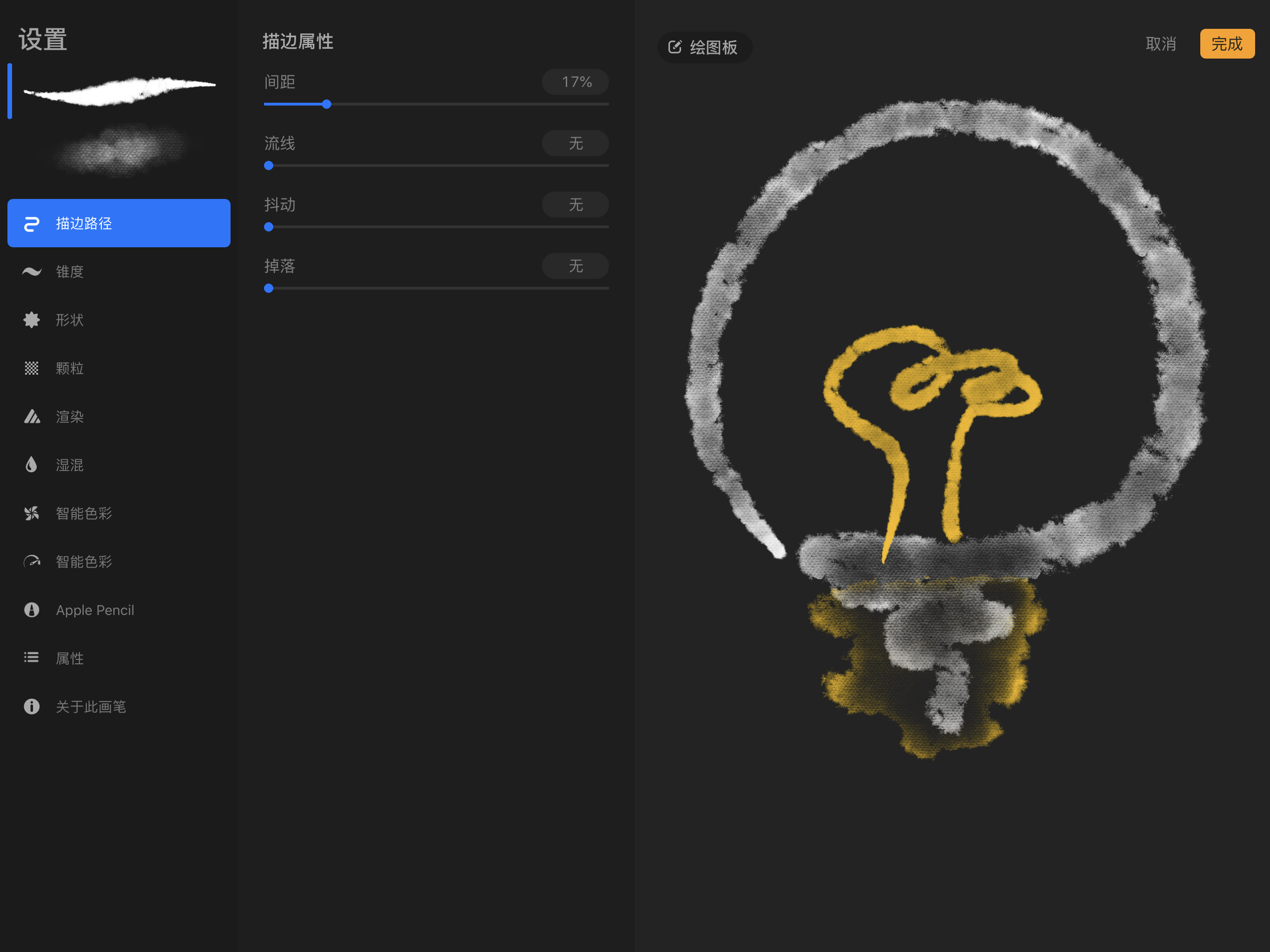
打开Procreate Pocket,选好笔刷后,你一眼就能看到左边竖着的两个控制条。按住上面那个滑块,往上拖,画笔就变粗;往下拖,画笔就变细。拖的时候,画布上的笔尖预览会实时变化,你能马上看到效果,特别直观。这是最常用、最快捷的方法。
精细调整有个隐藏技巧
如果想调得特别精细,比如画睫毛、发丝这种极细的线条,有个小窍门:长按上面那个尺寸滑块,然后把手指往屏幕右边挪开一点,再上下移动。这时候滑块的移动会变得非常“迟钝”,让你能一像素一像素地微调大小,控制精度超高。
注意!不同iPhone方法不一样
这里有个关键点,取决于你用的是什么型号的iPhone:
如果你的iPhone是6s到XS这些老款,它们支持3D Touch。那你除了用滑块,还可以直接在画布上用劲画,笔触会自动变粗;轻轻画,笔触就细。这是靠手指压力控制的。
如果你用的是iPhone 11及以后的型号(比如12、13、14、15系列),这些手机取消了3D Touch。那画笔大小就只能完全靠左边的滑块来控制了。用力画不会再让线条变粗,不过你可以用下面那个滑块来控制颜色的深浅(不透明度)。
给画笔设定大小范围
如果你希望某支笔刷的尺寸固定在一个范围内,不会不小心调得太大或太小,可以进入高级设置:
点右上角的画笔图标,打开笔刷库。
找到你要设置的笔刷,再点一下它,进入“画笔工作室”。
点击“画笔行为”这个选项。
里面能找到“最大尺寸”和“最小尺寸”的拉杆。在这里设定好,以后用左边滑块调整时,画笔大小就不会超出这个范围了。这个功能对于画漫画勾线、写艺术字特别有用。
总结一下
在Procreate Pocket调整画笔大小,核心就是左手控制那个滑块。记住“上粗下细”的口诀。新款iPhone用户就专注用滑块;老款iPhone用户还可以体验用力画的压感变化。需要精细作业时,用上那个长按挪开的微调技巧。多试试,你很快就能凭手感快速调出想要的笔触粗细了。
相关文章
-

猪八戒app短剧推广怎么做 猪八戒app短剧接单赚钱教程
发布时间:2026-09-22 -
天猫校园学生认证怎么弄?天猫校园学生认证安全吗?
发布时间:2026-09-21 -
小米手机怎么恢复出厂设置 小米手机怎么恢复出厂设置不删除数据
发布时间:2026-09-21 -
漫蛙网址网页版进入2026 漫蛙网页版网址链接入口
发布时间:2026-09-21 -
米加小镇拼豆店在哪里?拼豆店位置攻略
发布时间:2026-09-20 -
飞书网页版可以共享屏幕吗?飞书视频会议共享屏幕教程
发布时间:2026-09-20