Steam旧云存档找回完整指南
很多Steam玩家都会遇到同一个难题:游戏存档被新进度覆盖、云同步出错丢档,想要找回之前的旧存档却不知道怎么操作。其实Steam云端会自动留存带时间戳的历史存档快照,并非只保存最新进度。
存档恢复前必备准备工作
在进行云存档回档操作前,简单做好几步准备,能彻底避免操作失误导致存档彻底丢失。
首先确认游戏开启云存档功能。打开Steam游戏库,右键点击对应游戏,选择「属性-常规」,查看是否勾选「为该游戏保留Steam云游戏存档」。未开启的游戏,云端不会保存任何进度,无法找回旧存档。
其次临时关闭自动云同步。这是最关键的一步,能防止本地空白、损坏的存档自动上传,覆盖云端留存的旧存档数据。
操作路径:Steam客户端左上角「Steam」→「设置」→「云服务」,暂时取消「为支持的应用程序启用Steam云同步」,全部操作完成后再重新开启即可。
最后关闭游戏及Steam后台进程,避免程序占用存档文件,导致恢复失败。
网页端找回旧云存档(首选核心方法)
Steam云存档还原历史版本,最稳定、成功率最高的方式就是Steam官方网页端。这里会完整留存所有历史存档记录,精准标注上传时间、设备信息,可精准回退到任意时间的游戏进度。
1、打开浏览器,登录自己的Steam账号,务必确保账号与游戏绑定账号一致。
2、鼠标悬停在页面右上角个人昵称,点击下拉菜单中的「账户详情」。
3、在左侧菜单栏找到「云服务」,点击进入后,会显示该账号所有开启云存档的游戏列表。
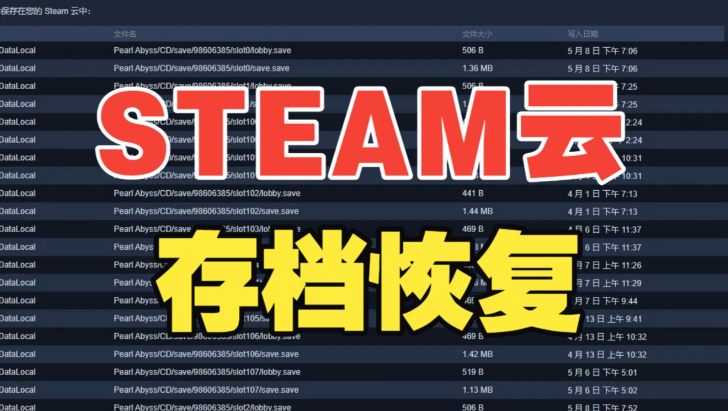
4、找到需要恢复进度的游戏,点击右侧「显示文件」,即可查看该游戏全部云端存档快照。
5、对照时间戳,选中自己需要的旧版本存档,点击右侧「还原」,确认操作后,云端会自动替换为该旧存档。
6、重启Steam客户端,重新开启云同步,旧存档进度就会同步到本地电脑。
客户端客服入口(网页端失效备用方法)
如果遇到网页端打不开、加载失败、网络异常的情况,可以使用Steam客户端内置的客服入口找回旧存档,两者云端数据完全互通。
1、打开Steam客户端,点击左上角「帮助」,选择「Steam客服」。
2、依次点击「我的账户」→「您Steam账户的相关数据」,找到「Steam云」选项。
3、系统会加载所有云端存档数据,选中目标游戏,查看历史存档版本。
4、选择对应旧进度的存档,按照页面提示完成还原操作即可。该方法路径稍深,专门应对网页端故障问题。
Steam本地云端存档冲突解决办法
很多玩家恢复旧存档后,会遇到Steam本地和云端存档冲突弹窗,选错选项会再次覆盖进度,一定要注意正确操作。
如果想要保留刚恢复的云端旧存档,弹窗出现后直接选择「下载至本机」,覆盖本地错误、损坏的新存档。
如果本地存档有独特进度不想丢失,可以先手动备份存档文件。Steam本地存档默认路径为:Steam\userdata\用户ID\游戏APPID,将文件夹复制到其他磁盘即可完成备份。
若同步后存档进度没有更新,可右键游戏→「属性-已安装文件」,点击「验证游戏文件完整性」,修复文件异常后重新同步即可。
重要注意事项与兜底方案
首先需要明确:Steam云端不会永久保存所有旧存档。新的存档同步后,会逐步覆盖久远的历史快照,间隔数月未同步的进度,大概率无法找回。
部分小众老游戏仅支持单存档覆盖模式,没有多版本历史快照,这类游戏无法官方回档,只能依靠玩家自己的本地备份恢复。
存档恢复全程要保证网络稳定,不要随意关闭浏览器和Steam,网络波动会导致存档文件损坏、还原中断。
如果恢复后进度不生效,可以先关闭云同步,删除本地错误存档文件,再重新开启同步,强制拉取云端旧存档数据。
相关文章
-

航旅纵横pro有必要买吗?权益与价格分析
发布时间:2026-09-18 -
好游快爆怎么赚爆米花,种玉米收成机制
发布时间:2026-09-18 -
双人竞技场小游戏入口在哪?入口位置分享
发布时间:2026-09-18 -
快手发布的作品怎么删除?删除方法说明
发布时间:2026-09-18 -
小米蓝牙耳机怎么连接手机 小米蓝牙耳机怎么连接新设备
发布时间:2026-09-18 -
红袖读书怎么设置上下滑动翻页 红袖读书app翻页设置教程
发布时间:2026-09-18