苹果系统怎么降级 实用完整操作指南
不少苹果用户升级完新版iOS、iPadOS系统后,都会遇到手机发烫、续航变差、软件卡顿、界面用不习惯等问题,纷纷想要把系统退回之前好用的旧版本。很多人都在问苹果系统怎么降级,其实苹果设备降级有固定规则,并非随意就能退回老系统,掌握正确方法就能安全完成降级操作。
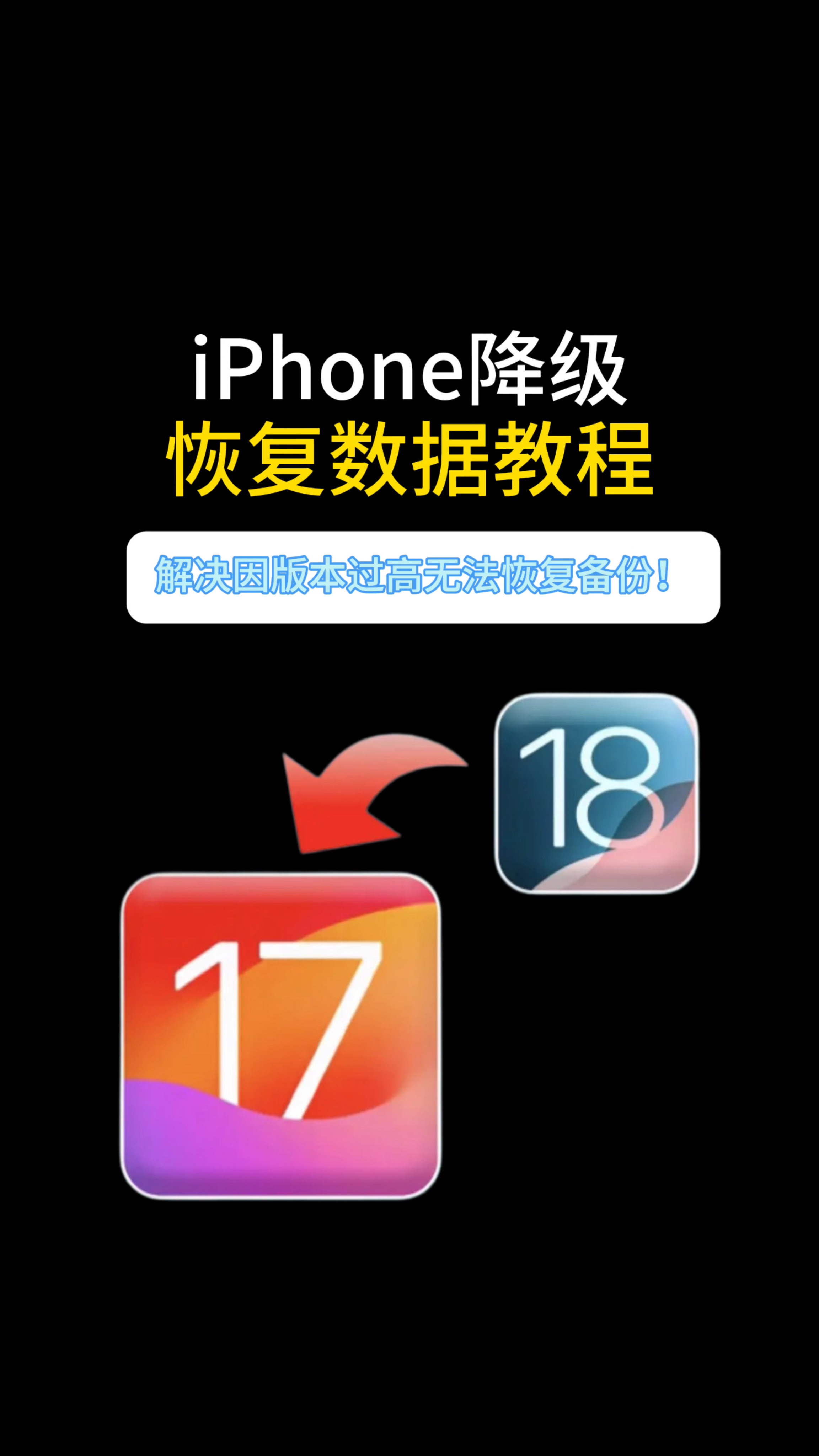
先理清苹果系统降级核心常识
想要顺利完成苹果手机、平板系统降级,首先弄懂基础规则,避免白白浪费时间。
降级成败全看官方签名通道
这是决定能不能降级的第一要素。苹果每次推送全新系统后,只会短暂保留旧版本系统的签名验证权限,一般几周内就会彻底关闭通道。
一旦对应旧系统签名关闭,无论用任何方法都无法完成正规降级。大家可以通过专用查询网站查看自己想要降级的版本是否开放验证,显示可验证才能动手刷机降级。
手机端无法独立降级
市面上没有苹果手机不用电脑降级的正规办法,所有靠谱的iOS高版本降回低版本操作,都必须借助电脑配合数据线完成,移动端不存在一键退回旧系统的功能。
降级会清空整机所有数据
只要执行系统降级刷机,手机里的照片、聊天记录、应用软件、文件资料都会全部清除。在动手操作之前,一定要提前做好数据备份,避免重要资料丢失。
备份优先选择本地备份
单纯依靠iCloud云备份容易出现存储空间不足、恢复失败的情况。使用电脑端iTunes或者访达做本地加密备份,后续降级完成后恢复数据会更加稳定顺畅。
苹果系统降级前期准备工作
做好万全准备,能大幅降低刷机失败概率,新手也能轻松上手。
保证苹果设备电量充足,尽量连接电源进行操作,杜绝刷机中途断电变砖。
使用原装正品数据线连接设备与电脑,劣质数据线极易出现连接中断、刷机报错。
提前关闭设备内查找我的iPhone功能,关闭后才能正常刷机激活。
Windows电脑安装最新版iTunes工具,Mac电脑直接使用自带访达即可,无需额外下载软件。
根据自己的手机型号,提前下载匹配机型的旧版本IPSW固件文件,固件型号一定要精准对应,错配无法刷机。
新手首选:恢复模式降级实操步骤
这是普通用户使用最多、安全性最高的iphone系统降级方法,操作简单不易出错。
将关机后的苹果设备用数据线连接电脑,打开电脑端刷机管理工具。
根据机型进入恢复模式
新款iPhone8及以上机型:依次快速按下音量加、音量减,长按侧边按键,直到屏幕出现连接电脑图标即可。
iPhone7系列机型:同时长按音量减键和侧边电源键,弹出恢复界面松手。
带有实体Home键的老旧机型:同时按住Home键与电源键,进入恢复模式。
电脑识别到恢复模式设备后,电脑端按住对应按键选择本地固件。
Windows电脑按住Shift键点击恢复设备,Mac电脑按住Option键点击恢复设备。
在弹窗里选中提前下载好的旧版本系统固件,确认开始刷机降级。
全程等待系统自动验证、写入固件,整个过程大概二十分钟左右,期间不要触碰数据线、不要断开连接。
设备自动重启完成后,按照页面提示完成账号激活,最后恢复之前备份好的手机数据即可。
刷机失败专用:DFU深度模式降级
如果普通恢复模式降级报错、设备卡死无法正常刷机,就可以使用DFU底层刷机模式完成苹果系统退回旧版本。
DFU模式属于深度刷机模式,屏幕全程处于黑屏状态,操作难度略高,适合解决各类刷机异常问题。
进入DFU模式的按键操作和恢复模式略有区别,进入成功后,后续选择固件刷机的流程和普通降级完全一致。
建议没有操作经验的用户,尽量优先使用恢复模式,非必要不使用DFU模式刷机。
iPad平板系统降级通用教程
很多用户也想知道ipad系统退回旧版本怎么操作,其实苹果平板和手机降级流程完全一致。
无实体Home键的新款iPad,进入刷机模式的按键方式和新款苹果手机相同,老款带Home键平板沿用老式按键方法。
固件同样需要匹配平板具体型号,其余连接电脑、选固件、刷机激活步骤全部通用,没有额外复杂流程。
小白便捷方式:第三方工具一键降级
对于不懂电脑复杂操作的用户,也可以使用爱思助手这类主流第三方刷机工具完成降级。
安装工具后连接设备,找到一键刷机板块,筛选出当前开放签名的旧系统版本,点击一键降级即可自动运行流程。
这种方式操作门槛极低,省去手动选固件的麻烦。但相比官方刷机方式,稳定性稍弱,部分工具会附带捆绑软件,大家根据自身需求谨慎选择。
降级后常见问题快速解决
出现3194报错:直接代表想要降级的系统版本签名通道已经关闭,彻底无法降级,更换其他版本尝试即可。
出现4013连接报错:大多是数据线、电脑USB接口不稳定导致,更换接口和数据线重新重试。
降级后无法安装软件:部分新版应用软件适配高版本系统,降级旧系统后会出现不兼容情况,只能下载适配旧系统的历史版本软件。
备份数据恢复失败:高系统版本备份的数据,无法完整恢复到低版本系统中,重要资料建议手动单独保存。
降级实用避坑建议
日常使用中,如果当前系统只是轻微卡顿,没有严重耗电、闪退问题,不建议盲目进行苹果系统降级。
旧版本系统会缺失最新安全防护补丁,还无法体验手机全新实用功能,长期使用存在一定安全隐患。
只有日常使用体验严重变差,且确认目标降级版本签名通道开放时,再进行系统降级操作最为合适。
整体而言,苹果系统降级流程并不复杂,核心就是认准开放签名的系统版本,借助电脑正规刷机操作,提前做好数据备份,严格按照步骤操作,就能平稳把设备系统调整到自己顺手的旧版本。
相关文章
-

猪八戒app短剧推广怎么做 猪八戒app短剧接单赚钱教程
发布时间:2026-09-22 -
天猫校园学生认证怎么弄?天猫校园学生认证安全吗?
发布时间:2026-09-21 -
小米手机怎么恢复出厂设置 小米手机怎么恢复出厂设置不删除数据
发布时间:2026-09-21 -
漫蛙网址网页版进入2026 漫蛙网页版网址链接入口
发布时间:2026-09-21 -
米加小镇拼豆店在哪里?拼豆店位置攻略
发布时间:2026-09-20 -
飞书网页版可以共享屏幕吗?飞书视频会议共享屏幕教程
发布时间:2026-09-20