
Yandex官网进入 俄罗斯搜索引擎最新入口
想用Yandex却不知道怎么进官网?别慌!作为俄罗斯最火的搜索引擎,甚至还被称为“俄罗斯版谷歌”,Yandex其实很好上手。今天告诉你一些技巧,保证你看完就能轻松用!

Yandex(Яндекс)是俄罗斯常用的搜索引擎,可以用于查找俄语新闻、俄罗斯本地网站、图片、视频及企业资料。与Google等搜索工具类似,Yandex支持直接输入关键词搜索,无须安装专门的软件,也不要求登录账号。如果中文关键词找不到需要的内容,可以尝试俄语搜索,并结合文档语言、发布时间和网站范围进行筛选。Yandex还提供以图搜图功能,适合查找相似图片及其来源。
俄罗斯Yandex搜索引擎怎么使用
1、打开Yandex官方搜索页面
使用电脑或手机浏览器,在地址栏输入Yandex官方网站:
Yandex国际版:https://yandex.com/
Yandex俄罗斯版:https://ya.ru/
两个地址均属于Yandex官方服务。进入后可以直接使用搜索框,不需要注册Yandex账号或安装Yandex浏览器。
2、输入关键词进行搜索
点击搜索框,输入需要查找的内容,按【Enter】键即可查看搜索结果。
例如,想了解莫斯科的旅游景点,可以输入“莫斯科旅游景点”,也可以使用俄语关键词“достопримечательности Москвы”进行检索。
搜索结果通常会显示网页标题、网址和内容摘要。点击对应标题即可打开网站。
如果使用中文搜索时,找到的俄罗斯本地资料较少,可以尝试使用俄语关键词,减少因语言不同造成的搜索偏差。
3、切换搜索类型并筛选时间
在搜索结果页面,可以通过【Web】(网页)、【Images】(图片)、【Video】(视频)等分类入口,查看不同类型的内容。
如果只想查找近期资料,可以点击搜索框右侧的高级筛选图标,找到【Time period】(时间范围)。
根据需要选择【Last day】(最近一天)、【Last 2 weeks】(最近两周)或【Last month】(最近一个月),缩小结果范围。
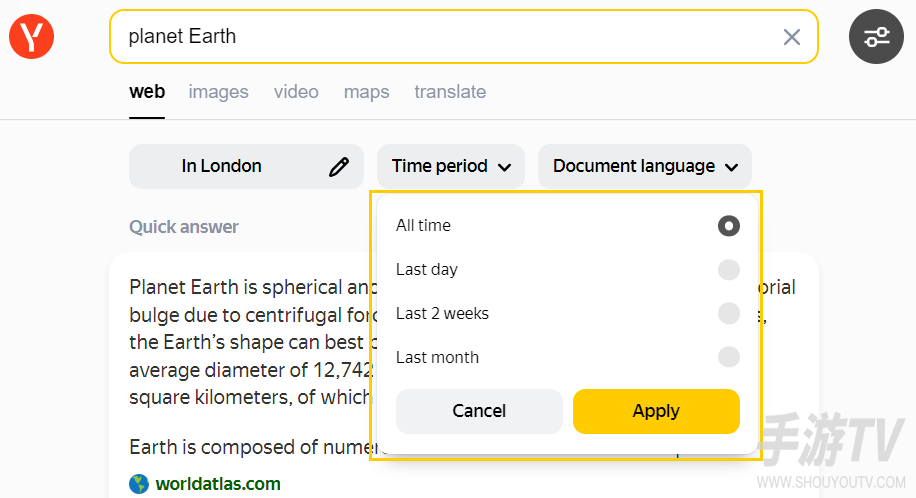
如果需要查看更早的资料,也可以通过搜索指令限定发布日期。搜索到俄语网站后,可以使用浏览器自带的网页翻译功能辅助阅读。
Yandex怎么只搜索俄语网站
如果搜索结果中出现大量其他语言的网页,可以通过文档语言筛选,让Yandex优先查找俄语内容。
通过高级筛选选择俄语
先输入关键词完成搜索,再点击搜索框右侧的高级筛选图标。
找到【Document language】(文档语言),在语言列表中选择【Russian】(俄语),搜索结果就会按照指定语言进行筛选。
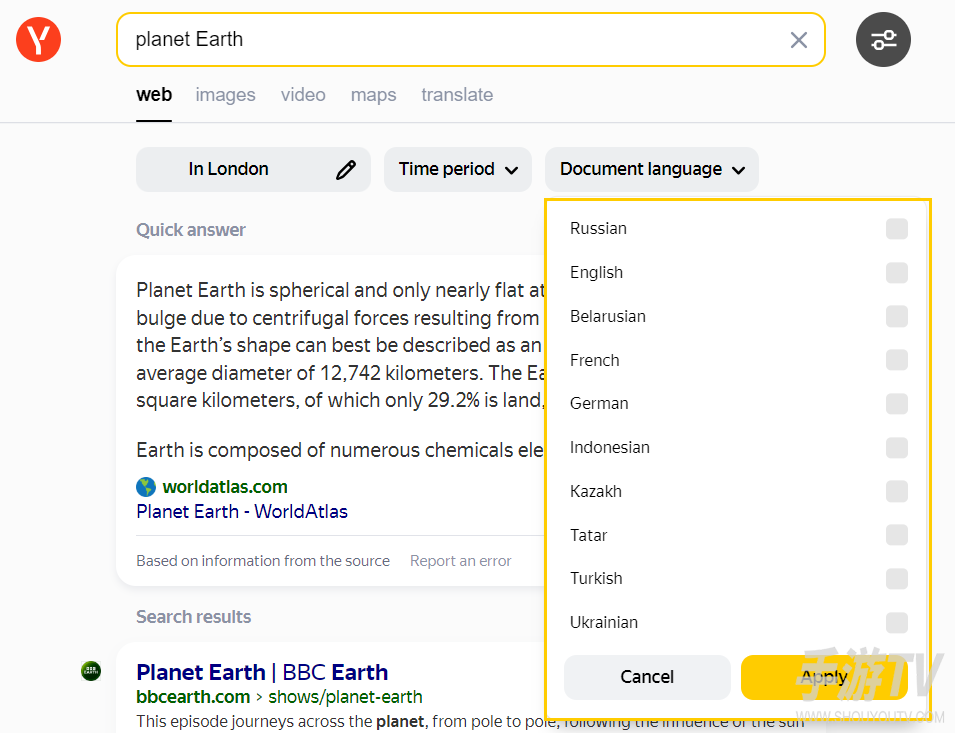
使用lang:ru搜索指令
如果不想打开筛选菜单,也可以直接在搜索关键词后添加【lang:ru】。
例如,在搜索框输入:
музеи Москвы lang:ru
这条指令表示查找与莫斯科博物馆有关的俄语网页。其中,ru是俄语的语言代码。
需要注意,筛选俄语网页并不等于限定俄罗斯境内的网站。其他国家的网站只要提供符合条件的俄语内容,也可能出现在搜索结果中。
如果希望搜索结果更符合俄罗斯本地情况,可以进一步使用地区筛选,或者在关键词中加入莫斯科、圣彼得堡等具体地名。
Yandex怎么使用图片搜索
Yandex提供独立的图片搜索服务,既可以输入文字寻找图片,也可以上传已有照片,查找视觉上相似的内容。
1、进入Yandex图片搜索
打开浏览器,访问官方图片搜索入口:
https://yandex.com/images
进入页面后,可以直接输入图片关键词,例如“Москва ночью”(夜晚的莫斯科),查看对应图片结果。
2、上传图片进行反向搜索
如果已经保存了一张照片,想寻找相似图片或相关网页,可以点击搜索框附近的相机或图片搜索图标。
在打开的图片搜索界面中,选择本地图片并上传。如果页面提供通过图片网址搜索的方式,也可以按提示输入图片地址。
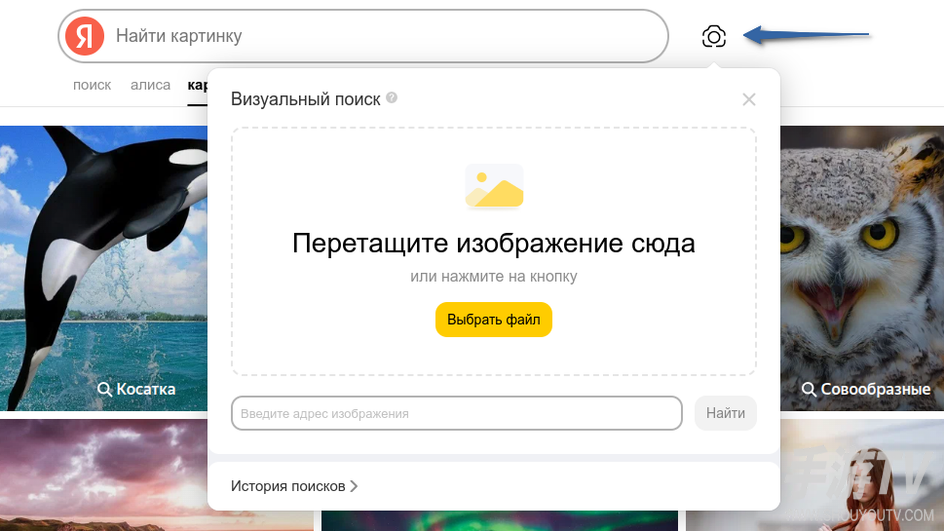
3、查看相似图片和相关网页
图片提交后,Yandex会分析图像内容,并尝试展示相同或相似的图片,以及包含相关图像的网页。
这项功能适合寻找图片来源、识别物品或查看相似照片。不过,搜索到相同图片并不一定能证明哪个网站是最早的发布者,还需要结合网页发布时间和来源判断。
上传图片时应留意个人隐私,不要随意提交包含证件、账户资料等敏感信息的照片。
Yandex搜索页面是俄语怎么办
访问俄罗斯版Yandex时,部分按钮和菜单可能显示为俄语。如果只需要使用搜索功能,可以先认识几个常见词语。
Найти:搜索。
Картинки:图片。
Видео:视频。
Настройки:设置。
修改Yandex界面语言
在搜索结果页面找到【Settings】或【Настройки】,进入搜索设置。
根据Yandex官方帮助说明,可以在【General】(常规)设置中调整界面语言,选择自己熟悉的语言后按照提示保存。
如果当前页面没有提供需要的中文选项,也可以使用Chrome或Edge浏览器的网页翻译功能,将页面上的俄语按钮和文字翻译为中文。
界面语言不等于搜索结果语言
修改界面语言主要影响搜索框周围的按钮、菜单及提示文字,不会自动将所有俄语网页翻译成中文。
如果需要筛选俄语网页,应使用前面介绍的【Document language】或【lang:ru】。
如果希望获得与俄罗斯当地有关的搜索结果,还可以在搜索设置的【Location】(位置)中调整地区偏好。这与修改界面显示语言属于不同的功能。
Yandex搜索结果太多怎么精确查找
当关键词过于宽泛时,搜索结果可能包含大量不相关内容。Yandex支持在搜索框中直接使用搜索指令,限定网页来源、匹配词语或文件类型。
限定指定网站
使用【site:】可以将搜索范围限制在特定网站及其相关页面。
例如输入:
музеи site:mos.ru
表示在mos.ru网站范围内查找与博物馆有关的内容,适合从指定机构的网站中寻找资料。
搜索完整短语
如果需要查找固定词组,可以使用英文双引号包裹关键词。
例如:
"Красная площадь"
表示搜索包含“红场”这一完整俄语短语的网页,减少词语被拆开匹配的情况。
排除不需要的关键词
在需要排除的词语前添加减号【-】,可以缩小搜索范围。
例如输入:
Москва -погода
表示查找与莫斯科有关,但排除包含“погода”(天气)这一词语的网页。
只查找PDF文档
如果需要查找报告、手册等PDF资料,可以使用【mime:pdf】。
例如:
Москва транспорт mime:pdf
表示搜索与莫斯科交通有关的PDF文档。
按发布日期筛选资料
除了使用高级筛选中的时间范围,还可以通过【date:】指定发布日期。
例如输入:
Москва новости date:202610*
表示查找发布日期为2026年10月、与莫斯科新闻有关的网页。该指令依赖搜索引擎识别的日期信息,并不能保证所有网页都准确标注了发布时间。
以上搜索指令可以根据需要组合使用。例如,使用【site:】限定网站,再添加【lang:ru】筛选俄语内容。对于资料较少的主题,不宜一次叠加过多限制,以免遗漏有用结果。
相关文章
-

拷贝漫画在线阅读免费韩漫 拷贝漫画(网页版官方入口)
发布时间:2026-11-09 -
幻兽帕鲁Steam版怎么安装并启动专用服务器
发布时间:2026-11-08 -
PowerPoint电脑版怎么把单张幻灯片另存为图片
发布时间:2026-11-08 -
飞书怎么批量给同一标签下的会话设置免打扰
发布时间:2026-11-08 -
Steam电脑版怎么清除下载缓存
发布时间:2026-11-08 -
迷你世界开发者模式怎么调整重力和关闭跌落伤害
发布时间:2026-11-07