Page_fault_in_nonpaged_area蓝屏解决方案指南
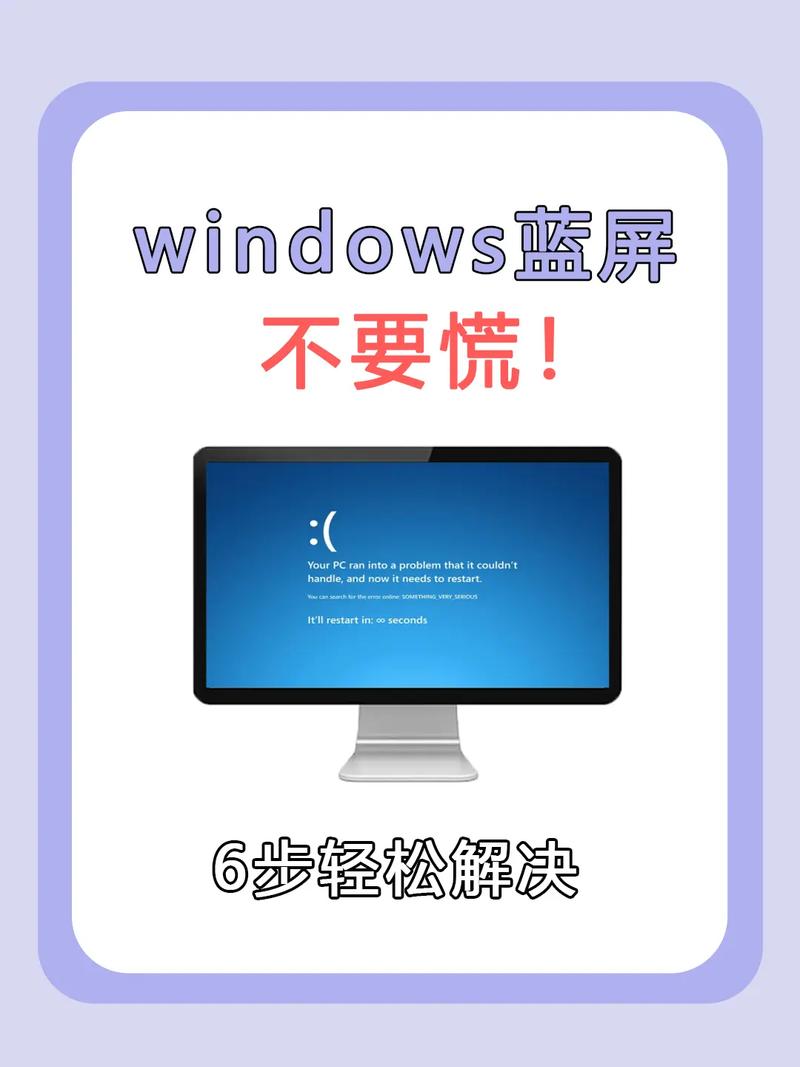
当Windows系统出现蓝屏并显示错误代码**Page_fault_in_nonpaged_area (0x00000050)**时,通常意味着内核模式下的程序试图访问无效或不可分页的内存区域。这种错误可能由驱动程序冲突、硬件故障、系统文件损坏、内存问题等多种因素引发。
解决方案:分步骤排查与修复
方法1:进入安全模式排查
若系统能正常启动,建议优先尝试:
1.重启电脑,开机时连续按F8(或根据电脑型号选择其他键)进入高级启动选项,选择安全模式。
2.在安全模式下:
○卸载最近安装的驱动或软件(尤其是显卡、存储驱动)。
○运行杀毒软件全盘扫描,排除病毒干扰。
3.重启电脑,观察是否仍蓝屏。若问题解决,说明问题源于第三方程序或驱动。
方法2:禁用快速启动功能
快速启动可能引发内存管理冲突:
1.打开控制面板 > 电源选项 > 选择电源按钮的功能。
2.点击更改当前不可用的设置,取消勾选启用快速启动(推荐)。
3.重启电脑。
方法3:调整虚拟内存设置
不合理的虚拟内存配置可能导致内存访问错误:
1.右键点击此电脑 > 属性 > 高级系统设置 > 高级 > 性能设置。
2.切换到高级选项卡,点击虚拟内存中的更改。
3.取消勾选自动管理所有驱动器的分页文件大小,选择系统管理的大小,由Windows自动分配。
4.重启电脑使设置生效。
方法4:关闭Windows Defender内存隔离(可选)
此安全功能可能与部分系统冲突:
1.按Win+R输入regedit打开注册表编辑器。
2.定位到路径:
HKEY_LOCAL_MACHINE\SYSTEM\CurrentControlSet\Control\DeviceGuard\Scenarios\HypervisorEnforcedCodeIntegrity
3.将Enable的数值改为0(若不存在,可新建DWORD值并命名)。
4.重启电脑。
方法5:修复系统文件与驱动问题
1.使用**命令提示符(管理员)**运行以下命令:
sfc /scannow # 扫描并修复系统文件
dism /online /cleanup-image /restorehealth # 修复映像文件
2.若无法进入系统,可通过Windows安装盘进入修复环境,选择命令提示符执行上述命令。
3.更新或回滚驱动程序(尤其是显卡驱动):
○打开设备管理器,右键点击有问题的设备(如显示适配器),选择更新驱动或回滚驱动。
通过以上步骤,多数Page_fault_in_nonpaged_area蓝屏问题可有效解决。操作过程中请保持耐心,逐步排查,避免因误操作导致其他问题。若需进一步帮助,可参考微软官方文档或专业技术论坛的案例。
相关文章
-

谷歌商店怎么改地区 谷歌商店怎么解除地区限制
发布时间:2026-09-22 -
picacg哔咔漫画官网入口 picacg哔咔漫画最新官方地址
发布时间:2026-09-22 -
爱发电兑换码怎么使用?爱发电使用攻略
发布时间:2026-09-22 -
猪八戒app短剧推广怎么做 猪八戒app短剧接单赚钱教程
发布时间:2026-09-22 -
天猫校园学生认证怎么弄?天猫校园学生认证安全吗?
发布时间:2026-09-21 -
小米手机怎么恢复出厂设置 小米手机怎么恢复出厂设置不删除数据
发布时间:2026-09-21